
機能
完全な墨消し
墨消しは完全で、元に戻せません。 書類を開いて「墨消し」を選び、隠したいものを1つずつ指定して、スタイル(黒塗り、モザイク、ぼかし)を選び、適用します。PDFの上に黒い四角を描くだけでは、同じにはなりません。下の文字が、そのままコピーできることがよくあります。Proでは、墨消し、スマート消しゴム、テキスト編集、自動書き出し、5種類の別デザインのAppアイコンが加わります。

できること
墨消しは完全で、元に戻せません。 墨消しを適用すると、その下にあったものは、ただ覆われるのではなく、書類から消えます。
これが大事な違いです。多くの人は、1行の上に黒い四角を描いてPDFを「墨消し」します。画面上では隠れて見えます。ところが多くのPDFでは、四角の下に文字がそのまま残っていて、選択してメッセージに貼り付けたり、検索で見つけたりできます。本当の墨消しは、文字と、その文字の画像を取り除きます。
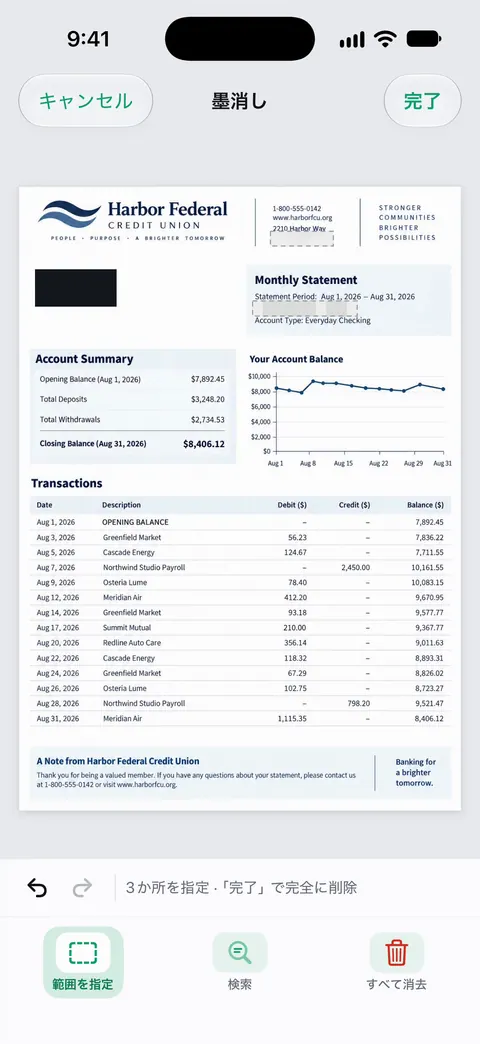
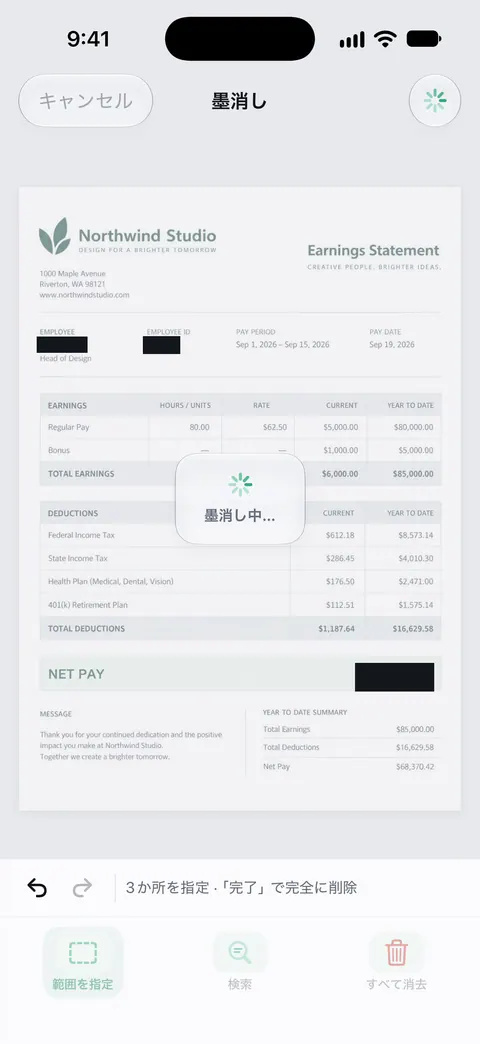
書類を墨消しする手順
- 書類を開き、そのツールから**「墨消し」**を選びます。
- 隠したいものを1つずつ指定します。名前、住所、口座番号、表の1行など。
- ボックスごとにスタイルを選びます。黒塗り、モザイク、ぼかし。
- 適用します。指定した範囲が封じられます。
- 結果を確認します。墨消しした言葉を書類内で検索して、見つからないことを確かめます。各ボックスを拡大して見ます。
- 墨消しした書類を共有します。無料版では、共有、印刷、書き出しをしたページの右下に「Scanner Oneでスキャン」という小さなラベルが入ります。Proにするとこのラベルはなくなります。
スタイルの選び方
- 黒塗りは、意図的に取り除いたことがいちばんはっきり伝わります。公式なコピーに使いましょう。
- モザイクは、ページの見た目を保ったまま細部を隠します。スクリーンショットやくだけた共有に向いています。
- ぼかしは、いちばんやわらかい見た目です。取り除いたことをはっきり示すより、見栄えが大事なときに使います。
スタイルは、ボックスの見た目にすぎません。墨消しは完全で、元に戻せません。
よく墨消しされるもの
- 口座番号とカード番号(明細や請求書の、下4桁を除いたもの)。
- 社会保障番号、納税者番号、パスポート番号(頼んできた相手に必要ないとき)。
- **ほかの人の情報:**共同名義の明細に載った家族の名前、共有の給与表の同僚の給与など。
- 依頼とは関係のない医療情報。
- 公開で共有する書類の住所。マーケットプレイスの出品に載せるレシートなど。
墨消しする前に、相手が何を必要としているかを考えます。大家さんには収入の情報は必要でも、口座番号は必要ないかもしれません。大家さんが求められるものENをご覧ください。書類を墨消しなしの完全な形で求めて、墨消しされたコピーを受け付けない窓口もあります。住所を証明するENときは、住所そのものが見えていなければなりません。
墨消しとは違うもの
- クリーンアップとは違います。クリーンアップは、染みや跡を消して、ページの見た目をよくします。墨消しは、誰にも復元できないように情報を取り除きます。
- **元に戻せません。**あとで必要になるかもしれないなら、原本の紙か、墨消ししていないコピーを安全な場所に残しておきましょう。
- **指定していないものは墨消しされません。**番号は、ヘッダー、フッター、表など、複数の場所に現れることがあります。送る前に検索してください。
どのアプリでも使える一般的な方法は、墨消しが本物かどうかをテストする方法を含めて、PDFを正しく墨消しするガイドで説明しています。
Scanner Oneが役立つこと、役立たないこと
写真の中のものを隠すだけなら、写真アプリで切り取るか上から覆って、PDFではなくその写真を送るのが簡単な選択です。PDFの場合、墨消しツールがなくても安全な無料の方法は、書類を印刷して、文字をマーカーで塗りつぶし、その紙のコピーをもう一度スキャンすることです。
Scanner Oneが役立つのは、よく墨消しをする方や、スマートフォンで正しく済ませたい方です。墨消しは完全で、元に戻せません。 Proでは、墨消し、スマート消しゴム、テキスト編集、自動書き出し、5種類の別デザインのAppアイコンが加わります。 Proにすると、すべての制限がなくなります。 プランは無料版とProに、身分証のコピーを安全に送る方法は身分証とパスポートにあります。
よくある質問
Scanner Oneの墨消しは完全ですか?
墨消しは完全で、元に戻せません。 適用したあとで、結果を確認してください。墨消しした言葉を書類内で検索して、見つからなければ成功です。
墨消しは無料ですか?
Proでは、墨消し、スマート消しゴム、テキスト編集、自動書き出し、5種類の別デザインのAppアイコンが加わります。 プランと価格は、「無料版とPro」のページにあります。
マークアップの黒い四角では、なぜ足りないのですか?
PDFに描いた四角は、ページの上に重ねた絵です。多くのPDFでは、下に文字が残っていて、誰でも選択、コピー、検索できます。墨消しなら、それを取り除きます。
銀行の明細を送る前に、何を墨消しすればよいですか?
たいていは、下の数桁以外の口座番号と、相手に見せなくてよい取引です(許されるなら)。明細を墨消しなしで求める窓口もあるので、まず確認してください。
出典
このページに書かれたScanner Oneに関する内容は、にAppで確認したものです。
- App StoreのScanner One — アプリ自身の掲載ページ:完全な墨消しと、Proに含まれる墨消し機能
Scanner Oneを入手
Scanner Oneは無料で使え、利用上限にもゆとりがあります。スキャン、きれいなPDF作成、テキスト検索はずっと無制限です。

Scanner Oneスキャン・署名・AIに何でも質問
Scanner Oneは無料で使え、利用上限にもゆとりがあります。スキャン、きれいなPDF作成、テキスト検索はずっと無制限です。