
Funzione
Oscuramento permanente
L’oscuramento è permanente. Apri il documento, scegli Oscura, segna ogni cosa da nascondere, scegli uno stile (nero pieno, pixelato o sfocato) e applica. Un riquadro nero disegnato sopra un PDF non è la stessa cosa: il testo sotto spesso si può ancora copiare. Pro aggiunge l’oscuramento, la gomma intelligente, la modifica del testo, l’esportazione automatica e cinque icone alternative per l’app.

Cosa fa
L’oscuramento è permanente. Quando applichi un oscuramento, ciò che c’era sotto sparisce dal documento, non è solo coperto.
È questa la differenza che conta. Molte persone “oscurano” un PDF disegnando un rettangolo nero su una riga. Sullo schermo sembra nascosto. Ma in molti PDF il testo è ancora lì sotto il riquadro: si può selezionare, copiare in un messaggio o trovare con la ricerca. Un vero oscuramento elimina le parole e la loro immagine.
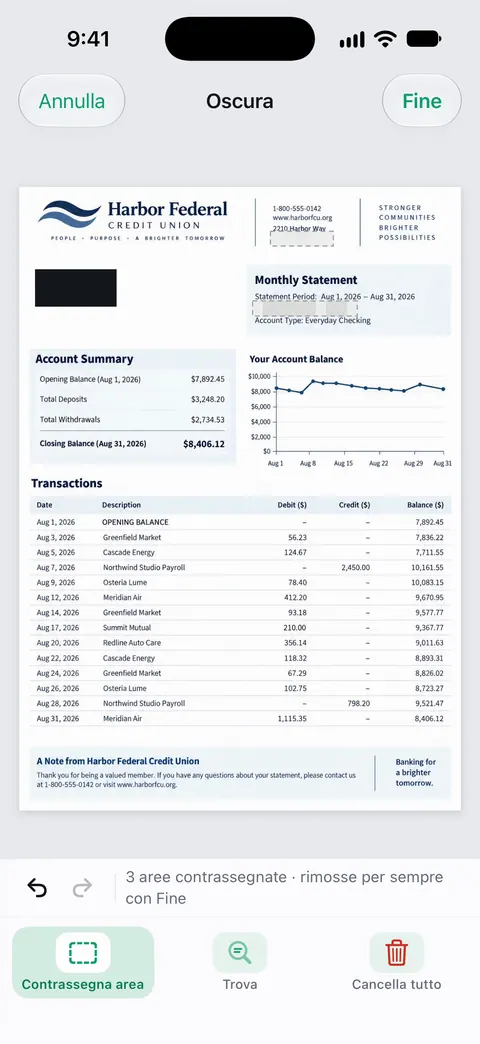
Come oscurare un documento
- Apri il documento e scegli Oscura tra i suoi strumenti.
- Segna ogni cosa da nascondere: un nome, un indirizzo, un numero di conto, una riga di una tabella.
- Scegli uno stile per ogni riquadro: nero pieno, pixelato o sfocato.
- Applica. Le aree segnate vengono sigillate.
- Controlla il risultato. Cerca nel documento una parola che hai oscurato: non deve essere trovata. Ingrandisci ogni riquadro.
- Condividi il documento oscurato. Con l’account gratuito, le pagine che condividi, stampi o esporti riportano in basso a destra una piccola scritta “Scansionato con Scanner One”. Pro la rimuove.
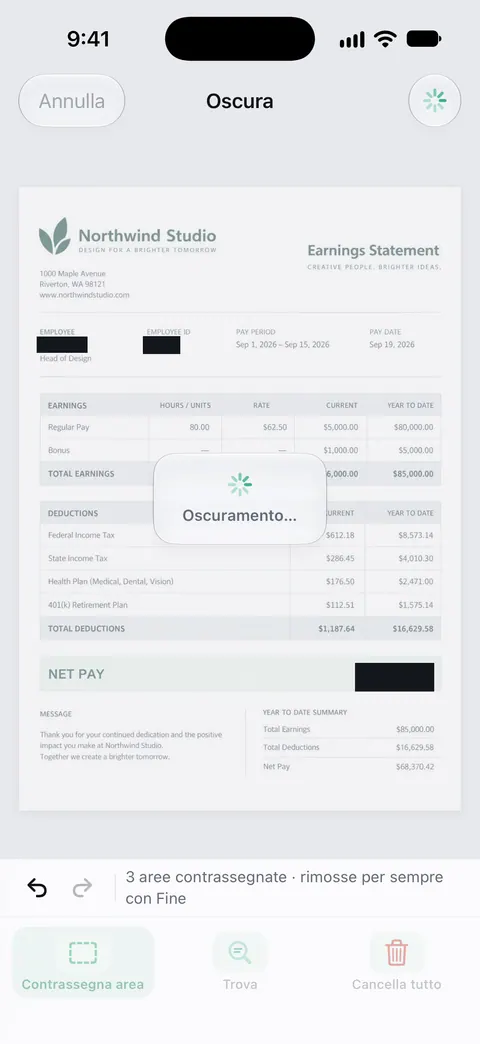
Quale stile scegliere
- Nero pieno è il segnale più chiaro che qualcosa è stato rimosso di proposito. Usalo per le copie ufficiali.
- Pixelato mantiene l’aspetto della pagina nascondendo il dettaglio, per screenshot e condivisioni informali.
- Sfocato è l’aspetto più morbido. Usalo quando l’aspetto conta più del rendere evidente la rimozione.
Lo stile è solo l’aspetto del riquadro. L’oscuramento è permanente.
Cosa si oscura di solito
- Numeri di conto e di carta, tranne le ultime quattro cifre, su estratti e bollette.
- Codici fiscali, numeri di previdenza e numeri di passaporto quando chi li chiede non ne ha bisogno.
- Dati di altre persone: il nome di un familiare su un estratto cointestato, lo stipendio di un collega in una tabella condivisa.
- Dati medici che non c’entrano nulla con la richiesta.
- Indirizzi su un documento che condividi pubblicamente, come uno scontrino in un annuncio su un marketplace.
Prima di oscurare, chiediti cosa serve alla persona. Un proprietario può aver bisogno del tuo reddito ma non dei tuoi numeri di conto; vedi cosa può chiedere un proprietarioEN. Alcuni uffici vogliono il documento completo, senza oscuramenti, e rifiutano una copia oscurata. Quando dimostri il tuo indirizzoEN, l’indirizzo stesso deve restare visibile.
Cosa non è l’oscuramento
- Non è Ripulisci. Ripulisci cancella macchie e segni perché la pagina abbia un aspetto migliore. L’oscuramento elimina informazioni perché nessuno possa recuperarle.
- Non è reversibile. Conserva la carta originale, o una copia non oscurata custodita con cura, se potrebbe servirti.
- Non oscura ciò che non hai segnato. Un numero può comparire in più punti: un’intestazione, un piè di pagina, una tabella. Cercalo prima di inviare.
La nostra guida su come oscurare un PDF nel modo giusto copre il metodo generale in qualsiasi app, compreso come verificare se un oscuramento è reale.
Dove Scanner One aiuta, e dove no
Se devi solo nascondere qualcosa in un’immagine, ritagliarla o coprirla in Foto e inviare l’immagine, non il PDF, è una scelta semplice. Per un PDF, l’opzione gratuita sicura senza uno strumento di oscuramento è stampare il documento, annerire il testo con un pennarello e scansionare di nuovo la copia su carta.
Scanner One aiuta quando oscuri spesso o ti serve farlo bene sul telefono. L’oscuramento è permanente. Pro aggiunge l’oscuramento, la gomma intelligente, la modifica del testo, l’esportazione automatica e cinque icone alternative per l’app. Pro rimuove ogni limite. I piani sono in Gratis e Pro, e inviare in sicurezza le copie dei documenti è in carte d’identità e passaporti.
Domande e risposte
L’oscuramento in Scanner One è permanente?
L’oscuramento è permanente. Dopo averlo applicato, controlla il risultato: cerca nel documento una parola che hai oscurato, e non deve essere trovata.
L’oscuramento è gratis?
Pro aggiunge l’oscuramento, la gomma intelligente, la modifica del testo, l’esportazione automatica e cinque icone alternative per l’app. I piani e i prezzi sono nella nostra pagina Gratis e Pro.
Perché un riquadro nero in Annota non basta?
Un riquadro disegnato su un PDF è un disegno sopra la pagina. In molti PDF il testo è ancora sotto, e chiunque può selezionarlo, copiarlo o cercarlo. L’oscuramento lo elimina.
Cosa dovrei oscurare prima di inviare un estratto conto?
Di solito i numeri di conto tranne le ultime cifre, e i movimenti che la persona non deve vedere, se lo permette. Alcuni uffici vogliono l’estratto completo senza oscuramenti, quindi chiedi prima.
Fonti
Quello che questa pagina dice su Scanner One è stato verificato sull'app il .
- Scanner One on the App Store — la scheda dell’app: oscuramento permanente, e oscuramento come parte di Pro
Scarica Scanner One
Scanner One è gratis, con limiti generosi: scansione, PDF puliti e ricerca nel testo non si fermano mai.

Scanner OneScansiona, firma e chiedi
Scanner One è gratis, con limiti generosi: scansione, PDF puliti e ricerca nel testo non si fermano mai.