
가이드
문서에서 날짜, 금액, 이름 뽑아내기
값 하나는 사진이나 스캔을 열고 텍스트 감지 버튼을 탭해 텍스트를 복사하세요. 빠른 동작으로 전화를 걸거나, 링크를 열거나, 환율을 계산할 수도 있습니다. 편지나 전단지의 날짜를 캘린더 일정으로 만들려면 비주얼 인텔리전스를 비추고 캘린더에 추가를 탭하세요. 문서가 많다면 핵심 값을 표 하나에 복사하거나, 모든 페이지를 읽고 찾은 정보를 나열해 주는 앱을 쓰세요.

라이브 텍스트로 한 번에 값 하나씩
라이브 텍스트는 사진, 스크린샷, 스캔한 이미지 속의 글자를 읽습니다. 숫자 하나를 가져올 때는 가장 빠른 방법입니다.
- 사진 앱에서 사진이나 스캔을 엽니다(또는 미리보기에서 이미지를 엽니다).
- 텍스트 감지 버튼을 탭합니다.
- 값을 길게 터치하고, 이동점을 끌어 값 둘레에 맞춘 다음 텍스트 복사를 탭합니다.
- 필요한 곳에 붙여넣습니다.
어떤 값에는 바로 가기가 따라옵니다. Apple에 따르면 사진 속 내용에 따라 화면 하단에 빠른 동작이 나타나고, 탭하면 전화를 걸거나, 웹사이트를 열거나, 경로를 안내받거나, 환율을 계산할 수 있습니다. 해외 호텔 청구서는 사진을 벗어나지 않고도 환산할 수 있습니다.
비주얼 인텔리전스로 날짜를 캘린더에
Apple Intelligence를 지원하는 iPhone(iPhone 15 Pro 이상)에서는 비주얼 인텔리전스가 눈에 보이는 날짜를 일정으로 바꿔 줍니다.
- 비주얼 인텔리전스를 활성화합니다. 카메라 컨트롤이 있는 모델에서는 카메라 컨트롤을 클릭한 채로 기다리거나, 동작 버튼, 잠금 화면, 제어 센터에 추가해 두었다면 그곳에서 실행하세요.
- 카메라를 편지, 전단지, 예약 카드에 향합니다.
- 캘린더에 추가를 탭한 다음 이벤트 생성을 탭합니다.
저장하기 전에 날짜, 시간, 제목을 확인하세요. “4/3”이라고 적힌 편지는 미국에서는 4월 3일, 다른 대부분의 나라에서는 3월 4일을 뜻합니다.
흔한 서류에서 뽑을 값
가정에서 받는 서류 대부분에는 보관할 만한 값이 몇 개 있습니다. 이것만 뽑고 더 뽑지 않아야 표가 쓸모 있게 유지됩니다.
| 서류 | 뽑을 값 |
|---|---|
| 공과금이나 통신 요금 청구서 | 납부할 금액, 납부 기한, 계정 번호(끝 4자리), 청구 기간 |
| 급여 명세서 | 지급일, 총 급여, 실수령액, 연간 누계 |
| 영수증 | 가게, 날짜, 합계, 반품 기간, 구입 목적 |
| 임대 계약서 | 시작일과 종료일, 임대료, 보증금, 해지 통보 기간 |
| 보험증권 | 증권 번호, 갱신일, 보험료, 자기부담금 |
| 진료비 청구서 | 진료일, 의료 기관, 내가 낼 금액, 납부 기한 |
| 보증서 | 구입일, 일련번호, 보증 기간 |
계정 번호는 공유하거나 동기화할 수 있는 표에는 끝 4자리만 남기세요. 전체 번호는 문서에 있습니다.
표 하나에 모으기
표는 흩어진 값이 쓸모 있어지는 곳입니다. 세금 신고용 합계, 낼 청구서 목록, 지출 기록 같은 것들입니다.
Numbers나 아무 스프레드시트에 날짜, 발행처, 내용, 금액, 기한, 참조 번호, 파일 열을 만드세요. 그런 다음 이렇게 합니다.
- 날짜는 연-월-일(2026-11-04)로 적으세요. 미국 국립문서보관소는 이 국제 표준 표기를 권장하는데, 순서대로 정렬되기 때문입니다.
- 금액은 통화 기호 없이 숫자만 입력해서 시트가 합산할 수 있게 하세요.
- 문서 하나에 한 행입니다. 파일 열에는 문서 이름을 적어 원본을 찾을 수 있게 하세요.
- 은행 명세서처럼 긴 문서 하나에서 행이 많이 나온다면 복사보다 PDF를 스프레드시트로 변환하는 편이 빠릅니다. PDF를 Excel 시트로 바꾸는 방법을 보세요.
읽은 내용 확인하기
모든 텍스트 인식은 실수하고, 숫자에서 대가가 가장 큽니다.
- 금액을 한 자리씩 비교하세요. 8과 3, 1과 7, 5와 6이 자주 바뀝니다.
- 소수점 표기를 조심하세요. 유럽 청구서의 “1.234,50”은 1,234.50(천이백삼십사)이지 1.2가 아닙니다.
- 소계가 아니라 합계입니다. 영수증과 청구서에는 합계가 여러 개 있습니다. 원하는 것을 복사하세요.
- 날짜 형식을 읽으세요. 일-월인지 월-일인지에 따라 03/04의 뜻이 바뀝니다.
- 바래는 종이. 감열지에 인쇄한 영수증은 바랩니다. 숫자가 아직 또렷할 때 일찍 스캔하세요. 영수증 스캔 안내에 요령이 있습니다.
Scanner One이 도움이 되는 경우와 그렇지 않은 경우
합계 하나나 날짜 하나라면 라이브 텍스트와 비주얼 인텔리전스가 무료이고 빠릅니다. 그 기능을 쓰세요.
Scanner One이 도움이 되는 때는 서류가 쌓여 있고 다시 입력하지 않고 값을 얻고 싶을 때입니다. 그리고 텍스트를 읽고, 문서에 이름을 붙이고, 태그를 달아 알맞은 폴더에 넣어 둡니다. 찾아낸 세부 정보는 문서마다 함께 보관됩니다. 급여 명세서의 지급일과 실수령액, 청구서의 납부 기한 같은 것입니다.
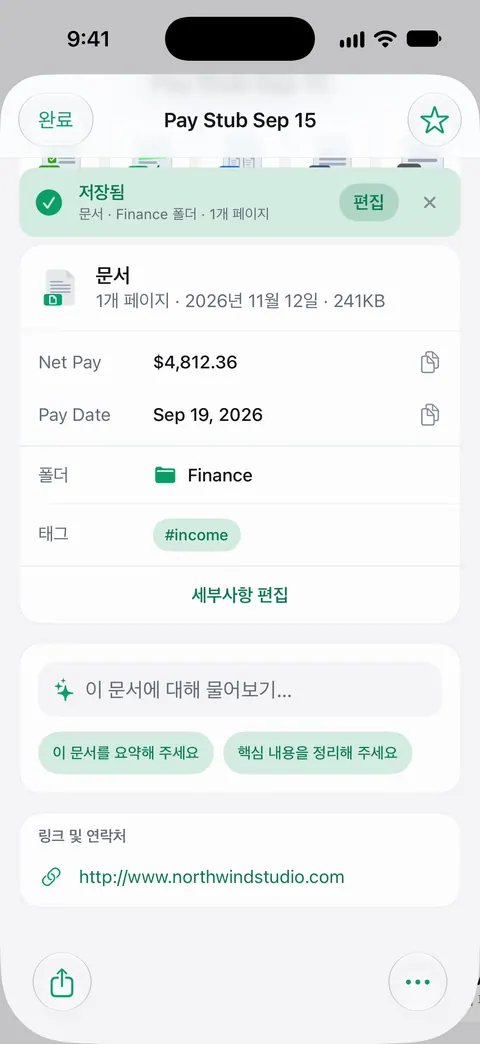
직접 물어볼 수도 있습니다. 문서에 무엇이든 물어보세요. 임대 계약은 언제 끝나나요? 가게에서 얼마를 썼나요? 답변은 그 내용이 나온 페이지와 함께 제공됩니다. 핵심 날짜와 금액을 물으면 표로 답할 수 있고, AI 추출은 청구서를 항목 표가 있는 깔끔한 텍스트로 바꿔 줍니다. 많은 행을 스프레드시트로 옮기려면 이렇게 하세요. Scanner One은 제목, 목록, 표를 유지한 채 Word로 내보내고, Excel과 CSV로도 내보냅니다.
한계도 분명히 짚어 둡니다.
- 무료 계정은 한 달에 10개 문서까지 스마트 정리를 사용할 수 있습니다.
- 무료 계정은 기기 내 AI에게 하루에 3개의 질문을 할 수 있습니다.
- 무료 계정은 PDF 도구와 Word, Excel, CSV 내보내기를 하나의 공유 한도 안에서 일주일에 3회 사용할 수 있습니다. Pro는 모든 한도를 없앱니다.
- 바랜 페이지에서 잘못 읽은 값은 여전히 틀린 값입니다. 결제하거나 신고하기 전에 금액을 확인하세요.
처리할 일은 납부할 청구서, 반품 기한, 곧 만료되는 신분증을 내 서류에서 찾아 홈에 모아 보여 줍니다. 납부할 청구서 챙기기 안내는 이런 기한을 실제로 활용하는 방법을 보여 줍니다.
스마트 정리 기능 페이지에서 문서에 이름을 붙이고 정리하는 방법을 볼 수 있습니다.
질문과 답변
iPhone이 편지에 있는 날짜를 캘린더에 추가해 줄 수 있나요?
Apple Intelligence를 지원하는 iPhone에서는 가능합니다. 비주얼 인텔리전스를 페이지에 비추고 캘린더에 추가를 탭한 다음 이벤트 생성을 탭하세요. 저장하기 전에 날짜, 시간, 제목을 확인하세요.
영수증의 합계를 직접 입력하지 않고 가져오려면 어떻게 하나요?
사진이나 스캔을 열고 텍스트 감지 버튼을 탭한 다음, 합계를 길게 터치하고 이동점으로 선택한 뒤 텍스트 복사를 탭하세요. 필요한 곳에 붙여넣고 영수증과 비교해 보세요.
복사한 뒤에 숫자가 틀린 것은 왜인가요?
텍스트 인식은 비슷하게 생긴 글자를 혼동합니다. 8과 3, 1과 7, 0과 O, 금액의 쉼표와 마침표가 그렇습니다. 바랜 감열지 영수증은 더 심합니다. 금액이나 계좌번호는 한 자리씩 확인하세요.
Scanner One은 문서마다 세부 정보를 찾아 주나요?
그리고 텍스트를 읽고, 문서에 이름을 붙이고, 태그를 달아 알맞은 폴더에 넣어 둡니다. 무료 계정은 한 달에 10개 문서까지 스마트 정리를 사용할 수 있습니다. 문서에 무엇이든 물어보세요. 임대 계약은 언제 끝나나요? 가게에서 얼마를 썼나요? 답변은 그 내용이 나온 페이지와 함께 제공됩니다.
출처
이 페이지에서 Scanner One에 관해 설명한 내용은 에 앱에서 직접 확인했습니다.
- iPhone에서 사진 또는 비디오에 있는 콘텐츠와 상호 작용하기 — 라이브 텍스트 복사와 전화번호, 링크, 환율 빠른 동작. iOS 27 안내 페이지로 날짜 표기 없음, 2026-11-13에 확인
- iPhone에서 비주얼 인텔리전스로 주변 환경 알아보기 — 카메라가 보는 내용으로 캘린더 이벤트 만들기, 비주얼 인텔리전스 활성화 방법. iOS 27 안내 페이지로 날짜 표기 없음, 2026-11-13에 확인
- US National Archives, Records Express: Best Practices for File Naming — 정렬에 좋은 국제 표준 날짜 표기(YYYY-MM-DD). 2017년 8월 22일 게시, 2017년 8월 31일 업데이트
- App Store의 Scanner One — 앱 자체 소개 페이지: 문서 읽기, 이름 붙이기, 정리하기, 문서에 질문하기
Scanner One 받기
Scanner One은 넉넉한 한도로 무료로 이용할 수 있으며, 스캔, 깨끗한 PDF, 텍스트 검색은 언제나 제한 없이 사용할 수 있습니다.

Scanner One스캔, 서명, 무엇이든 AI에게 질문
Scanner One은 넉넉한 한도로 무료로 이용할 수 있으며, 스캔, 깨끗한 PDF, 텍스트 검색은 언제나 제한 없이 사용할 수 있습니다.