
가이드
문서 안의 단어로 문서 찾기
문서가 어디 있느냐에 따라 검색 방법이 달라집니다. 메모에 저장한 스캔본은 메모 앱의 검색 버튼을 탭하세요. 입력한 텍스트, 손글씨, 스캔 문서 속 텍스트를 검색합니다. PDF 하나는 미리보기에서 열고 검색 버튼을 탭하세요. iPhone 전체는 홈 화면에서 아래로 쓸어내려 검색을 사용합니다. 파일 앱 검색은 파일 이름, 폴더 이름, 문서 유형만 찾으므로, 이름이 모호한 스캔본은 더 나은 이름이나 텍스트 레이어가 있어야 찾을 수 있습니다.

검색마다 찾는 대상이 다릅니다
iPhone에는 검색이 여러 개 있고, 각각 찾는 곳이 다릅니다. 문서를 보관한 곳에 맞는 검색을 고르세요.
| 문서가 있는 곳 | 사용할 검색 | 페이지 안을 찾나요? |
|---|---|---|
| 메모 속 스캔본 | 메모 검색 | 네, 지원되는 언어의 스캔 문서 텍스트와 손글씨 |
| 열 수 있는 PDF 하나 | 미리보기의 검색 버튼 | 네, PDF에 텍스트 레이어가 있다면 |
| iPhone 어디든 | Spotlight(홈 화면에서 아래로 쓸어내리기) | Spotlight 인덱싱을 지원하는 앱의 내용과 사진 속 텍스트 |
| 파일 앱의 파일 | 파일 앱 검색 필드 | 파일 이름, 폴더 이름, 문서 유형 |
메모에서 스캔본 안 검색하기
메모 앱으로 스캔했다면 검색도 메모에서 하는 것이 좋습니다. Apple 안내에 따르면 메모 검색은 입력한 텍스트와 손글씨 텍스트, 이미지 속 대상, 스캔 문서 속 텍스트를 지원되는 언어로 검색합니다.
- 메모를 엽니다.
- 검색 버튼을 탭하고 단어를 입력합니다. 메모는 모든 폴더의 모든 메모를 검색합니다.
- 결과를 탭해서 메모를 엽니다.
긴 메모 하나와 그 첨부 파일 안을 검색하려면 다음과 같이 합니다.
- 메모를 엽니다.
- 메모 동작 버튼을 탭한 다음 메모에서 찾기를 탭합니다.
- 검색 버튼을 탭하고 첨부 파일 포함을 선택해 메모 안의 PDF도 검색하게 합니다.
- 단어를 입력합니다.
한 가지 주의할 점이 있습니다. 메모가 잠겨 있으면 검색 결과에 제목만 나옵니다. 잠금의 대가이므로, 잠근 메모에는 내용을 알 수 있는 제목을 붙여 두세요.
미리보기로 PDF 하나 안에서 검색하기
어떤 PDF인지 이미 안다면, 미리보기가 단어를 찾아 그곳으로 이동해 줍니다.
- 미리보기 앱을 열고 PDF를 엽니다.
- 검색 버튼을 탭합니다.
- 단어나 문구를 입력합니다. 문구를 입력하면 정확히 그 문구를 검색합니다.
- 결과를 줄이려면 검색 옵션 버튼을 탭하고 전체 단어(예를 들어 “rent”가 “current”와 일치하지 않게 합니다) 또는 대/소문자 일치를 선택합니다.
- 다음 결과와 이전 결과 버튼을 탭해 일치 항목 사이를 이동합니다.
글자가 분명히 있는 PDF인데 미리보기가 아무것도 찾지 못한다면, 그 PDF는 뒤에 텍스트가 없는 페이지 그림입니다. 아래 마지막 단락을 보세요.
Spotlight로 iPhone 전체 검색하기
Spotlight는 홈 화면에서 아래로 쓸어내리면(또는 Face ID 지원 모델의 홈 화면에서 검색 버튼을 탭하면) 나타나는 검색입니다. Apple에 따르면 앱, Mail과 메시지 같은 앱의 내용, 라이브 텍스트로 인식한 사진 속 텍스트를 검색합니다.
- 홈 화면에서 아래로 쓸어내립니다.
- 단어를 입력합니다.
- 결과를 탭해서 열거나, 검색을 탭해 더 많은 결과를 봅니다.
문서에는 두 가지 한계가 있습니다. Apple은 타사 앱의 내용이 앱이 Spotlight 인덱싱을 지원할 때만 나타난다고 밝힙니다. 그리고 설정 > 검색에서 검색에 포함할 앱을 고를 수 있으니, 어떤 앱의 문서가 전혀 나오지 않는다면 그 앱의 검색에서 앱 표시가 켜져 있는지 확인하세요.
파일 앱 검색이 찾는 것
대부분의 PDF는 Mail, Safari 등 여러 앱에서 와서 파일 앱에 모입니다. Apple 안내는 파일 앱 검색 필드를 이렇게 설명합니다. 파일 이름, 폴더 이름 또는 문서 유형을 입력합니다. 필드 아래에서 검색 범위를 최근 항목, iCloud Drive 같은 한 위치, 또는 태그로 좁힐 수 있습니다.
그래서 파일 앱에서는 이름이 대부분의 일을 합니다. “Scan 2026-03-04 at 09.12”라는 스캔본은 날짜로만 찾을 수 있습니다. “2026-03-04 박 선생님 검사 결과”라는 스캔본은 의사 이름, “검사”라는 단어, 날짜로 찾을 수 있습니다. 스캔한 문서 이름 짓기에는 오래 쓸 수 있는 패턴이 있고, iPhone에서 문서 정리하기에는 폴더와 태그 방법이 더 나와 있습니다.
예전 스캔본을 검색되게 하기
텍스트 인식 없이 저장한 스캔본은 PDF 안에 든 사진일 뿐입니다. 글자를 읽기 전에는 어떤 검색도 그 안의 단어를 찾을 수 없습니다. 미리보기가 텍스트를 넣어 줄 수 있습니다.
- 스캔한 PDF를 미리보기에서 엽니다.
- 파일 이름 옆의 동작 메뉴 버튼을 탭한 다음 내보내기를 탭합니다.
- PDF를 고른 다음 텍스트 삽입을 켭니다. Apple은 이 옵션을 이미지에 텍스트 인식을 실행해 PDF를 검색 가능하게 만든다고 설명합니다.
- 완료를 탭하고 저장할 위치를 고른 다음 저장을 탭합니다.
스캔한 PDF를 검색 가능하게 만들기에서는 파일 여러 개를 한꺼번에 처리하는 방법까지 더 자세히 다룹니다.
시간을 아껴 주는 검색 요령
- 드문 단어로 검색하세요. 청구서 번호, 성, 거리 이름, 보험 증권 번호는 문서 하나를 찾아 줍니다. “청구서”는 쉰 개를 찾아 줍니다.
- 단어의 일부로 검색하세요. “보험”은 보험료, 보험사, 보험금을 모두 찾고, 끝 글자를 잘못 읽어도 살아남습니다.
- 날짜의 다른 표기도 시도하세요. 편지에는 “2026년 3월 4일”, “2026.03.04”, “2026-03-04”처럼 적혀 있을 수 있습니다.
- 오인식을 기억하세요. 텍스트 인식은 0과 O, 1과 l, rn과 m을 바꿔 읽습니다. 계좌 번호가 맞지 않으면 마지막 4자리로 검색하세요.
Scanner One이 도움이 되는 경우와 그렇지 않은 경우
스캔본이 메모에 있다면 메모 검색은 훌륭하고 무료이며, 미리보기는 PDF 하나를 잘 처리합니다. 다른 것은 필요 없을 수도 있습니다.
Scanner One은 수년 치 종이 서류가 있고 그 전부를 한 번에 검색하고 싶을 때 도움이 됩니다. 검색은 모든 문서의 텍스트 안을 찾아 일치하는 줄과 페이지를 보여 줍니다. 텍스트 인식은 무료든 Pro든 모든 사용자의 모든 페이지에서 작동합니다. Scanner One은 넉넉한 한도로 무료로 이용할 수 있으며, 스캔, 깨끗한 PDF, 텍스트 검색은 언제나 제한 없이 사용할 수 있습니다.
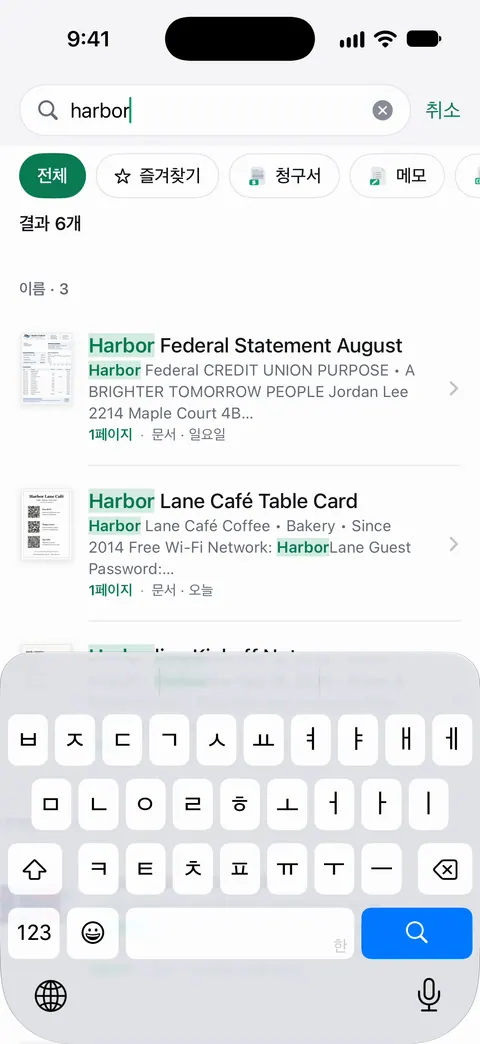
결과를 탭하면 단어가 나온 페이지에서 문서가 열리고, 그 단어가 강조됩니다. 검색은 Scanner One에 있는 문서를 대상으로 하며, 다른 앱에 보관한 파일은 포함되지 않습니다. 그런 파일을 가져오려면 다음과 같이 하세요. 다른 앱의 공유 시트에서 Scanner One에 저장을 선택하면 파일을 Scanner One으로 보낼 수 있습니다.
텍스트 인식은 기기에서 29개 언어로 이루어집니다. 바랜 인쇄물과 손글씨는 여전히 잘못 읽힐 수 있으므로 위의 검색 요령은 여기에도 적용됩니다. 음성으로 문서를 찾으려면 Siri로 문서 찾기를 보세요.
질문과 답변
파일 앱이 PDF 안에 있는 걸 아는 단어를 찾지 못하는 이유는 무엇인가요?
Apple은 파일 앱 검색이 파일 이름, 폴더 이름, 문서 유형을 찾는다고 설명합니다. PDF 안의 단어를 찾으려면 미리보기에서 열어 검색 버튼을 쓰거나, 페이지 안까지 검색하는 곳에 스캔본을 보관하세요.
메모가 스캔한 문서 속 텍스트를 찾을 수 있나요?
네. Apple에 따르면 메모 검색은 스캔 문서의 텍스트, 지원되는 언어로 입력하거나 손글씨로 쓴 텍스트, 이미지 속 대상을 포함합니다. 잠긴 메모는 검색 결과에 제목만 표시됩니다.
페이지에 분명히 있는 단어를 검색이 놓치는 이유는 무엇인가요?
스캔본에 텍스트 레이어가 없거나, 글자를 잘못 읽었거나(예를 들어 O를 0으로), 지원되지 않는 언어이기 때문일 수 있습니다. 같은 페이지의 다른 단어나 단어의 앞부분만으로 검색해 보세요.
Scanner One은 모든 페이지 안을 검색하나요?
검색은 모든 문서의 텍스트 안을 찾아 일치하는 줄과 페이지를 보여 줍니다. Scanner One은 넉넉한 한도로 무료로 이용할 수 있으며, 스캔, 깨끗한 PDF, 텍스트 검색은 언제나 제한 없이 사용할 수 있습니다.
출처
이 페이지에서 Scanner One에 관해 설명한 내용은 에 앱에서 직접 확인했습니다.
- Apple iPhone 사용 설명서, iPhone에서 메모 검색하기 — 메모 검색은 입력한 텍스트와 손글씨, 이미지 속 대상, 스캔 문서의 텍스트를 포함. 잠긴 메모는 제목만 표시. 첨부 파일 포함 옵션이 있는 메모에서 찾기. iOS 27 안내, 날짜 없음, 2026-11-13에 확인
- Apple iPhone 사용 설명서, iPhone의 미리보기 앱에서 PDF 및 이미지 열기 및 보기 — PDF에서 텍스트 찾기, 전체 단어와 대/소문자 일치. iOS 27 안내, 날짜 없음, 2026-11-13에 확인
- Apple iPhone 사용 설명서, iPhone에서 Spotlight로 검색하기 — iPhone 전체 검색, 사진 속 텍스트, 타사 앱은 Spotlight 인덱싱을 지원할 때만 표시. iOS 27 안내, 날짜 없음, 2026-11-13에 확인
- Apple iPhone 사용 설명서, iPhone의 파일 앱에서 파일과 폴더 찾기 및 보기 — 파일 앱 검색 필드가 찾는 대상과 검색 범위 좁히기. iOS 27 안내, 날짜 없음, 2026-11-13에 확인
- Apple iPhone 사용 설명서, iPhone의 미리보기 앱에서 PDF 및 이미지를 내보내거나 압축하기 — 텍스트 삽입 옵션: PDF의 이미지에 텍스트 인식을 실행해 검색 가능하게 만듦. iOS 27 안내, 날짜 없음, 2026-11-13에 확인
- App Store의 Scanner One — 앱 자체 상품 페이지: 일치하는 줄과 페이지를 보여 주는 모든 문서 안 검색
Scanner One 받기
Scanner One은 넉넉한 한도로 무료로 이용할 수 있으며, 스캔, 깨끗한 PDF, 텍스트 검색은 언제나 제한 없이 사용할 수 있습니다.

Scanner One스캔, 서명, 무엇이든 AI에게 질문
Scanner One은 넉넉한 한도로 무료로 이용할 수 있으며, 스캔, 깨끗한 PDF, 텍스트 검색은 언제나 제한 없이 사용할 수 있습니다.