
ガイド
書類から日付、金額、名前を取り出す
1つの値なら、写真かスキャンを開いて、テキスト認識表示のボタンをタップし、テキストをコピーします。クイックアクションで、電話をかける、リンクを開く、通貨を換算することもできます。手紙やチラシの日付をカレンダーの予定にするには、ビジュアルインテリジェンスを向けて「カレンダーに追加」をタップします。書類が多いときは、重要な値を1つの表にコピーするか、全ページを読んで見つけた詳細を一覧にするアプリを使います。

1つの値なら、テキスト認識表示
テキスト認識表示(Live Text)は、写真、スクリーンショット、スキャンした画像の中の文字を読み取ります。数字を1つだけ取り出すなら、いちばん速い方法です。
- 「写真」で、写真かスキャンを開きます(またはプレビューで画像を開きます)。
- テキスト認識表示のボタンをタップします。
- 値をタッチして押さえたままにし、グラブポイントをドラッグして囲み、「コピー」をタップします。
- 必要な場所にペーストします。
値によっては、近道が出ます。Appleによると、画像の内容に応じて画面の下にクイックアクションが出ます。タップすると、電話をかける、Webサイトを開く、経路を表示する、通貨を換算する、ができます。外国のホテルの請求書も、写真から離れずに換算できます。
日付をカレンダーへ:ビジュアルインテリジェンス
Apple Intelligenceに対応したiPhone(iPhone 15 Pro以降)では、ビジュアルインテリジェンスが、見つけた日付を予定にしてくれます。
- ビジュアルインテリジェンスを起動します。対応モデルではカメラコントロールをクリックして押さえたままにします。アクションボタン、ロック画面、コントロールセンターに追加してあれば、そこから起動できます。
- カメラを、手紙、チラシ、予約カードに向けます。
- 「カレンダーに追加」をタップして、「予定を作成」をタップします。
保存する前に、日付、時刻、タイトルを確認してください。「4/3」と書かれた手紙は、アメリカでは4月3日、ほかの多くの国では3月4日を表します。
よくある紙から取り出す値
家庭にある書類の多くには、残しておきたい値が数個あります。それだけを取り出すと、表が使いやすいままです。
| 書類 | 取り出す値 |
|---|---|
| 公共料金や携帯電話の請求書 | 請求額、支払期限、口座番号(下4桁)、請求期間 |
| 給与明細 | 支給日、総支給額、手取り額、年間累計 |
| レシート | 店名、日付、合計、返品できる期間、何のためか |
| 賃貸契約書 | 開始日と終了日、家賃、敷金、解約の予告期間 |
| 保険証券 | 証券番号、更新日、保険料、免責金額 |
| 医療費の請求書 | 受診日、医療機関、自己負担額、支払期限 |
| 保証書 | 購入日、シリアル番号、保証期間 |
口座番号は、共有や同期をするかもしれない表には、下4桁だけにしておきます。全部の番号は、書類のほうに残ります。
1つの表にまとめる
別々の値は、表に入れて初めて役に立ちます。確定申告のための合計、支払期限の一覧、何にいくら払ったかの記録などです。
Numbersか、ほかの表計算アプリで、シートを作ります。列は「日付」、「相手先」、「内容」、「金額」、「期限」、「参照番号」、「ファイル」です。続けて、次のようにします。
- 日付は、年-月-日(2026-11-04)で書きます。米国国立公文書館は、順番に並ぶこの国際標準の表記を勧めています。
- 金額は、通貨記号を付けない普通の数字で入力します。そうすれば、シートで合計できます。
- 1書類につき1行にします。「ファイル」には書類の名前を入れておくと、元の書類を探せます。
- 銀行の明細のように、1つの長い書類から多くの行を取り出すときは、コピーよりPDFを表計算に変換するほうが速いです。PDFをExcelのシートにする方法を見てください。
読み取った内容を確認する
文字の読み取りは、どれも間違えます。数字の間違いは、いちばん高くつきます。
- 金額は1桁ずつ見比べる。 8と3、1と7、5と6は、よくある取り違えです。
- 小数点の記号に注意する。 ヨーロッパの請求書の「1.234,50」は、1.2ではなく、1,234.5のことです。
- 小計ではなく、合計。 レシートや請求書には、合計がいくつかあります。必要なものをコピーします。
- 日付の形式を読む。 日・月の順か、月・日の順かで、03/04の意味が変わります。
- 色あせる紙。 感熱紙のレシートは色あせます。数字がはっきりしているうちに、早めにスキャンしてください。コツはレシートのスキャンにあります。
Scanner Oneが役立つこと、役立たないこと
1つの合計や1つの日付なら、テキスト認識表示とビジュアルインテリジェンスが、無料で手早く使えます。それを使ってください。
Scanner Oneが役立つのは、書類の山があって、打ち直さずに値がほしいときです。さらに文字を読み取り、書類に名前を付け、タグを付けて、適切なフォルダに整理します。 見つけた詳細は、書類ごとに残ります。給与明細なら支給日と手取り額、請求書なら支払期限などです。
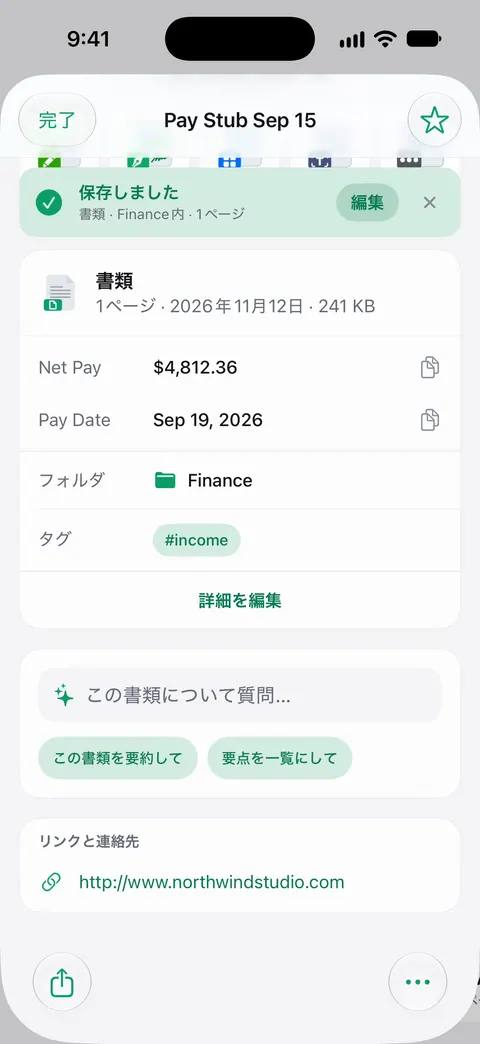
詳細を聞くこともできます。書類には何でも質問できます。賃貸契約はいつ終わる?あの店でいくら使った?答えは、その根拠となったページと一緒に表示されます。 主な日付と金額を聞けば、表にして答えられます。また、AI抽出は、請求書を、明細の表つきのきれいなテキストにします。たくさんの行を表計算に移すには、次のとおりです。Scanner Oneは、見出し、リスト、表を保ったままWordに書き出せるほか、ExcelやCSVにも書き出せます。
できないことは、はっきり書いておきます。
- 無料版では、スマート整理を月に10件の書類まで使えます。
- 無料版では、デバイス上のAIに1日3回まで質問できます。
- 無料版では、PDFツールとWord、Excel、CSVへの書き出しを、共通の枠で週に3回まで使えます。 Proにすると、すべての制限がなくなります。
- 色あせたページから間違って読み取った値は、間違ったままです。支払いや申告の前に、金額を確認してください。
要対応では、支払期限の請求書、返品期限、有効期限が近い身分証明書を、あなたの書類からホームにまとめて表示します。 支払期限の管理のガイドでは、これらの期限を活用します。
書類にどう名前が付き、どう整理されるかは、スマート整理の機能ページで見られます。
よくある質問
iPhoneは、手紙の日付をカレンダーに追加できますか。
Apple Intelligenceに対応したiPhoneなら、できます。ビジュアルインテリジェンスをページに向けて、「カレンダーに追加」、続いて「予定を作成」をタップします。保存する前に、日付、時刻、タイトルを確認してください。
レシートの合計を、打ち込まずに取り出すには、どうしますか。
写真かスキャンを開き、テキスト認識表示のボタンをタップして、合計をタッチして押さえたままにし、グラブポイントで選んで「コピー」をタップします。必要な場所にペーストして、レシートと見比べてください。
コピーした数字が間違っているのはなぜですか。
文字の読み取りは、似た形を取り違えます。8と3、1と7、0とO、金額のカンマとピリオドなどです。色あせた感熱紙のレシートでは、さらに増えます。金額や口座番号は、1桁ずつ確認してください。
Scanner Oneは、書類ごとの詳細を見つけてくれますか。
さらに文字を読み取り、書類に名前を付け、タグを付けて、適切なフォルダに整理します。 無料版では、スマート整理を月に10件の書類まで使えます。 書類には何でも質問できます。賃貸契約はいつ終わる?あの店でいくら使った?答えは、その根拠となったページと一緒に表示されます。
出典
このページに書かれたScanner Oneに関する内容は、にAppで確認したものです。
- iPhoneで写真またはビデオに含まれる情報を利用する — テキスト認識表示のコピーと、電話番号、リンク、通貨に対するクイックアクション。iOS 27のガイド、日付なし、確認日2026-11-13
- iPhoneのビジュアルインテリジェンスで周囲の情報を調べる — カメラが見ているものからカレンダーのイベントを作る方法と、ビジュアルインテリジェンスの起動方法。iOS 27のガイド、日付なし、確認日2026-11-13
- US National Archives, Records Express: Best Practices for File Naming — 米国国立公文書館のファイル名の付け方の推奨。英語のページ
- App StoreのScanner One — アプリ自身の掲載ページ:書類の読み取り、名前付け、整理、書類への質問
Scanner Oneを入手
Scanner Oneは無料で使え、利用上限にもゆとりがあります。スキャン、きれいなPDF作成、テキスト検索はずっと無制限です。

Scanner Oneスキャン・署名・AIに何でも質問
Scanner Oneは無料で使え、利用上限にもゆとりがあります。スキャン、きれいなPDF作成、テキスト検索はずっと無制限です。