
Guía
Saca fechas, montos y nombres de un documento
Para un solo valor, abre la foto o el escaneo, toca el botón de texto en vivo y copia el texto; las acciones rápidas permiten llamar a un número, abrir un enlace o convertir una divisa. Para convertir la fecha de una carta o un volante en un evento del calendario, apunta la inteligencia visual hacia ella y toca Agregar a Calendario. Con muchos documentos, copia los valores clave a una sola tabla o usa una app que lea cada página y enumere los datos que encuentra en cada una.

Un valor a la vez con Texto en vivo
Texto en vivo lee el texto de cualquier foto, captura de pantalla o imagen escaneada. Para un solo número, es la forma más rápida.
- Abre la foto o el escaneo en Fotos (o una imagen en Vista Previa).
- Toca el botón de texto en vivo.
- Mantén presionado el valor, arrastra las manijas a su alrededor y toca Copiar.
- Pégalo donde lo necesites.
Algunos valores traen un atajo. Apple explica que, según lo que haya en la imagen, aparecen acciones rápidas en la parte inferior de la pantalla: toca una para llamar a un número de teléfono, abrir un sitio web, obtener indicaciones o convertir una divisa. La cuenta de un hotel en el extranjero se puede convertir sin salir de la foto.
Fechas a tu calendario con la inteligencia visual
En un iPhone con Apple Intelligence (iPhone 15 Pro o posterior), la inteligencia visual convierte una fecha que ve en un evento.
- Activa la inteligencia visual: mantén presionado el control de la cámara en los modelos que lo tienen, o usa el botón de acción, la pantalla bloqueada o el centro de control si la agregaste ahí.
- Apunta la cámara a la carta, el volante o la tarjeta de la cita.
- Toca Agregar a Calendario y luego Crear evento.
Revisa la fecha, la hora y el título antes de guardar. Una carta con fecha “4/3” significa 3 de abril en Estados Unidos y 4 de marzo en la mayoría de los demás países.
Qué sacar de los papeles más comunes
La mayoría de los papeles de casa tienen un puñado de valores que vale la pena guardar. Sacar estos y nada más mantiene útil tu tabla.
| Papel | Valores que conviene sacar |
|---|---|
| Factura de servicios o de teléfono | Monto a pagar, fecha de vencimiento, número de cuenta (últimos 4 dígitos), periodo de facturación |
| Recibo de nómina | Fecha de pago, pago bruto, pago neto, totales del año hasta la fecha |
| Recibo de compra | Tienda, fecha, total, plazo para devolver, para qué era |
| Contrato de renta | Fechas de inicio y fin, renta, depósito, plazo de aviso |
| Póliza de seguro | Número de póliza, fecha de renovación, prima, deducible |
| Cuenta médica | Fecha del servicio, proveedor, monto que debes, fecha de vencimiento |
| Garantía | Fecha de compra, número de serie, duración |
En los números de cuenta, guarda solo los últimos 4 dígitos en una tabla que puedas compartir o sincronizar. El número completo se queda en el documento.
Ponlos en una tabla
Una tabla es donde los valores sueltos se vuelven útiles: totales para una declaración de impuestos, una lista de pagos pendientes, un registro de lo que pagaste.
Arma una hoja en Numbers o en cualquier hoja de cálculo con estas columnas: Fecha, De, Qué, Monto, Vence, Referencia, Archivo. Luego:
- Escribe las fechas como año-mes-día (2026-11-04). Los Archivos Nacionales de Estados Unidos recomiendan esta notación internacional estándar porque se ordena bien.
- Escribe los montos como números simples, sin signos de moneda, para que la hoja pueda sumarlos.
- Una fila por documento. En Archivo, pon el nombre del documento para encontrar el original.
- Para muchas filas de un solo documento largo, como un estado de cuenta bancario, convertir el PDF en una hoja de cálculo es más rápido que copiar. Mira cómo convertir un PDF en una hoja de Excel.
Revisa lo que se leyó
Todo lector de texto se equivoca, y el costo es mayor en los números.
- Compara los montos dígito por dígito. El 8 y el 3, el 1 y el 7, el 5 y el 6 son confusiones comunes.
- Cuida los signos decimales. “1.234,50” en una factura europea es mil doscientos treinta y cuatro con cincuenta, no uno punto dos.
- Total, no subtotal. Los recibos y las facturas tienen varios totales. Copia el que necesitas.
- Lee el formato de la fecha. Día-mes o mes-día cambia el significado de 03/04.
- Papel que se destiñe. Los recibos impresos en papel térmico se desvanecen. Escanéalos pronto, mientras los números aún se ven nítidos. La guía para escanear recibos trae consejos.
Dónde ayuda Scanner One y dónde no
Para un solo total o una sola fecha, Texto en vivo y la inteligencia visual son gratis y rápidos. Úsalos.
Scanner One ayuda cuando tienes una pila y quieres los valores sin volver a escribirlos. Después lee el texto, le pone nombre al documento, lo etiqueta y lo manda a la carpeta correcta. Los datos que encuentra se guardan con cada documento, como la fecha de pago y el pago neto de un recibo de nómina, o la fecha de vencimiento de un recibo.
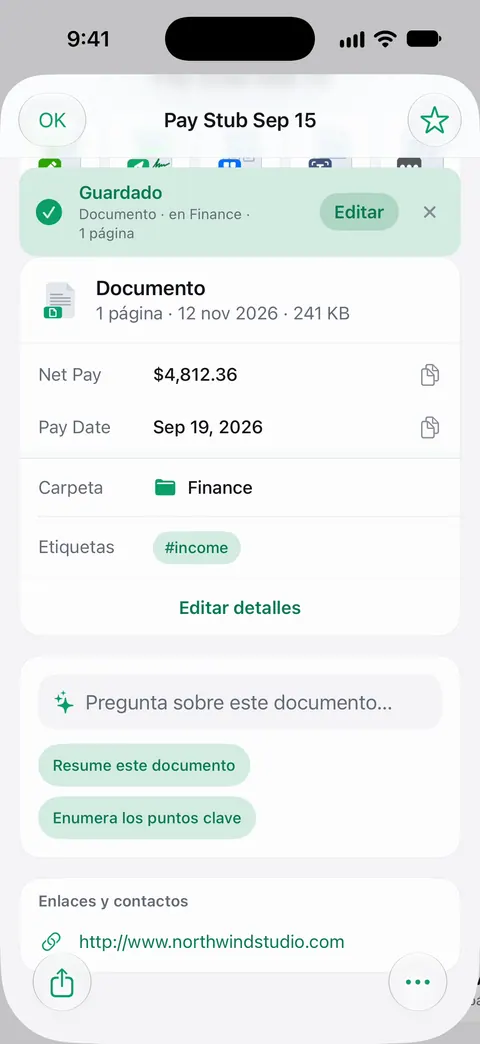
También puedes pedírselos. Pregunta lo que quieras a tus documentos. ¿Cuándo termina el contrato de renta? ¿Cuánto gasté en la tienda? La respuesta llega con la página de donde salió. Si le pides las fechas y los montos clave, puede responder en forma de tabla, y Extracción con IA convierte una factura en texto limpio con una tabla de sus partidas. Para pasar muchas filas a una hoja de cálculo: Scanner One exporta a Word, conservando títulos, listas y tablas, y a Excel y CSV.
Los límites, con claridad:
- Las cuentas gratis tienen clasificación inteligente para 10 documentos al mes.
- Las cuentas gratis pueden hacer 3 preguntas al día a la IA del dispositivo.
- Las cuentas gratis pueden usar las herramientas PDF y las exportaciones a Word, Excel y CSV 3 veces por semana, con un mismo cupo compartido. Pro quita todos los límites.
- Un valor mal leído en una página desteñida sigue estando mal. Revisa los montos antes de pagar o declarar algo.
Pendientes reúne en Inicio las facturas por pagar, los plazos de devolución y las identificaciones por vencer, a partir de tus propios papeles. La guía para llevar el control de los recibos por pagar pone esas fechas de vencimiento a trabajar.
La página de la función de archivado inteligente muestra cómo se nombran y archivan los documentos.
Preguntas y respuestas
¿El iPhone puede agregar a mi calendario una fecha de una carta?
En un iPhone con Apple Intelligence, sí: apunta la inteligencia visual hacia la página, toca Agregar a Calendario y luego Crear evento. Revisa la fecha, la hora y el título antes de guardar.
¿Cómo saco el total de un recibo sin escribirlo?
Abre la foto o el escaneo, toca el botón de texto en vivo, mantén presionado el total, selecciónalo con las manijas y toca Copiar. Después pégalo donde lo necesites y compáralo con el recibo.
¿Por qué algunos números salen mal después de copiarlos?
Los lectores de texto confunden formas parecidas: 8 y 3, 1 y 7, 0 y O, y las comas y los puntos en los montos. Los recibos térmicos desteñidos lo empeoran. Revisa cada dígito de un monto o de un número de cuenta.
¿Scanner One encuentra los datos de cada documento?
Después lee el texto, le pone nombre al documento, lo etiqueta y lo manda a la carpeta correcta. Las cuentas gratis tienen clasificación inteligente para 10 documentos al mes. Pregunta lo que quieras a tus documentos. ¿Cuándo termina el contrato de renta? ¿Cuánto gasté en la tienda? La respuesta llega con la página de donde salió.
Fuentes
Lo que esta página dice sobre Scanner One se comprobó en la app el .
- Guía del usuario del iPhone de Apple, Interactuar con contenido en una foto o video en el iPhone — copiar con Texto en vivo y acciones rápidas para números de teléfono, enlaces y divisas; guía de iOS 27, sin fecha, leída el 2026-11-13
- Guía del usuario del iPhone de Apple, Obtener información sobre lo que hay a tu alrededor con la inteligencia visual en el iPhone — crear un evento de calendario con lo que ve la cámara y cómo activar la inteligencia visual; guía de iOS 27, sin fecha, leída el 2026-11-13
- US National Archives, Records Express: Best Practices for File Naming — notación internacional de fechas (AAAA-MM-DD) para ordenar; 22 de agosto de 2017, actualizado el 31 de agosto de 2017
- Scanner One en el App Store — la ficha de la propia app: leer, nombrar y archivar documentos, y hacerles preguntas
Descarga Scanner One
Scanner One es gratis y con límites generosos: escanear, los PDF limpios y la búsqueda de texto nunca se detienen.

Scanner OneEscanea, firma y pregunta
Scanner One es gratis y con límites generosos: escanear, los PDF limpios y la búsqueda de texto nunca se detienen.