
Guia
Extraia datas, valores e nomes de um documento
Para um valor só, abra a foto ou o escaneamento, toque no botão de detectar texto e copie; as ações rápidas permitem ligar para um número, abrir um link ou converter uma moeda. Para transformar uma data de uma carta ou de um folheto em evento do calendário, aponte a Inteligência Visual para ela e toque em Adicionar ao Calendário. Para muitos documentos, copie os valores principais para uma tabela ou use um app que lê todas as páginas e lista os dados que encontra em cada uma.

Um valor de cada vez com o Texto ao Vivo
O Texto ao Vivo lê o texto de qualquer foto, captura de tela ou imagem escaneada. Para um único número, é o jeito mais rápido.
- Abra a foto ou o escaneamento no app Fotos (ou uma imagem na Pré-Visualização).
- Toque no botão de detectar texto.
- Mantenha o valor pressionado, arraste os pontos de arrasto em volta dele e toque em Copiar Texto.
- Cole onde precisar.
Alguns valores vêm com um atalho. A Apple diz que ações rápidas aparecem na parte inferior da tela conforme o que há na imagem: toque em uma para ligar para um número de telefone, abrir um site, ver um itinerário ou converter uma moeda. A conta de um hotel no exterior pode ser convertida sem sair da foto.
Datas no seu calendário com a Inteligência Visual
Em um iPhone com a Apple Intelligence (iPhone 15 Pro ou posterior), a Inteligência Visual transforma uma data que ela vê em um evento.
- Ative a Inteligência Visual: mantenha pressionado o Controle da Câmera nos modelos que o têm, ou use o botão de Ação, a Tela Bloqueada ou a Central de Controle, se você a adicionou lá.
- Aponte a câmera para a carta, o folheto ou o cartão da consulta.
- Toque em Adicionar ao Calendário e depois em Criar Evento.
Confira a data, a hora e o título antes de salvar. Uma carta datada de “4/3” quer dizer 3 de abril nos Estados Unidos e 4 de março na maior parte dos outros países.
O que tirar dos papéis mais comuns
A maioria dos papéis de casa tem alguns valores que vale guardar. Tirar só esses mantém a sua tabela útil.
| Papel | Valores a tirar |
|---|---|
| Conta de luz, água ou telefone | Valor a pagar, vencimento, número da conta (só os 4 últimos dígitos), período de cobrança |
| Holerite | Data do pagamento, salário bruto, salário líquido, acumulado do ano |
| Recibo | Loja, data, total, prazo de devolução, para que foi a compra |
| Contrato de aluguel | Datas de início e fim, aluguel, caução, aviso prévio |
| Apólice de seguro | Número da apólice, data de renovação, prêmio, franquia |
| Conta médica | Data do atendimento, prestador, valor que você deve, vencimento |
| Garantia | Data da compra, número de série, duração |
Para números de conta, guarde só os 4 últimos dígitos em uma tabela que você possa compartilhar ou sincronizar. O número completo fica no documento.
Reúna tudo em uma tabela
Uma tabela é onde valores soltos se tornam úteis: totais para a declaração de imposto, uma lista de contas a vencer, um registro do que você pagou.
Monte uma planilha no Numbers ou em qualquer programa de planilhas com estas colunas: Data, De, O quê, Valor, Vencimento, Referência, Arquivo. Depois:
- Escreva as datas como ano-mês-dia (2026-11-04). O Arquivo Nacional dos EUA recomenda essa notação internacional porque ela se ordena sozinha.
- Digite os valores como números simples, sem o símbolo da moeda, para a planilha poder somá-los.
- Uma linha por documento. Em Arquivo, ponha o nome do documento para achar o original.
- Para muitas linhas de um documento longo, como um extrato bancário, converter o PDF em planilha é mais rápido do que copiar. Veja como transformar um PDF em planilha do Excel.
Confira o que foi lido
Todo leitor de texto erra, e o custo é maior nos números.
- Compare os valores dígito a dígito. 8 e 3, 1 e 7, 5 e 6 são trocas comuns.
- Cuidado com os separadores decimais. “1.234,50” em uma fatura europeia é mil duzentos e trinta e quatro, não um ponto dois.
- Total, não subtotal. Recibos e notas têm vários totais. Copie o que você quer.
- Leia o formato da data. Dia-mês ou mês-dia muda o sentido de 03/04.
- Papel que desbota. Recibos impressos em papel térmico desbotam. Escaneie cedo, enquanto os números ainda estão nítidos. O guia para escanear recibos tem dicas.
Onde o Scanner One ajuda, e onde não
Para um total ou uma data, o Texto ao Vivo e a Inteligência Visual são grátis e rápidos. Use-os.
O Scanner One ajuda quando você tem uma pilha e quer os valores sem redigitar. Depois, lê o texto, dá nome ao documento, adiciona etiquetas e o guarda na pasta certa. Os dados que ele encontra ficam junto de cada documento, como a data do pagamento e o salário líquido em um holerite, ou o vencimento em uma conta.
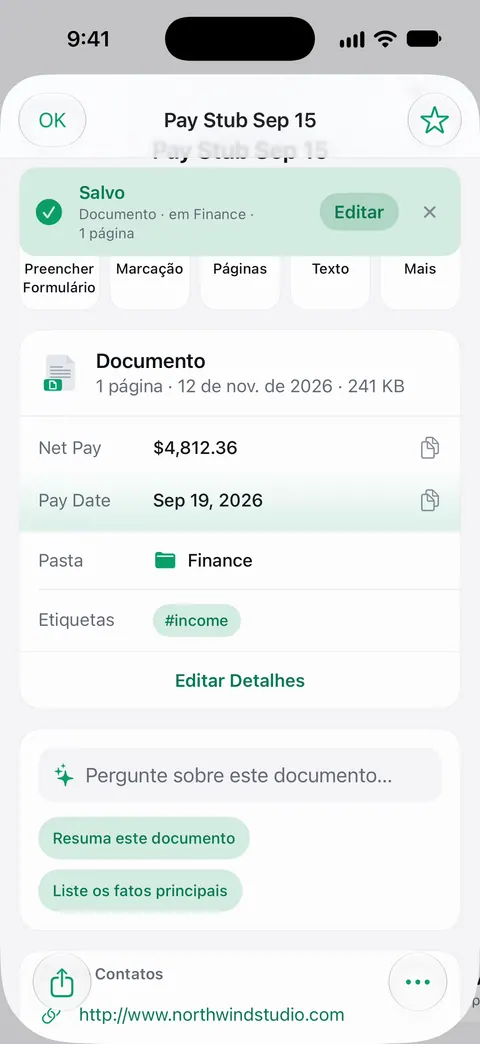
Você também pode pedir esses dados. Pergunte qualquer coisa aos seus documentos. Quando termina o contrato de aluguel? Quanto gastei na loja? A resposta vem com a página de onde saiu. Se você pedir as datas e os valores principais, ele pode responder em forma de tabela, e a Extração com IA transforma uma fatura em texto limpo com uma tabela dos itens. Para levar muitas linhas a uma planilha: O Scanner One exporta para Word, mantendo títulos, listas e tabelas, e para Excel e CSV.
Os limites, sem rodeios:
- Contas grátis têm organização inteligente para 10 documentos por mês.
- Contas grátis podem fazer 3 perguntas por dia à IA no dispositivo.
- Contas grátis podem usar as ferramentas de PDF e as exportações para Word, Excel e CSV 3 vezes por semana, em um limite compartilhado. O Pro remove todos os limites.
- Um valor lido errado em uma página desbotada continua errado. Confira os valores antes de pagar ou declarar qualquer coisa.
Pendências reúne no Início as contas a vencer, os prazos de devolução e os documentos de identidade perto do vencimento, a partir dos seus próprios papéis. O guia para acompanhar as contas a vencer põe essas datas de vencimento para trabalhar.
A página do recurso de organização inteligente mostra como os documentos são nomeados e arquivados.
Perguntas e respostas
O iPhone adiciona ao calendário uma data que está em uma carta?
Em um iPhone com a Apple Intelligence, sim: aponte a Inteligência Visual para a página, toque em Adicionar ao Calendário e depois em Criar Evento. Confira a data, a hora e o título antes de salvar.
Como pego o total de um recibo sem digitar?
Abra a foto ou o escaneamento, toque no botão de detectar texto, mantenha o total pressionado, selecione-o com os pontos de arrasto e toque em Copiar Texto. Depois cole onde precisar e compare com o recibo.
Por que alguns números ficam errados depois de copiar?
Os leitores de texto confundem formas parecidas: 8 e 3, 1 e 7, 0 e O, e vírgulas e pontos em valores. Recibos térmicos desbotados pioram a leitura. Confira cada dígito de um valor ou de um número de conta.
O Scanner One encontra os dados de cada documento?
Depois, lê o texto, dá nome ao documento, adiciona etiquetas e o guarda na pasta certa. Contas grátis têm organização inteligente para 10 documentos por mês. Pergunte qualquer coisa aos seus documentos. Quando termina o contrato de aluguel? Quanto gastei na loja? A resposta vem com a página de onde saiu.
Fontes
O que esta página diz sobre o Scanner One foi conferido no app em .
- Interaja com o conteúdo de uma foto ou vídeo no iPhone — copiar com o Texto ao Vivo e ações rápidas para números de telefone, links e moedas; guia do iOS 27, sem data, lido em 2026-11-13
- Aprenda sobre o que está ao seu redor com a Inteligência Visual no iPhone — criar um evento de calendário a partir do que a câmera vê e como ativar a Inteligência Visual; guia do iOS 27, sem data, lido em 2026-11-13
- US National Archives, Records Express: Best Practices for File Naming — notação internacional de data (AAAA-MM-DD) para ordenar; 22 de agosto de 2017, atualizado em 31 de agosto de 2017
- Scanner One na App Store — a ficha do próprio app: ler, nomear e arquivar documentos e fazer perguntas sobre eles
Baixe o Scanner One
O Scanner One é grátis, com limites generosos: escanear, gerar PDFs limpos e buscar no texto nunca param.

Scanner OneEscaneie, assine e pergunte
O Scanner One é grátis, com limites generosos: escanear, gerar PDFs limpos e buscar no texto nunca param.