
가이드
스캔을 복사본처럼 흑백으로 만들기
메모나 파일에서 문서 스캔을 시작하고 캡처 전에 필터를 탭해 흑백을 고르세요. Apple 안내서에는 컬러, 흑백 모드, 흑백 문서, 사진이 나와 있습니다. 이미 메모에 있는 스캔은 페이지 썸네일, 더 보기 버튼, 필터 순서로 탭하세요. 미리보기에서는 페이지 썸네일을 탭해 색상을 조절합니다. 인쇄된 글자에는 흑백, 연필이나 흐린 인쇄에는 회색조를 쓰고, 신분증과 도장이나 사진이 있는 문서는 컬러로 두세요.

스캔하기 전에 흑백 고르기
메모와 파일의 스캐너는 같은 카메라 화면을 쓰며, iOS 26부터는 캡처 전에 필터를 고를 수 있습니다.
- 메모에서는 메모를 열고 첨부 버튼을 탭한 다음 문서 스캔을 탭하세요. 파일에서는 폴더를 열고 더 보기 버튼을 탭한 다음 문서 스캔을 탭하세요.
- 캡처하기 전에 필터를 탭하세요.
- 흑백 모양을 고르세요. Apple 안내서는 선택지를 컬러, 흑백 모드, 흑백 문서, 사진으로 설명합니다.
- 평소처럼 페이지를 캡처한 다음 완료를 탭하세요(파일에서는 위치를 고르고 저장).
그 세션에서 스캔하는 모든 페이지에 고른 필터가 적용됩니다. 파란 잉크 서명이 있는 페이지처럼 한 페이지만 컬러가 필요하다면, 나중에 그 페이지에서 바꾸세요.
스캔한 뒤에 필터 바꾸기
메모에서
- 스캔이 있는 메모를 여세요. 스캔이 작게 보이면 메뉴 버튼을 탭하고 다음으로 보기에서 중간이나 크게로 바꾸세요.
- 바꾸려는 페이지의 썸네일을 탭하세요.
- 더 보기 버튼을 탭하고 필터를 탭한 다음 원하는 모양을 고르세요.
Apple에 따르면 필터(와 페이지 자르기)는 직접 스캔한 문서에서만 작동하고, 메모에 첨부한 다른 PDF에서는 작동하지 않습니다.
미리보기에서
미리보기(iOS 26 이상)에서는 스캔하는 동안 각 페이지의 색상을 조절할 수 있습니다. 캡처한 뒤 페이지 썸네일을 탭하고 완료를 탭하기 전에 색상을 바꾸세요. 이미 저장한 PDF는 미리보기에서 페이지를 자르고, 회전하고, 순서를 바꿀 수 있지만 색상 필터는 없습니다. 필요하면 다시 스캔하세요.
Mail에서
문서 스캔으로 이메일에 바로 스캔했다면 메시지에서 스캔을 탭하고 필터 보기 버튼을 탭하세요.
흑백, 회색조, 컬러
| 모양 | 알맞은 경우 | 피할 경우 |
|---|---|---|
| 흑백 | 타자한 편지, 양식, 인쇄된 계약서, 흐린 회색 인쇄의 영수증 | 연필, 사진, 색깔 도장, 형광펜 친 부분 |
| 회색조 | 연필 메모, 흐린 인쇄, 서명, 신문 스크랩, 사진이 있는 페이지 | 색에 뜻이 있는 문서 |
| 컬러 | 신분증, 여권, 인장이 있는 증명서, 아이 그림, 차트, 형광펜 친 모든 것 | 집에서 인쇄할 긴 글 문서 |
흑백을 고를 만한 현실적인 이유는 다음과 같습니다.
- 복사본처럼 읽힙니다. 회색 종이가 하얘지고 글자가 짙은 검정이 되어 눈에도 프린터에도 편합니다.
- 옅은 그림자를 가려 줍니다. 조명 때문에 생긴 옅은 회색 모서리가 흔히 사라집니다. 스캔에서 그림자 없애기를 보세요.
- 파일이 작아지는 편입니다. 이메일 제한에 도움이 됩니다. 크기가 진짜 문제라면 이메일로 보낼 수 있게 PDF 줄이기를 보세요.
쓰지 말아야 할 이유도 있습니다.
- 흐린 표시가 사라질 수 있습니다. 흑백은 모든 지점을 정합니다. 충분히 어두우면 검정, 나머지는 흰색입니다. 연필, 옅은 손글씨, 연한 도장이 통째로 사라질 수 있습니다. 손글씨 메모에는 회색조를 쓰세요.
- 받아 주지 않는 곳이 있습니다. 흑백 신분증이나 증명서는 복사본의 복사본처럼 보일 수 있습니다. 그런 것은 컬러로 두세요.
- 형광펜은 색에 따라 검은 막대가 되거나 사라집니다.
팩스나 재복사될 페이지는 흑백으로
일부 사무실은 아직도 받은 문서를 팩스로 보내거나 복사하거나 다시 스캔합니다. 복사할 때마다 조금씩 손실이 생깁니다. 회색은 더 짙어지고, 가는 선은 굵어지고, 회색 배경이 작은 글자를 삼킵니다. 깨끗한 흑백 스캔은 남은 농도가 없어서 이를 가장 잘 견딥니다.
- 팩스 번호로 가는 양식: 글자를 최대한 짙게 한 흑백으로 보내세요. 누군가 팩스를 요구할 때 페이지에 휴대폰에서 보내는 방법이 있습니다.
- 상대가 인쇄해서 서명할 페이지: 흑백은 사무실 프린터에서 더 빠르고 선명하게 인쇄되며, 펜 서명이 그 위에서 잘 보입니다.
- 다시 스캔될 페이지: 여백은 흰색, 글자는 검정으로 두어 상대 스캐너가 가장자리를 찾고 글자를 읽을 수 있게 하세요.
필터 대신 인쇄해야 할 때
학교, 은행, 사무실이 “흑백 사본”을 요청한다면 대개 컬러가 필요 없다는 뜻이지 컬러를 거부한다는 뜻이 아닙니다. 선명한 흑백 스캔이면 충분합니다. 그것을 인쇄한다면 모든 페이지가 종이에서도 읽히는지 확인하세요. 스캔에서 아주 옅은 글자는 인쇄하면 더 옅어질 수 있습니다.
Scanner One이 도움이 되는 경우와 그렇지 않은 경우
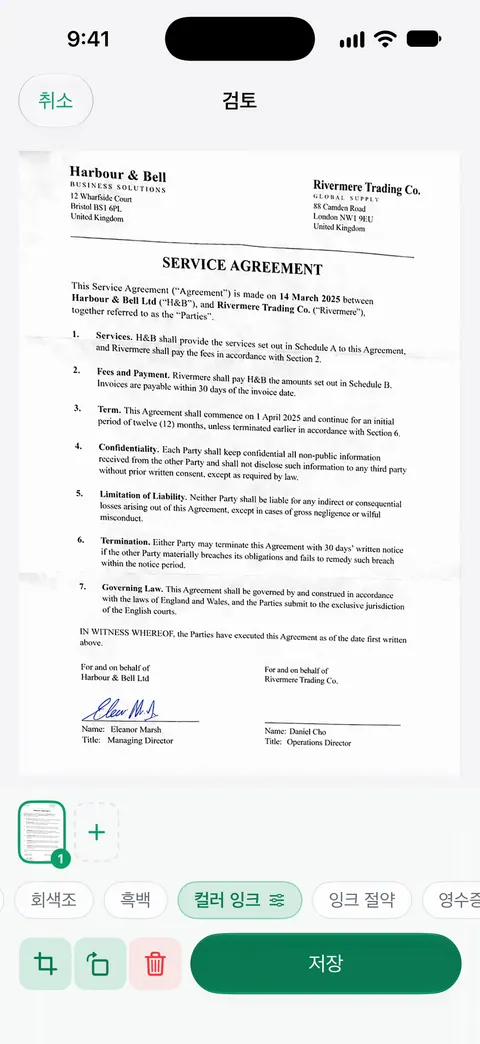
스캔에는 자동 보정, 컬러, 회색조, 영수증 필터가 있습니다. 검토 화면에서는 페이지 아래의 필터 칩에 원본과 자동 보정 외에 흑백, 회색조, 컬러 잉크, 잉크 절약이 있으며, 스크린샷에서 보듯 저장하기 전에 서로 바꿔 볼 수 있습니다.
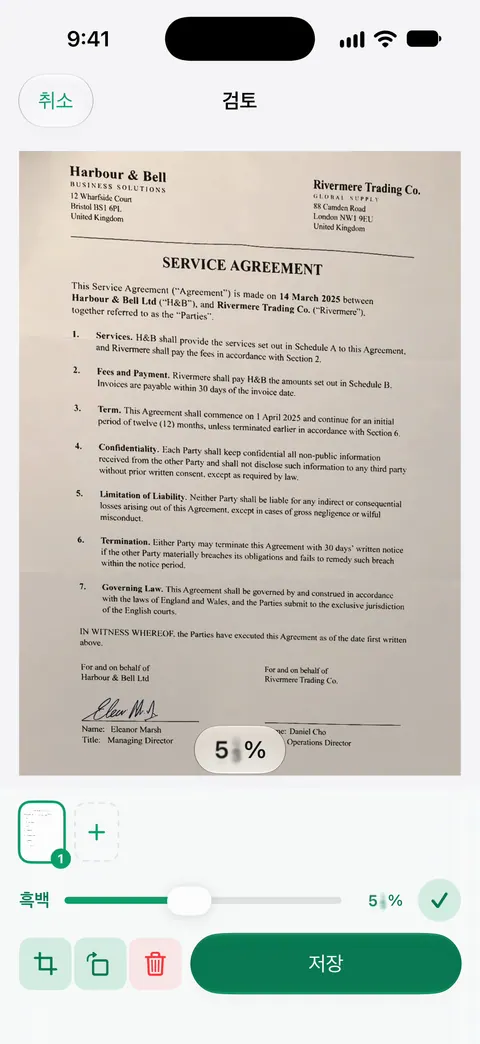
흑백 필터에는 강도 슬라이더도 있어서 효과의 세기를 직접 정합니다. 연필이나 흐린 인쇄가 사라지기 시작할 때 손대 볼 조절 항목입니다.
Scanner One은 넉넉한 한도로 무료로 이용할 수 있으며, 스캔, 깨끗한 PDF, 텍스트 검색은 언제나 제한 없이 사용할 수 있습니다. 필터는 월별 한도에 들어가지 않습니다. 무료 계정에서 한도가 있는 것은 PDF 도구입니다(주 3회). 무료 계정에서는 공유, 인쇄, 내보내기하는 페이지의 오른쪽 아래에 “Scanner One으로 스캔됨”이라는 작은 표시가 들어갑니다. Pro에서는 이 표시가 사라집니다.
할 수 없는 일도 있습니다. 어떤 필터도 캡처되지 않은 글자를 되살릴 수 없으므로 흐리거나 어두운 사진은 다시 스캔해야 합니다. 기본 방법으로 충분한 경우: 메모의 흑백 필터는 보통 인쇄된 페이지에 잘 맞습니다. 모든 필터는 자동 보정과 필터 페이지에서 볼 수 있습니다.
질문과 답변
흑백과 회색조는 무엇이 다른가요?
흑백은 모든 지점을 검정 아니면 흰색으로 바꿔 복사본처럼 만듭니다. 인쇄된 글자가 또렷합니다. 회색조는 그 사이의 농도를 남겨서 연필, 흐린 인쇄, 서명, 사진에 알맞습니다.
컬러 스캔을 나중에 흑백으로 바꿀 수 있나요?
메모의 스캔은 가능합니다. 페이지 썸네일을 탭하고 더 보기 버튼을 탭한 다음 필터를 고르세요. Apple에 따르면 필터는 스캔한 문서에서만 작동하며, 메모에 첨부한 다른 PDF에는 쓸 수 없습니다.
흑백 스캔은 파일이 더 작나요?
대개 그렇습니다. 페이지 이미지의 정보가 적기 때문입니다. 크기가 진짜 문제라면 이메일로 보낼 수 있게 PDF 줄이는 방법 안내도 보세요.
신분증도 흑백으로 스캔해야 하나요?
아니요. 신분증, 여권, 색깔 있는 도장이나 인장, 사진이 있는 문서는 컬러로 두세요. 사본을 요구하는 곳은 대개 원본과 같은 모습을 원합니다.
출처
이 페이지에서 Scanner One에 관해 설명한 내용은 에 앱에서 직접 확인했습니다.
- Apple 지원, iPhone 또는 iPad에서 문서를 스캔하는 방법(문서 108963) — iOS 26에서는 메모와 파일에서 플래시나 이미지 필터를 고를 수 있음, 2026-02-13 게시
- iPhone 카메라를 사용하여 메모 앱에서 텍스트 및 문서 스캔하기 — 캡처 전에 플래시나 필터 같은 설정을 조절, 2026-11-13에 확인
- iPhone에서 카메라를 사용하여 메모 앱의 텍스트 및 문서 스캔하기 (iOS 15) — 필터 선택지가 컬러, 흑백 모드, 흑백 문서, 사진임을 알려 줌
- iPhone용 메모 앱에서 PDF로 작업하기 — 스캔 페이지의 필터, 필터와 페이지 자르기는 스캔 문서에서만 지원됨, 2026-11-13에 확인
- iPhone의 미리보기 앱에서 텍스트 및 문서 스캔하기 — 썸네일에서 각 페이지의 색상을 조절, 2026-11-13에 확인
- iPhone의 Mail 앱에서 이메일 첨부 파일 추가하기 — 이메일 속 스캔: 탭한 다음 필터 보기 버튼 탭, 2026-11-13에 확인
- App Store의 Scanner One — 앱 자체 소개 페이지
Scanner One 받기
Scanner One은 넉넉한 한도로 무료로 이용할 수 있으며, 스캔, 깨끗한 PDF, 텍스트 검색은 언제나 제한 없이 사용할 수 있습니다.

Scanner One스캔, 서명, 무엇이든 AI에게 질문
Scanner One은 넉넉한 한도로 무료로 이용할 수 있으며, 스캔, 깨끗한 PDF, 텍스트 검색은 언제나 제한 없이 사용할 수 있습니다.