
Ratgeber
Einen Scan schwarzweiß machen, wie eine Fotokopie
Starte in Notizen oder Dateien „Dokumente scannen“, tippe vor der Aufnahme auf „Filter“ und wähle die Schwarzweiß-Variante; Apples Anleitung nennt Farbe, Graustufen, Schwarzweiß und Foto. Bei einem Scan in einer Notiz tippst du auf die Miniatur der Seite, auf die Mehr-Taste und auf „Filter“. In Vorschau tippst du auf eine Seitenminiatur, um die Färbung anzupassen. Schwarzweiß passt für gedruckten Text, Graustufen für Bleistift oder blasse Schrift; Ausweise und alles mit Stempeln oder Fotos bleibt farbig.

Schwarzweiß vor dem Scannen wählen
Die Scanner in Notizen und Dateien nutzen denselben Kamerabildschirm, und seit iOS 26 kannst du vor der Aufnahme einen Filter wählen.
- Öffne in Notizen eine Notiz, tippe auf die Anhang-Taste und dann auf Dokumente scannen. In Dateien öffnest du einen Ordner, tippst auf die Mehr-Taste und dann auf Dokumente scannen.
- Tippe vor der Aufnahme auf Filter.
- Wähle die Schwarzweiß-Variante. Apples Anleitung nennt die Auswahl Farbe, Graustufen, Schwarzweiß oder Foto.
- Nimm die Seiten wie gewohnt auf und tippe dann auf Fertig (in Dateien wählst du außerdem einen Ort und tippst auf Sichern).
Jede Seite, die du in dieser Sitzung scannst, nutzt den gewählten Filter. Braucht eine Seite Farbe, etwa mit einer Unterschrift in blauer Tinte, änderst du sie danach auf dieser Seite.
Den Filter nach dem Scannen ändern
In Notizen
- Öffne die Notiz mit dem Scan. Ist der Scan klein, stell die Vorschau auf mittel oder groß: Tippe auf die Menütaste am Scan und dann auf Darstellung.
- Tippe auf die Miniatur der Seite, die du ändern willst.
- Tippe auf die Mehr-Taste, dann auf Filter, und wähle die gewünschte Variante.
Laut Apple funktionieren „Filter“ (und „Seite zuschneiden“) nur bei Dokumenten, die du gescannt hast, nicht bei anderen PDFs, die an einer Notiz hängen.
In Vorschau
In Vorschau (ab iOS 26) kannst du die Färbung jeder Seite schon beim Scannen anpassen: Tippe nach der Aufnahme auf die Miniatur einer Seite und ändere ihre Färbung, bevor du auf Fertig tippst. Bei einem bereits gesicherten PDF kann Vorschau Seiten zuschneiden, drehen und neu ordnen, bietet aber keinen Farbfilter. Scanne dann noch einmal, wenn du ihn brauchst.
In Mail
Hast du direkt in eine E-Mail mit Dokument scannen gescannt, tippe in der Nachricht auf den Scan und dann auf die Filter-Taste.
Schwarzweiß, Graustufen oder Farbe
| Variante | Geeignet für | Eher nicht für |
|---|---|---|
| Schwarzweiß | Getippte Briefe, Formulare, gedruckte Verträge, Kassenbons mit blasser grauer Schrift | Bleistift, Fotos, farbige Stempel, markierte Stellen |
| Graustufen | Bleistiftnotizen, blasse Schrift, Unterschriften, Zeitungsausschnitte, Seiten mit Fotos | Dokumente, in denen Farbe etwas bedeutet |
| Farbe | Ausweise, Reisepässe, Urkunden mit Siegel, Kinderzeichnungen, Diagramme, alles Markierte | Lange Textdokumente, die du zu Hause ausdruckst |
Einige praktische Gründe für Schwarzweiß:
- Es wirkt wie eine Fotokopie. Graues Papier wird weiß und der Text satt schwarz, das ist angenehmer für die Augen und für den Drucker.
- Es verbirgt leichte Schatten. Eine blasse graue Ecke von einer Lampe verschwindet oft. Siehe Schatten auf Scans loswerden.
- Die Dateien werden meist kleiner, was bei E-Mail-Limits hilft. Ist die Größe das eigentliche Problem, lies ein PDF klein genug zum Mailen machen.
Und Gründe dagegen:
- Blasse Spuren können verschwinden. Schwarzweiß entscheidet an jeder Stelle: dunkel genug wird schwarz, der Rest weiß. Bleistift, leichte Handschrift und blasse Stempel können ganz verloren gehen. Nimm Graustufen für handschriftliche Notizen.
- Manche Ämter und Büros lehnen es ab. Ein Ausweis oder eine Urkunde in Schwarzweiß kann wie die Kopie einer Kopie aussehen. Lass diese farbig.
- Markierungen werden zu schwarzen Balken oder verschwinden, je nach Farbe.
Schwarzweiß für Seiten, die gefaxt oder erneut kopiert werden
Manche Ämter und Büros faxen, kopieren oder scannen das, was du ihnen schickst, noch einmal. Jede Kopie verliert etwas: Grau wird dunkler, feine Linien werden dicker, und ein grauer Hintergrund kann kleine Schrift verschlucken. Ein sauberer Schwarzweiß-Scan übersteht das am besten, weil keine Töne mehr übrig sind, die verloren gehen können.
- Formulare für ein Faxgerät: Sende Schwarzweiß, mit möglichst dunklem Text. Unsere Seite was du tust, wenn jemand ein Fax verlangt zeigt, wie du eines vom Handy schickst.
- Seiten, die jemand ausdruckt und unterschreibt: Schwarzweiß druckt auf einem Bürodrucker schneller und klarer, und die Unterschrift mit Stift hebt sich davon ab.
- Seiten, die erneut gescannt werden: Lass die Ränder weiß und den Text schwarz, damit der Scanner der anderen Seite die Kanten findet und den Text liest.
Wann du lieber ausdruckst, statt zu filtern
Verlangt eine Schule, Bank oder Behörde „eine Schwarzweiß-Kopie“, meinen sie meist, dass sie keine Farbe brauchen, nicht dass Farbe abgelehnt wird. Ein klarer Schwarzweiß-Scan ist in Ordnung. Druckst du ihn danach aus, prüfe, dass jede Seite auf Papier lesbar ist: Sehr heller Text in einem Scan kann noch heller drucken.
Wo Scanner One hilft und wo nicht
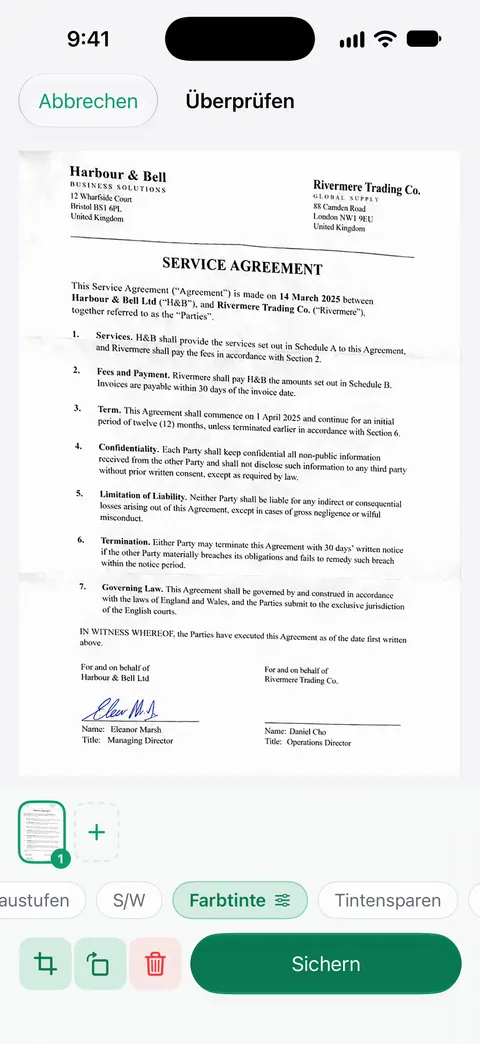
Scans gibt es mit den Filtern „Automatisch“, „Farbe“, „Graustufen“ und „Kassenbon“. Auf dem Bildschirm „Überprüfen“ gehören zu den Filter-Chips unter der Seite S/W, Graustufen, Farbtinte und Tintensparen sowie Original und Automatisch, wie der Screenshot zeigt, und du kannst vor dem Sichern zwischen ihnen wechseln.
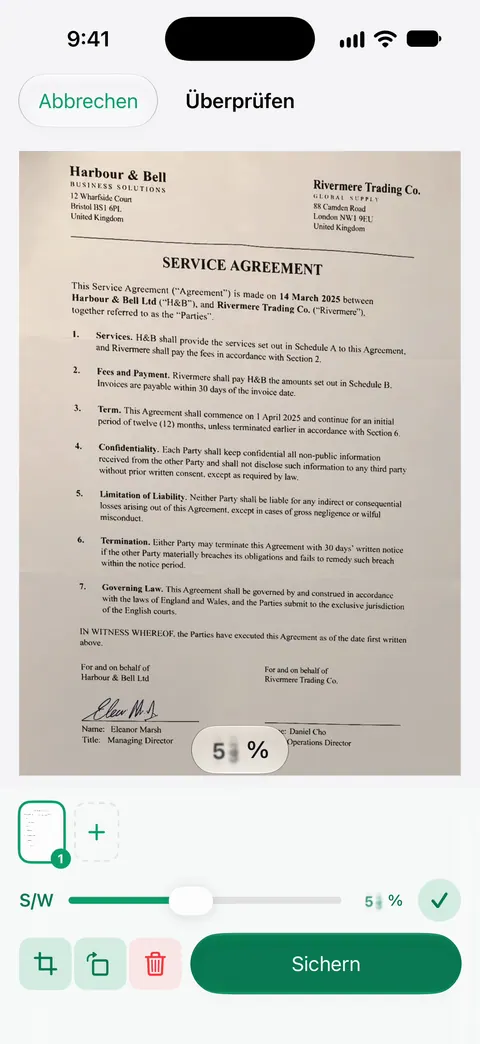
Der S/W-Filter hat außerdem einen Regler für die Stärke, mit dem du einstellst, wie kräftig der Effekt ist. Zu diesem Regler greifst du, wenn Bleistift oder blasse Schrift verschwindet.
Scanner One ist kostenlos, mit großzügigen Limits: Scannen, saubere PDFs und die Textsuche sind nie begrenzt. Die Filter gehören zu keinem Monatslimit. Begrenzt sind in der Gratisversion die PDF-Werkzeuge (3-mal pro Woche). In der Gratisversion tragen Seiten, die du teilst, druckst oder exportierst, unten rechts einen kleinen Hinweis „Gescannt mit Scanner One“. Pro entfernt ihn.
Was es nicht kann: Kein Filter holt Text zurück, der nicht erfasst wurde, ein unscharfes oder dunkles Foto braucht also einen neuen Scan. Wann das Eingebaute reicht: Der Schwarzweiß-Filter in Notizen macht bei normalen gedruckten Seiten einen guten Job. Alle Filter siehst du auf der Seite Automatisch und Filter.
Fragen und Antworten
Was ist der Unterschied zwischen Schwarzweiß und Graustufen?
Schwarzweiß macht jede Stelle entweder schwarz oder weiß, wie eine Fotokopie: gestochen scharf für gedruckten Text. Graustufen behalten die Töne dazwischen und passen zu Bleistift, blasser Schrift, Unterschriften und Fotos.
Kann ich einen Farbscan nachträglich in Schwarzweiß umwandeln?
Bei einem Scan in Notizen ja: Tippe auf die Miniatur der Seite, dann auf die Mehr-Taste und wähle „Filter“. Laut Apple funktionieren Filter nur bei gescannten Dokumenten, nicht bei anderen PDFs in einer Notiz.
Wird eine Schwarzweiß-Datei kleiner?
Meist schon, weil jedes Seitenbild weniger Details enthält. Ist die Größe das eigentliche Problem, lies auch unsere Anleitung, wie du ein PDF klein genug zum Mailen machst.
Soll ich meinen Ausweis in Schwarzweiß scannen?
Nein. Ausweise, Reisepässe und alles mit farbigem Stempel, Siegel oder Foto bleiben farbig. Ämter und Büros, die eine Kopie verlangen, wollen meist, dass sie wie das Original aussieht.
Quellen
Was diese Seite über Scanner One sagt, wurde am in der App geprüft.
- Dokumente auf einem iPhone oder iPad scannen — in iOS 26 kannst du in Notizen und Dateien Blitz oder einen Bildfilter wählen; veröffentlicht am 13.02.2026
- Text und Dokumente mit der iPhone-Kamera in der App „Notizen“ scannen — Einstellungen wie „Blitz“ oder „Filter“ vor der Aufnahme anpassen; gelesen am 13.11.2026
- iPhone User Guide (iOS 15), Scan text and documents in Notes — nennt die Filter: Farbe, Graustufen, Schwarzweiß oder Foto
- Mit PDFs in der App „Notizen“ auf dem iPhone arbeiten — „Filter“ auf einer Seite eines Scans; „Filter“ und „Seite zuschneiden“ gibt es nur für gescannte Dokumente; gelesen am 13.11.2026
- Text und Dokumente in der App „Vorschau“ auf dem iPhone scannen — die Färbung jeder Seite über ihre Miniatur anpassen; gelesen am 13.11.2026
- E-Mail-Anhänge in der App „Mail“ auf dem iPhone hinzufügen — ein Scan in einer E-Mail: antippen, dann die Filter-Taste; gelesen am 13.11.2026
- Scanner One im App Store — das App-Store-Profil der App
Scanner One laden
Scanner One ist kostenlos, mit großzügigen Limits: Scannen, saubere PDFs und die Textsuche sind nie begrenzt.

Scanner OneScannen, signieren & KI fragen
Scanner One ist kostenlos, mit großzügigen Limits: Scannen, saubere PDFs und die Textsuche sind nie begrenzt.