
Guide
Scanner en noir et blanc, comme une photocopie
Dans Notes ou Fichiers, lancez « Scanner des documents » et touchez Filtres avant la capture, puis choisissez le noir et blanc ; le guide d’Apple liste couleur, niveaux de gris, noir et blanc et photo. Pour un scan déjà dans une note, touchez la vignette de la page, Plus, puis Filtres. Dans Aperçu, touchez la vignette d’une page pour ajuster sa couleur. Le noir et blanc convient au texte imprimé, les niveaux de gris au crayon ou à l’impression pâle ; gardez en couleur pièces d’identité, tampons et photos.

Choisir le noir et blanc avant de scanner
Les scanners de Notes et de Fichiers partagent le même écran de caméra, et depuis iOS 26 vous pouvez choisir un filtre avant la capture.
- Dans Notes, ouvrez une note, touchez le bouton Pièce jointe, puis Scanner des documents. Dans Fichiers, ouvrez un dossier, touchez le bouton Plus, puis Scanner des documents.
- Avant de capturer, touchez Filtres.
- Choisissez le rendu noir et blanc. Le guide d’Apple décrit les choix comme couleur, niveaux de gris, noir et blanc ou photo.
- Capturez les pages comme d’habitude, puis touchez Terminé (et dans Fichiers, choisissez un emplacement et Enregistrer).
Toutes les pages scannées pendant ce scan utilisent le filtre choisi. Si une page a besoin de couleur, par exemple une page avec une signature à l’encre bleue, changez-le ensuite sur cette page.
Changer le filtre après le scan
Dans Notes
- Ouvrez la note qui contient le scan. Passez le scan en aperçu moyen ou grand s’il est petit : touchez son bouton Menu, puis Affichage.
- Touchez la vignette de la page à modifier.
- Touchez le bouton Plus, puis Filtres, et choisissez le rendu voulu.
Apple précise que Filtres (et Recadrer la page) ne fonctionnent que sur les documents que vous avez scannés, pas sur les autres PDF joints à une note.
Dans Aperçu
Aperçu (iOS 26 et ultérieur) permet d’ajuster la couleur de chaque page pendant le scan : après la capture, touchez la vignette d’une page et changez sa couleur avant de toucher Terminé. Pour un PDF déjà enregistré, les outils d’Aperçu permettent de recadrer, faire pivoter et réorganiser les pages, mais n’offrent pas de filtre de couleur. Scannez de nouveau si vous en avez besoin.
Dans Mail
Si vous avez scanné directement dans un e-mail avec Scanner un document, touchez le scan dans le message, puis le bouton des filtres.
Noir et blanc, niveaux de gris ou couleur
| Rendu | À utiliser pour | À éviter pour |
|---|---|---|
| Noir et blanc | Lettres tapées, formulaires, contrats imprimés, tickets à l’impression grise pâle | Crayon, photos, tampons colorés, passages surlignés |
| Niveaux de gris | Notes au crayon, impression pâle, signatures, coupures de presse, pages avec photos | Documents dont la couleur a un sens |
| Couleur | Pièces d’identité, passeports, certificats avec sceaux, dessins d’enfants, graphiques, tout ce qui est surligné | Longs documents de texte que vous imprimerez chez vous |
Quelques bonnes raisons de choisir le noir et blanc :
- Il se lit comme une photocopie. Le papier gris devient blanc et le texte devient d’un noir franc, ce qui est plus reposant pour les yeux et pour l’imprimante.
- Il masque les ombres légères. Un coin gris pâle dû à une lampe disparaît souvent. Voir supprimer les ombres sur les scans.
- Il donne en général des fichiers plus légers, ce qui aide avec les limites des e-mails. Si la taille est le vrai problème, voir rendre un PDF assez léger pour l’e-mail.
Et des raisons de ne pas le choisir :
- Les marques pâles peuvent disparaître. Le noir et blanc tranche pour chaque point : assez foncé devient noir, le reste devient blanc. Le crayon, l’écriture légère et les tampons pâles peuvent disparaître complètement. Utilisez les niveaux de gris pour les notes manuscrites.
- Certains services le refusent. Une pièce d’identité ou un certificat en noir et blanc peut ressembler à la copie d’une copie. Gardez-les en couleur.
- Les surlignages deviennent des barres noires ou disparaissent, selon la couleur.
Le noir et blanc pour les pages qui seront faxées ou recopiées
Certains services reçoivent encore des fax, photocopient ou rescannent encore ce que vous leur envoyez. Chaque copie perd un peu : le gris fonce, les traits fins s’épaississent, et un fond gris peut avaler les petits caractères. Un scan net en noir et blanc résiste le mieux, car il ne reste plus de nuances à perdre.
- Formulaires destinés à une ligne de fax : envoyez en noir et blanc, avec le texte le plus foncé possible. Notre page sur que faire quand quelqu’un veut un fax présente les moyens d’en envoyer un depuis un téléphone.
- Pages que quelqu’un imprimera et signera : le noir et blanc s’imprime plus vite et plus net sur une imprimante de bureau, et la signature au stylo ressort bien dessus.
- Pages qui seront rescannées : gardez les marges blanches et le texte noir, pour que leur scanner trouve les bords et lise le texte.
Quand imprimer plutôt que filtrer
Si une école, une banque ou un service demande « une copie en noir et blanc », cela veut en général dire qu’il n’a pas besoin de couleur, pas que la couleur est refusée. Un scan net en noir et blanc convient. Si vous l’imprimez ensuite, vérifiez que chaque page est lisible sur papier : un texte très clair dans un scan peut s’imprimer encore plus clair.
Ce que Scanner One fait, et ne fait pas
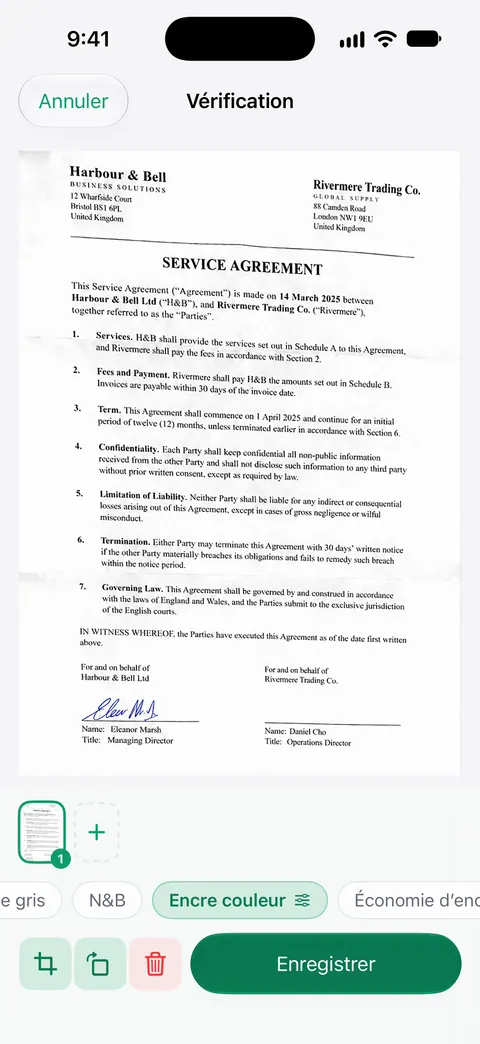
Les scans disposent des filtres Nettoyage auto, Couleur, Niveaux de gris et Ticket. Dans l’écran Vérification, les puces de filtre sous la page comprennent N&B, Niveaux de gris, Encre couleur et Économie d’encre, à côté d’Original et de Nettoyage auto, comme le montre la capture d’écran, et vous pouvez passer de l’un à l’autre avant d’enregistrer.
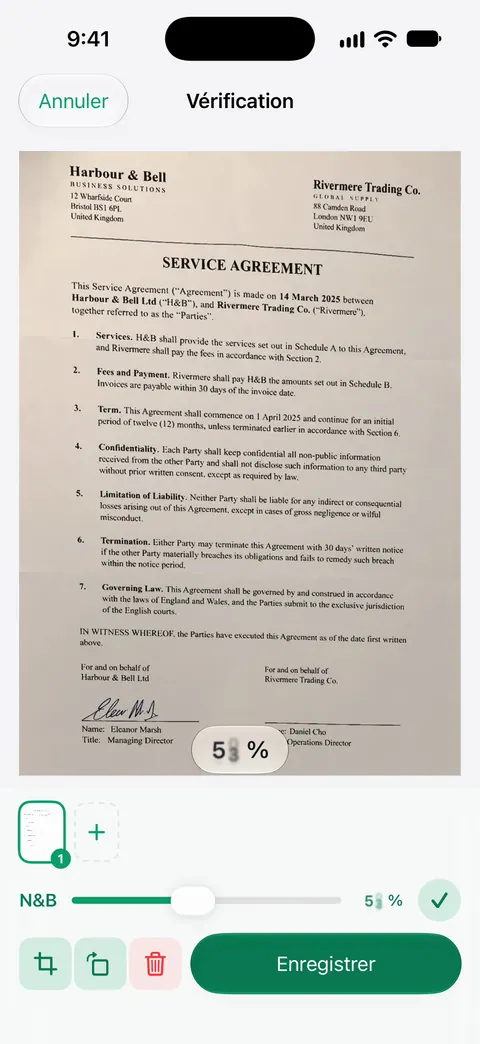
Le filtre N&B a aussi un curseur d’intensité, pour régler la force de l’effet. C’est la commande à utiliser quand le crayon ou une impression pâle commence à disparaître.
Scanner One est gratuit, avec des limites généreuses : le scan, les PDF nets et la recherche dans le texte ne s’arrêtent jamais. Les filtres ne font partie d’aucune limite mensuelle. Ce qui est limité en version gratuite, ce sont les outils PDF (3 par semaine). En version gratuite, les pages que vous partagez, imprimez ou exportez portent une petite mention « Numérisé avec Scanner One » en bas à droite. Pro la supprime.
Ce qu’il ne fait pas : aucun filtre ne peut faire revenir un texte qui n’a pas été capturé, donc une photo floue ou sombre demande un nouveau scan. Quand la méthode intégrée suffit : le filtre noir et blanc de Notes fait du bon travail sur des pages imprimées ordinaires. Voyez tous les filtres sur la page Nettoyage auto et filtres.
Questions et réponses
Quelle différence entre noir et blanc et niveaux de gris ?
Le noir et blanc rend chaque point soit noir, soit blanc, comme une photocopie : net pour le texte imprimé. Les niveaux de gris gardent les nuances intermédiaires, ce qui convient au crayon, à l’impression pâle, aux signatures et aux photos.
Puis-je passer un scan couleur en noir et blanc après coup ?
Pour un scan dans Notes, oui : touchez la vignette de la page, touchez le bouton Plus et choisissez Filtres. Apple précise que Filtres ne fonctionne que sur les documents scannés, pas sur les autres PDF d’une note.
Un scan en noir et blanc donne-t-il un fichier plus léger ?
Le plus souvent, oui, car chaque image de page contient moins de détails. Si la taille est le vrai problème, voyez aussi notre guide pour rendre un PDF assez léger pour l’e-mail.
Dois-je scanner ma pièce d’identité en noir et blanc ?
Non. Gardez en couleur les pièces d’identité, les passeports et tout ce qui porte un tampon, un sceau ou une photo en couleur. Les services qui demandent une copie la veulent en général fidèle à l’original.
Sources
Ce que cette page dit de Scanner One a été vérifié dans l’app le .
- Assistance Apple, Scanner des documents sur votre iPhone ou iPad — dans iOS 26, vous pouvez choisir le flash ou un filtre d’image dans Notes et Fichiers ; publié le 2026-02-18
- Guide d’utilisation de l’iPhone (iOS 27), Scanner du texte et des documents dans Notes à l’aide de la caméra de l’iPhone — régler le flash ou les filtres avant la capture ; lu le 2026-11-13
- iPhone User Guide (iOS 15), Scan text and documents in Notes — nomme les filtres proposés : couleur, niveaux de gris, noir et blanc ou photo
- Guide d’utilisation de l’iPhone (iOS 27), Travailler avec des PDF dans Notes sur l’iPhone — Filtres sur une page d’un scan ; Filtres et Recadrer la page ne fonctionnent que sur les documents scannés ; lu le 2026-11-13
- Guide d’utilisation de l’iPhone (iOS 27), Numériser du texte et des documents dans Aperçu sur l’iPhone — ajuster la couleur de chaque page depuis sa vignette ; lu le 2026-11-13
- Guide d’utilisation de l’iPhone (iOS 27), Ajouter des pièces jointes d’e-mail dans Mail sur l’iPhone — un scan dans un e-mail : touchez-le, puis le bouton des filtres ; lu le 2026-11-13
- Scanner One sur l’App Store — la fiche de l’app elle-même
Obtenir Scanner One
Scanner One est gratuit, avec des limites généreuses : le scan, les PDF nets et la recherche dans le texte ne s’arrêtent jamais.

Scanner OneScan, signature et réponses IA
Scanner One est gratuit, avec des limites généreuses : le scan, les PDF nets et la recherche dans le texte ne s’arrêtent jamais.