
ガイド
スキャンを白黒にして、コピー機のような仕上がりに
「メモ」または「ファイル」で「書類をスキャン」を始め、取り込む前に「フィルタ」をタップして白黒を選びます。Appleのガイドでは、カラー、グレイスケール、白黒、写真の4種類が挙げられています。メモに入っているスキャンは、ページのサムネールをタップして「その他」ボタン、「フィルタ」の順に選びます。「プレビュー」では、ページのサムネールをタップして色を調整します。印刷された文字は白黒、鉛筆書きや薄い印刷はグレイスケールにし、身分証や印鑑・写真のある書類はカラーのままにしましょう。

スキャンする前に白黒を選ぶ
「メモ」と「ファイル」のスキャナは同じカメラ画面で、iOS 26以降は取り込む前にフィルタを選べます。
- 「メモ」ではメモを開き、添付ファイルボタンをタップして「書類をスキャン」をタップします。「ファイル」ではフォルダを開き、「その他」ボタンをタップして「書類をスキャン」をタップします。
- 取り込む前に、「フィルタ」をタップします。
- 白黒を選びます。Appleのガイドでは、選択肢はカラー、グレイスケール、白黒、写真と説明されています。
- いつもどおりページを取り込み、「完了」をタップします(「ファイル」では場所を選んで「保存」をタップします)。
そのスキャンで取り込むページは、すべて選んだフィルタになります。青いインクの署名があるページなど、1ページだけカラーが必要なら、あとからそのページだけ変えましょう。
スキャンしたあとでフィルタを変える
「メモ」の場合
- スキャンの入ったメモを開きます。スキャンが小さく表示されているなら、スキャンの詳細ボタンをタップし、「表示形式」から中か大のプレビューサイズにします。
- 変えたいページのサムネールをタップします。
- 「その他」ボタンをタップし、「フィルタ」を選んで、好きな仕上がりを選びます。
Appleによると、「フィルタ」(と「ページを切り取り」)が使えるのは自分でスキャンした書類だけで、メモに添付したほかのPDFには使えません。
「プレビュー」の場合
「プレビュー」(iOS 26以降)では、スキャン中に各ページの色を調整できます。取り込んだあと、ページのサムネールをタップし、「完了」をタップする前に色を変えます。すでに保存したPDFでは、「プレビュー」のツールでページの切り取り、回転、並べ替えはできますが、色のフィルタはありません。必要なら、もう一度スキャンしてください。
「メール」の場合
「書類をスキャン」でメールに直接スキャンした場合は、メッセージ内のスキャンをタップし、フィルタボタンをタップします。
白黒、グレイスケール、カラー
| 仕上がり | 向いているもの | 向いていないもの |
|---|---|---|
| 白黒 | タイプした手紙、フォーム、印刷された契約書、薄い灰色の印字のレシート | 鉛筆書き、写真、色のついた印鑑、蛍光ペンの部分 |
| グレイスケール | 鉛筆のメモ、薄い印刷、署名、新聞の切り抜き、写真のあるページ | 色に意味がある書類 |
| カラー | 身分証、パスポート、印鑑のある証明書、子どもの絵、グラフ、蛍光ペンを引いたもの | 家で印刷する長い文章の書類 |
白黒を選ぶ現実的な理由をいくつか挙げます。
- コピー機のように読める。灰色の紙が白くなり、文字は濃い黒になるので、目にも、プリンタにもやさしくなります。
- 薄い影が目立たなくなる。照明でできた淡い灰色の角は、消えてなくなることがよくあります。スキャンの影を消す方法を見てください。
- ファイルが小さくなりやすい。メールの容量制限に役立ちます。サイズが本当の問題なら、メールで送れる大きさにPDFを小さくする方法を見てください。
一方、白黒にしないほうがいい理由もあります。
- 薄い印が消えることがある。白黒は各部分を判断します。十分に暗ければ黒、それ以外は白です。鉛筆、薄い手書き、淡い印鑑は完全に消えてしまうことがあります。手書きメモにはグレイスケールを使いましょう。
- 受け付けない窓口がある。白黒の身分証や証明書は、コピーのコピーに見えることがあります。そうしたものはカラーのままにしましょう。
- 蛍光ペンが黒い帯になったり、消えたりする。色によって変わります。
ファクスやコピーを重ねるページは白黒に
今でも、受け取った書類をファクスしたり、コピーしたり、再スキャンしたりする窓口はあります。コピーのたびに少しずつ劣化します。灰色は濃くなり、細い線は太くなり、灰色の背景が小さな文字をのみ込むこともあります。きれいな白黒のスキャンは、濃淡が残っていないので、これにいちばん強くなります。
- ファクス回線に送るフォーム:白黒にして、文字をできるだけ濃くして送ります。携帯電話から送る方法は、ファクスを求められたときの対処のページにあります。
- 相手が印刷して署名するページ:白黒のほうが、事務所のプリンタで速く、はっきり印刷でき、ペンの署名も目立ちます。
- もう一度スキャンされるページ:相手のスキャナが端を見つけて文字を読み取れるよう、余白は白、文字は黒にしておきます。
フィルタの代わりに印刷するとき
学校、銀行、窓口から「白黒のコピー」を求められたら、たいていはカラーが不要という意味で、カラーを断る意味ではありません。はっきりした白黒のスキャンで大丈夫です。それを印刷するなら、全ページが紙の上でも読めるか確かめましょう。スキャンでとても薄い文字は、印刷するとさらに薄くなることがあります。
Scanner Oneが役立つこと、役立たないこと
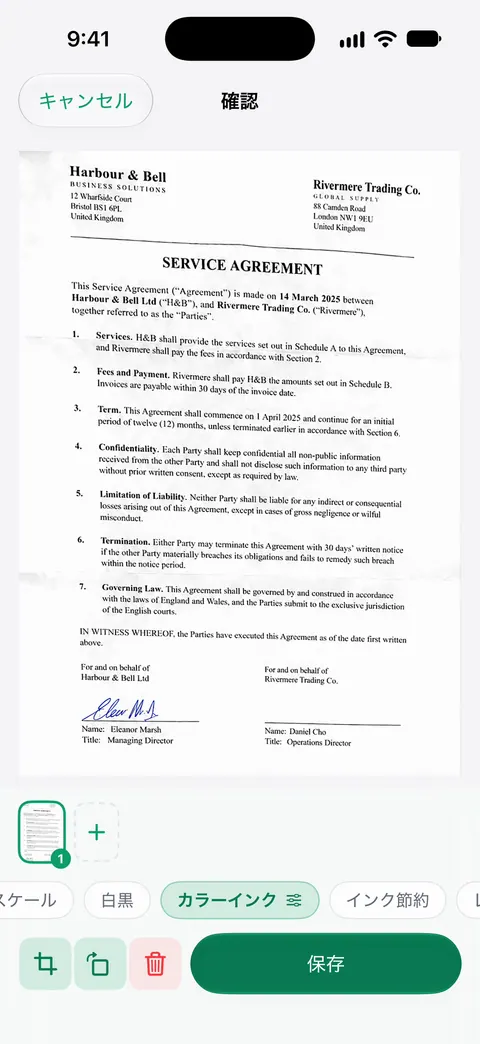
スキャンには自動補正、カラー、グレイスケール、レシートの各フィルタがあります。 確認画面では、ページの下にあるフィルタのチップに、オリジナルと自動補正のほか、白黒、グレイスケール、カラーインク、インク節約が並び(スクリーンショットのとおりです)、保存する前に切り替えられます。
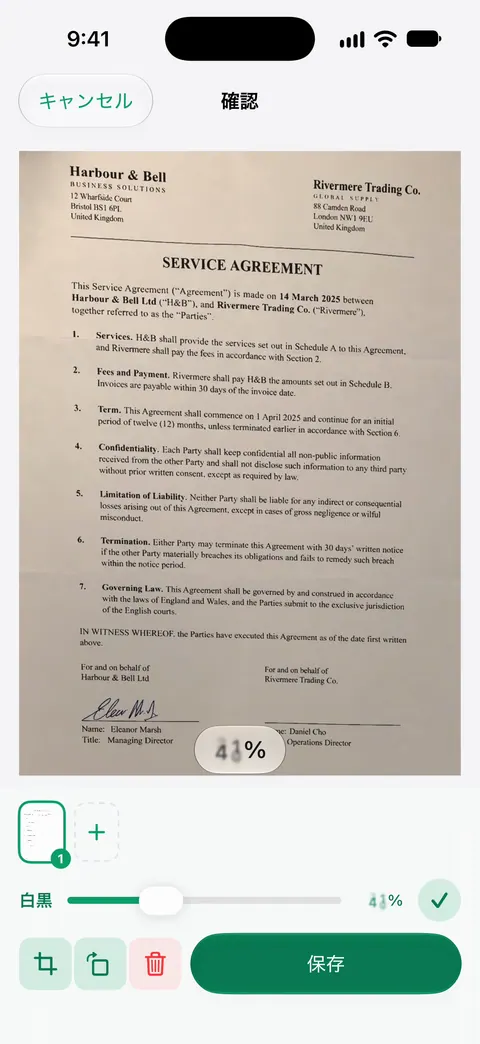
白黒フィルタには強さのスライダーもあり、効果の強さを自分で決められます。鉛筆や薄い印刷が消え始めたら、このコントロールを使いましょう。
Scanner Oneは無料で使え、利用上限にもゆとりがあります。スキャン、きれいなPDF作成、テキスト検索はずっと無制限です。 フィルタは月ごとの制限の対象ではありません。無料版で制限があるのはPDFツール(週3回)です。無料版では、共有、印刷、書き出しをしたページの右下に「Scanner Oneでスキャン」という小さなラベルが入ります。Proにするとこのラベルはなくなります。
できないこともあります。取り込めていない文字は、どのフィルタでも取り戻せないので、ぼやけた写真や暗い写真は撮り直しが必要です。
標準の方法で十分な場合:普通の印刷されたページなら、「メモ」の白黒フィルタで十分きれいに仕上がります。フィルタの一覧は自動補正とフィルタのページで見られます。
よくある質問
白黒とグレイスケールは何が違う?
白黒は、各部分を黒か白のどちらかにするコピー機のような仕上がりで、印刷された文字がくっきりします。グレイスケールは中間の濃淡を残すので、鉛筆書き、薄い印刷、署名、写真に向いています。
カラーでスキャンしたものを、あとから白黒にできる?
「メモ」のスキャンならできます。ページのサムネールをタップし、「その他」ボタンから「フィルタ」を選びます。Appleによると、フィルタが使えるのはスキャンした書類だけで、メモに添付したほかのPDFには使えません。
白黒にするとファイルは小さくなる?
たいてい小さくなります。ページ画像の情報量が減るためです。サイズが本当の問題なら、メールで送れる大きさにPDFを小さくするガイドも見てください。
身分証は白黒でスキャンしてもいい?
おすすめしません。身分証、パスポート、色のついた印鑑や写真のあるものは、カラーのままにしましょう。コピーを求める窓口は、たいてい原本と同じ見た目を期待しています。
出典
このページに書かれたScanner Oneに関する内容は、にAppで確認したものです。
- iPhoneやiPadで書類をスキャンする方法 — iOS 26では、メモとファイルでフラッシュや画像フィルタを選べる。2026-02-13公開
- iPhoneユーザガイド(iOS 27)「メモ」でiPhoneのカメラを使ってテキストや書類をスキャンする — 取り込み前にフラッシュやフィルタなどの設定を調整する。2026-11-13に確認
- iPhoneユーザガイド(iOS 15)「メモ」でiPhoneのカメラを使ってテキストや書類をスキャンする — フィルタの選択肢(カラー、グレイスケール、白黒、写真)が書かれている
- iPhoneの「メモ」でPDFを操作する — スキャンのページに使う「フィルタ」。「フィルタ」と「ページを切り取り」はスキャンした書類でのみ使える。2026-11-13に確認
- iPhoneの「プレビュー」でテキストや書類をスキャンする — 各ページのサムネールから色を調整する。2026-11-13に確認
- iPhoneの「メール」でメールの添付ファイルを追加する — メール内のスキャンは、タップしてからフィルタボタンを使う。2026-11-13に確認
- Scanner Oneの App Store の掲載ページ — アプリ自身の掲載ページ
Scanner Oneを入手
Scanner Oneは無料で使え、利用上限にもゆとりがあります。スキャン、きれいなPDF作成、テキスト検索はずっと無制限です。

Scanner Oneスキャン・署名・AIに何でも質問
Scanner Oneは無料で使え、利用上限にもゆとりがあります。スキャン、きれいなPDF作成、テキスト検索はずっと無制限です。