
Guia
Deixe um escaneamento em preto e branco, como uma fotocópia
No Notas ou no Arquivos, inicie Escanear Documentos e toque em Filtros antes de capturar, depois escolha o visual preto e branco; o guia da Apple lista cor, escala de cinza, preto e branco e foto. Para um escaneamento que já está em uma nota, toque na miniatura da página, no botão Mais e em Filtros. Na Pré-Visualização, toque na miniatura de uma página para ajustar a cor. Use preto e branco para texto impresso, escala de cinza para lápis ou impressão fraca, e mantenha em cor documentos de identidade e tudo com carimbos ou fotos.

Escolha o preto e branco antes de escanear
Os scanners do Notas e do Arquivos usam a mesma tela de câmera, e, desde o iOS 26, você pode escolher um filtro antes de capturar.
- No Notas, abra uma nota, toque no botão Anexo e depois em Escanear Documentos. No Arquivos, abra uma pasta, toque no botão Mais e depois em Escanear Documentos.
- Antes de capturar, toque em Filtros.
- Escolha o visual preto e branco. O guia da Apple descreve as opções como cor, escala de cinza, preto e branco ou foto.
- Capture as páginas como de costume e toque em Concluído (no Arquivos, escolha um local e toque em Salvar).
Toda página que você escanear nessa sessão usa o filtro escolhido. Se uma página precisa de cor, como uma com uma assinatura em tinta azul, mude-a depois, nessa página.
Mude o filtro depois de escanear
No Notas
- Abra a nota com o escaneamento. Passe o escaneamento para uma visualização média ou grande, se estiver pequeno: toque no botão Menu nele e depois em Visualizar Como.
- Toque na miniatura da página que você quer mudar.
- Toque no botão Mais, depois em Filtros, e escolha o visual que quiser.
A Apple observa que Filtros (e Recortar Página) só funcionam em documentos que você escaneou, não em outros PDFs anexados a uma nota.
Na Pré-Visualização
A Pré-Visualização (iOS 26 e posteriores) deixa você ajustar a cor de cada página enquanto escaneia: depois de capturar, toque na miniatura de uma página e mude a cor antes de tocar em Concluído. Em um PDF que já foi salvo, as ferramentas da Pré-Visualização recortam, giram e reordenam páginas, mas não oferecem um filtro de cor. Escaneie de novo se precisar dele.
No Mail
Se você escaneou direto para um e-mail com Escanear Documento, toque no escaneamento na mensagem e toque no botão Mostrar Filtros.
Preto e branco, escala de cinza ou cor
| Visual | Use para | Evite para |
|---|---|---|
| Preto e branco | Cartas digitadas, formulários, contratos impressos, recibos com impressão cinza fraca | Lápis, fotos, carimbos coloridos, trechos marcados com marca-texto |
| Escala de cinza | Anotações a lápis, impressão fraca, assinaturas, recortes de jornal, páginas com fotos | Documentos em que a cor tem significado |
| Cor | Documentos de identidade, passaportes, certificados com selos, desenhos de crianças, gráficos, tudo o que esteja marcado com marca-texto | Documentos longos de texto que você vai imprimir em casa |
Alguns motivos práticos para escolher preto e branco:
- Parece uma fotocópia. O papel cinza fica branco e o texto fica preto sólido, o que é mais fácil para os olhos e para a impressora.
- Esconde sombras leves. Um canto cinza claro de uma lâmpada muitas vezes desaparece. Veja tirar as sombras dos escaneamentos.
- Costuma dar arquivos menores, o que ajuda com os limites de e-mail. Se o tamanho é o problema de verdade, veja reduzir um PDF para caber em um e-mail.
E motivos para não escolher:
- Marcas fracas podem sumir. O preto e branco decide para cada pontinho: escuro o bastante vira preto, o resto vira branco. Lápis, letra leve e carimbos pálidos podem desaparecer por completo. Use escala de cinza para anotações à mão.
- Alguns escritórios recusam. Um documento de identidade ou um certificado em preto e branco pode parecer a cópia de uma cópia. Mantenha esses em cor.
- Os trechos marcados viram barras pretas ou somem, dependendo da cor.
Preto e branco para páginas que serão enviadas por fax ou copiadas de novo
Alguns escritórios ainda enviam por fax, fotocopiam ou escaneiam de novo o que você manda. Cada cópia perde um pouco: o cinza escurece, as linhas finas engrossam e um fundo cinza pode engolir as letras pequenas. Um escaneamento limpo em preto e branco é o que melhor sobrevive a isso, porque não sobram tons para perder.
- Formulários para uma linha de fax: envie em preto e branco, com o texto o mais escuro que conseguir. Nossa página sobre o que fazer quando alguém pede um fax cobre os jeitos de enviar um pelo celular.
- Páginas que alguém vai imprimir e assinar: o preto e branco imprime mais rápido e com mais nitidez em uma impressora de escritório, e a assinatura a caneta da pessoa se destaca nele.
- Páginas que serão escaneadas de novo: mantenha as margens brancas e o texto preto, para o scanner delas achar as bordas e ler o texto.
Quando imprimir em vez de filtrar
Se uma escola, um banco ou um escritório pede “uma cópia em preto e branco”, em geral querem dizer que não precisam de cor, não que a cor seja recusada. Um escaneamento nítido em preto e branco serve. Se você for imprimi-lo, confira se cada página está legível no papel: um texto muito claro em um escaneamento pode sair ainda mais claro na impressão.
Onde o Scanner One ajuda, e onde não
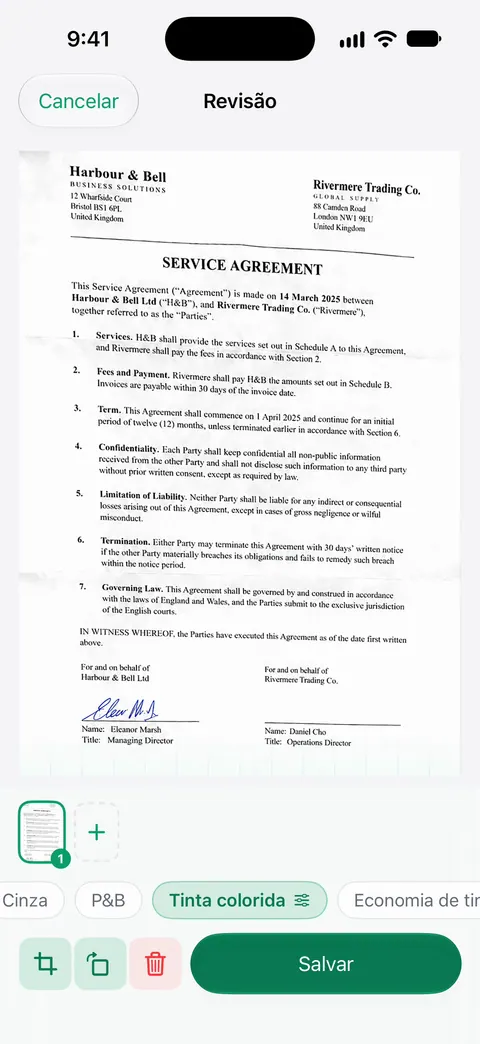
Os escaneamentos têm os filtros Autolimpeza, Cor, Cinza e Recibo. Na revisão, as opções de filtro sob a página incluem P&B, Cinza, Tinta colorida e Economia de tinta, ao lado de Original e Autolimpeza, como mostra a captura de tela, e você pode alternar entre elas antes de salvar.
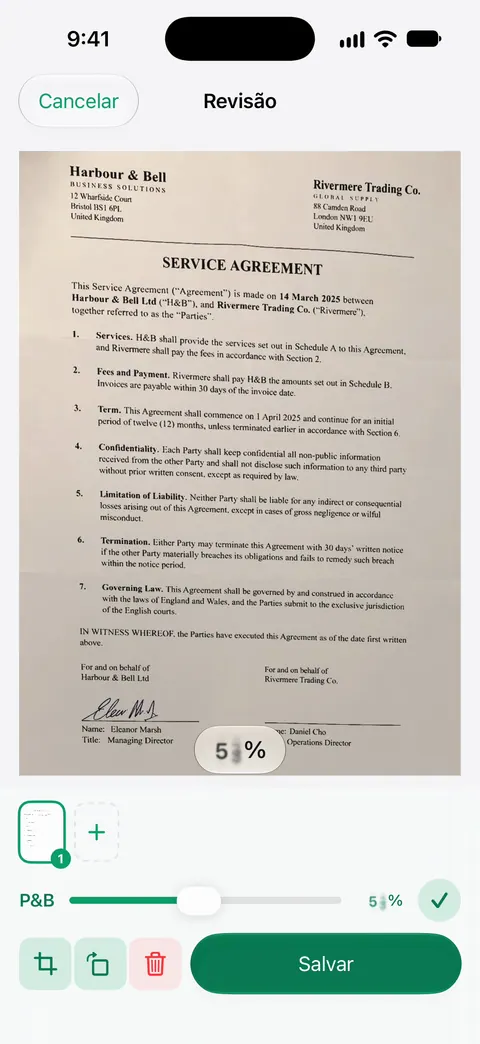
O filtro P&B também tem um controle deslizante de intensidade, para você definir a força do efeito. É o controle a usar quando o lápis ou uma impressão fraca começa a sumir.
O Scanner One é grátis, com limites generosos: escanear, gerar PDFs limpos e buscar no texto nunca param. Os filtros não entram em nenhum limite mensal. O que é limitado em uma conta grátis são as ferramentas de PDF (3 por semana). Em uma conta grátis, as páginas que você compartilha, imprime ou exporta levam uma pequena etiqueta “Digitalizado com o Scanner One” no canto inferior direito. O Pro a remove.
O que ele não faz: nenhum filtro traz de volta um texto que não foi capturado, então uma foto borrada ou escura ainda precisa ser refeita. Quando o recurso do próprio iPhone basta: o filtro preto e branco do Notas faz um bom trabalho em páginas impressas comuns. Veja todos os filtros na página Autolimpeza e filtros.
Perguntas e respostas
Qual é a diferença entre preto e branco e escala de cinza?
O preto e branco transforma cada pontinho em preto ou branco, como uma fotocópia: nítido para texto impresso. A escala de cinza mantém os tons intermediários, o que combina com lápis, impressão fraca, assinaturas e fotos.
Posso mudar um escaneamento em cores para preto e branco depois?
Em um escaneamento no Notas, pode: toque na miniatura da página, toque no botão Mais e escolha Filtros. A Apple observa que Filtros só funcionam em documentos escaneados, não em outros PDFs em uma nota.
Um escaneamento em preto e branco dá um arquivo menor?
Em geral dá, porque há menos detalhe na imagem de cada página. Se o tamanho é o problema de verdade, veja também o nosso guia para reduzir um PDF para caber em um e-mail.
Devo escanear o meu documento de identidade em preto e branco?
Não. Mantenha em cor documentos de identidade, passaportes e tudo o que tenha carimbo, selo ou foto coloridos. Os escritórios que pedem uma cópia geralmente querem que ela se pareça com o original.
Fontes
O que esta página diz sobre o Scanner One foi conferido no app em .
- Como digitalizar documentos no iPhone ou iPad — no iOS 26 você pode escolher o flash ou um filtro de imagem no Notas e no Arquivos; publicado em 2026-02-13
- Escaneie texto e documentos no app Notas com a câmera do iPhone — ajuste opções como Flash ou Filtros antes da captura; lida em 2026-11-13
- iPhone User Guide (iOS 15), Scan text and documents in Notes — nomeia as opções de filtro: cor, escala de cinza, preto e branco ou foto; página em inglês
- Trabalhe com PDFs no app Notas do iPhone — Filtros em uma página de um escaneamento; Filtros e Recortar Página só funcionam em documentos escaneados; lida em 2026-11-13
- Escaneie texto e documentos no app Pré-Visualização do iPhone — ajustar a cor de cada página pela miniatura; lida em 2026-11-13
- Adicione anexos de e-mail no Mail do iPhone — um escaneamento em um e-mail: toque nele e depois no botão Mostrar Filtros; lida em 2026-11-13
- Scanner One na App Store — a ficha do próprio app
Baixe o Scanner One
O Scanner One é grátis, com limites generosos: escanear, gerar PDFs limpos e buscar no texto nunca param.

Scanner OneEscaneie, assine e pergunte
O Scanner One é grátis, com limites generosos: escanear, gerar PDFs limpos e buscar no texto nunca param.