
Guía
Escanea en blanco y negro, como una fotocopia
En Notas o Archivos, empieza Escanear documentos y toca Filtros antes de capturar; luego elige el aspecto de blanco y negro. La guía de Apple menciona color, escala de grises, blanco y negro y foto. Para un escaneo que ya está en una nota, toca la miniatura de la página, el botón Más y luego Filtros. En Vista Previa, toca la miniatura de una página para ajustar su color. Usa blanco y negro para texto impreso, escala de grises para lápiz o impresión tenue, y deja a color las identificaciones y todo lo que tenga sellos o fotos.

Elige blanco y negro antes de escanear
Los escáneres de Notas y Archivos comparten la misma pantalla de cámara, y desde iOS 26 puedes elegir un filtro antes de capturar.
- En Notas, abre una nota, toca el botón Archivo adjunto y luego Escanear documentos. En Archivos, abre una carpeta, toca el botón Más y luego Escanear documentos.
- Antes de capturar, toca Filtros.
- Elige el aspecto de blanco y negro. La guía de Apple describe las opciones como color, escala de grises, blanco y negro, o foto.
- Captura las páginas como siempre y toca Listo (y en Archivos, elige una ubicación y Guardar).
Todas las páginas que escanees en esa sesión usan el filtro que elegiste. Si una página necesita color, por ejemplo una con una firma en tinta azul, cámbiala en esa página después.
Cambia el filtro después de escanear
En Notas
- Abre la nota con el escaneo. Si el escaneo se ve chico, ponlo en vista previa mediana o grande: toca el botón Menú en él y luego Ver como.
- Toca la miniatura de la página que quieres cambiar.
- Toca el botón Más, luego Filtros, y elige el aspecto que quieras.
Apple aclara que Filtros (y Recortar página) solo funcionan en documentos que escaneaste, no en otros PDF adjuntos a una nota.
En Vista Previa
Vista Previa (iOS 26 o posterior) te deja ajustar el color de cada página mientras escaneas: después de capturar, toca la miniatura de una página y cambia su color antes de tocar Listo. En un PDF que ya guardaste, las herramientas de Vista Previa recortan, giran y reordenan páginas, pero no ofrecen un filtro de color. Si lo necesitas, escanea otra vez.
En Mail
Si escaneaste directo en un correo con Escanear documento, toca el escaneo en el mensaje y luego el botón Filtros.
Blanco y negro, escala de grises o color
| Aspecto | Úsalo para | Evítalo para |
|---|---|---|
| Blanco y negro | Cartas mecanografiadas, formularios, contratos impresos, recibos con impresión gris tenue | Lápiz, fotos, sellos de color, pasajes resaltados |
| Escala de grises | Notas a lápiz, impresión tenue, firmas, recortes de periódico, páginas con fotos | Documentos donde el color significa algo |
| Color | Identificaciones, pasaportes, certificados con sellos, dibujos de niños, gráficas, todo lo resaltado | Documentos largos de texto que vas a imprimir en casa |
Algunas razones prácticas para elegir blanco y negro:
- Se lee como una fotocopia. El papel gris se vuelve blanco y el texto queda negro sólido, lo que es más cómodo para la vista y para la impresora.
- Esconde las sombras leves. Una esquina gris pálido por una lámpara suele desaparecer. Consulta cómo quitar las sombras de los escaneos.
- Suele dar archivos más pequeños, lo que ayuda con los límites del correo. Si el problema real es el tamaño, consulta cómo reducir un PDF para mandarlo por correo.
Y razones para no hacerlo:
- Las marcas tenues pueden desaparecer. El blanco y negro decide por cada punto: si es lo bastante oscuro, queda negro; el resto queda blanco. El lápiz, la letra clara y los sellos pálidos pueden desaparecer por completo. Usa escala de grises para las notas escritas a mano.
- Algunas oficinas lo rechazan. Una identificación o un certificado en blanco y negro puede parecer una copia de una copia. Déjalos a color.
- Lo resaltado se vuelve barras negras o desaparece, según el color.
Blanco y negro para páginas que se mandarán por fax o se copiarán otra vez
Algunas oficinas todavía mandan por fax, fotocopian o vuelven a escanear lo que les envías. Cada copia pierde un poco: el gris se oscurece, las líneas finas se engrosan y un fondo gris puede tragarse la letra chica. Un escaneo limpio en blanco y negro es el que mejor lo resiste, porque ya no quedan tonos que perder.
- Formularios que van a una línea de fax: envía en blanco y negro, con el texto lo más oscuro que puedas. Nuestra página sobre qué hacer cuando alguien te pide un fax explica cómo mandar uno desde el teléfono.
- Páginas que alguien va a imprimir y firmar: el blanco y negro se imprime más rápido y más claro en una impresora de oficina, y su firma con pluma resalta sobre él.
- Páginas que se van a escanear otra vez: deja los márgenes blancos y el texto negro, para que su escáner encuentre los bordes y lea el texto.
Cuándo imprimir en lugar de filtrar
Si una escuela, un banco o una oficina te pide “una copia en blanco y negro”, normalmente quiere decir que no necesita el color, no que lo rechace. Un escaneo claro en blanco y negro sirve. Si luego lo imprimes, revisa que todas las páginas se lean en papel: un texto muy claro en un escaneo puede salir aún más claro impreso.
Dónde ayuda Scanner One y dónde no
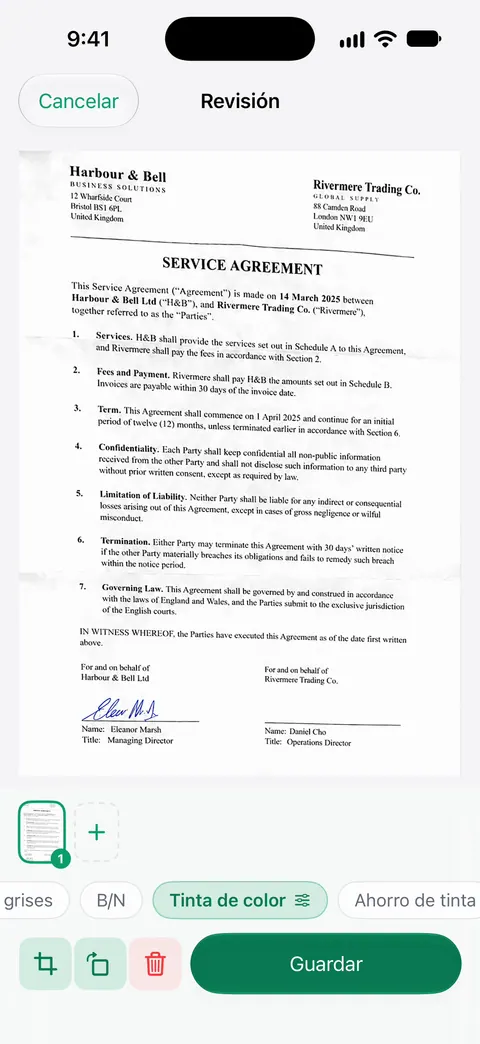
Los escaneos incluyen los filtros Limpieza automática, Color, Escala de grises y Recibo. En la revisión, los chips de filtro bajo la página incluyen B/N, Escala de grises, Tinta de color y Ahorro de tinta, además de Original y Limpieza automática, como muestra la captura, y puedes cambiar entre ellos antes de guardar.
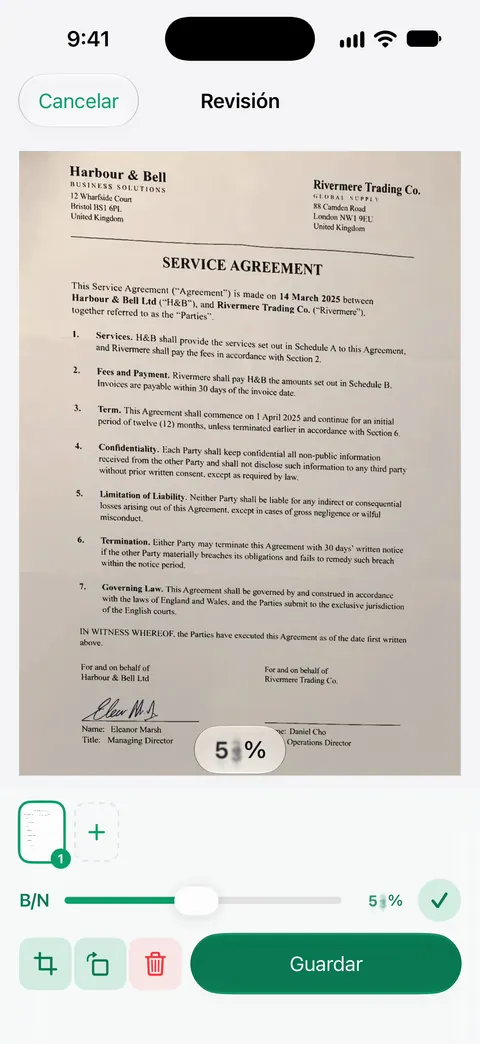
El filtro B/N también tiene un regulador de intensidad, para que decidas qué tan fuerte es el efecto. Es el control que conviene usar cuando el lápiz o la impresión tenue empiezan a perderse.
Scanner One es gratis y con límites generosos: escanear, los PDF limpios y la búsqueda de texto nunca se detienen. Los filtros no cuentan en ningún límite mensual. Lo que sí tiene límite en una cuenta gratis son las herramientas PDF (3 por semana). Con una cuenta gratis, las páginas que compartes, imprimes o exportas llevan una pequeña etiqueta “Escaneado con Scanner One” abajo a la derecha. Pro la quita.
Lo que no hace: ningún filtro puede recuperar texto que no se capturó, así que una foto borrosa u oscura sigue necesitando otro escaneo. Cuando basta con lo que ya trae el iPhone: el filtro de blanco y negro de Notas hace un buen trabajo con páginas impresas normales. Mira todos los filtros en la página de Limpieza automática y los filtros.
Preguntas y respuestas
¿Qué diferencia hay entre blanco y negro y escala de grises?
El blanco y negro convierte cada punto en negro o en blanco, como una fotocopia: nítido para texto impreso. La escala de grises conserva los tonos intermedios, que van bien con lápiz, impresión tenue, firmas y fotos.
¿Puedo cambiar a blanco y negro un escaneo a color después?
En un escaneo de Notas, sí: toca la miniatura de la página, toca el botón Más y elige Filtros. Apple aclara que Filtros solo funciona en documentos escaneados, no en otros PDF dentro de una nota.
¿Un escaneo en blanco y negro pesa menos?
Normalmente sí, porque cada imagen de página tiene menos detalle. Si el problema real es el tamaño, consulta también nuestra guía para reducir un PDF y mandarlo por correo.
¿Debo escanear mi identificación en blanco y negro?
No. Deja a color las identificaciones, los pasaportes y todo lo que tenga un sello de color, un sello oficial o una foto. Las oficinas que piden una copia suelen querer que se parezca al original.
Fuentes
Lo que esta página dice sobre Scanner One se comprobó en la app el .
- Soporte técnico de Apple, Cómo escanear documentos en el iPhone o iPad (artículo 108963) — en iOS 26 puedes elegir el flash o un filtro de imagen en Notas y Archivos; publicado el 2026-02-13
- Guía del usuario del iPhone (iOS 27), Escanear texto y documentos en Notas con la cámara del iPhone — ajusta opciones como Flash o Filtros antes de capturar; leída el 2026-11-13
- Guía del usuario del iPhone (iOS 15), Escanear texto y documentos en Notas con la cámara del iPhone — nombra las opciones de filtro: color, escala de grises, blanco y negro o foto
- Guía del usuario del iPhone (iOS 27), Trabajar con archivos PDF en Notas en el iPhone — Filtros en una página de un escaneo; Filtros y Recortar página solo sirven en documentos escaneados; leída el 2026-11-13
- Guía del usuario del iPhone (iOS 27), Escanear texto y documentos en Vista Previa en el iPhone — ajusta el color de cada página desde su miniatura; leída el 2026-11-13
- Guía del usuario del iPhone (iOS 27), Agregar archivos adjuntos a correos en Mail en el iPhone — un escaneo en un correo: tócalo y luego el botón Filtros; leída el 2026-11-13
- Scanner One en el App Store — la ficha de la propia app
Descarga Scanner One
Scanner One es gratis y con límites generosos: escanear, los PDF limpios y la búsqueda de texto nunca se detienen.

Scanner OneEscanea, firma y pregunta
Scanner One es gratis y con límites generosos: escanear, los PDF limpios y la búsqueda de texto nunca se detienen.