
Guida
Fai una scansione in bianco e nero, come una fotocopia
In Note o File avvia Scansiona documenti e tocca Filtri prima di acquisire, poi scegli l’aspetto in bianco e nero; la guida di Apple elenca colore, scala di grigi, bianco e nero e foto. Per una scansione già in una nota, tocca la miniatura della pagina, il pulsante Altro, poi Filtri. In Anteprima tocca la miniatura di una pagina per regolarne la colorazione. Usa il bianco e nero per il testo stampato, la scala di grigi per la matita o la stampa sbiadita, e lascia a colori documenti d’identità e tutto ciò che ha timbri o foto.

Scegli il bianco e nero prima di scansionare
Gli scanner di Note e File condividono la stessa schermata della fotocamera e, da iOS 26, puoi scegliere un filtro prima di acquisire.
- In Note apri una nota, tocca il pulsante Allegato, poi Scansiona documenti. In File apri una cartella, tocca il pulsante Altro, poi Scansiona documenti.
- Prima di acquisire, tocca Filtri.
- Scegli l’aspetto in bianco e nero. La guida di Apple descrive le scelte come colore, scala di grigi, bianco e nero o foto.
- Acquisisci le pagine come al solito, poi tocca Fine (e in File scegli una posizione e Salva).
Ogni pagina che scansioni in quella sessione usa il filtro che hai scelto. Se una pagina ha bisogno del colore, per esempio una con una firma a inchiostro blu, cambialo su quella pagina dopo.
Cambia il filtro dopo la scansione
In Note
- Apri la nota con la scansione. Se è piccola, impostala su un’anteprima media o grande: tocca il pulsante Menu su di essa, poi Visualizza come.
- Tocca la miniatura della pagina che vuoi cambiare.
- Tocca il pulsante Altro, poi Filtri, e scegli l’aspetto che vuoi.
Apple precisa che Filtri (e Ritaglia pagina) funzionano solo sui documenti che hai scansionato, non sugli altri PDF allegati a una nota.
In Anteprima
Anteprima (iOS 26 e successivi) permette di regolare la colorazione di ogni pagina mentre scansioni: dopo l’acquisizione tocca la miniatura di una pagina e cambia la colorazione prima di toccare Fine. Per un PDF già salvato, gli strumenti di Anteprima ritagliano, ruotano e riordinano le pagine, ma non offrono un filtro colore. Se ti serve, scansiona di nuovo.
In Mail
Se hai scansionato direttamente in una email con Scansiona documento, tocca la scansione nel messaggio e tocca il pulsante dei filtri.
Bianco e nero, scala di grigi o colore
| Aspetto | Usalo per | Evitalo per |
|---|---|---|
| Bianco e nero | Lettere dattiloscritte, moduli, contratti stampati, scontrini con stampa grigio chiaro | Matita, foto, timbri colorati, passaggi evidenziati |
| Scala di grigi | Appunti a matita, stampa sbiadita, firme, ritagli di giornale, pagine con foto | Documenti in cui il colore ha un significato |
| Colore | Documenti d’identità, passaporti, certificati con sigilli, disegni dei bambini, grafici, tutto ciò che è evidenziato | Lunghi documenti di testo che stamperai a casa |
Qualche motivo pratico per scegliere il bianco e nero:
- Si legge come una fotocopia. La carta grigia diventa bianca e il testo diventa nero pieno, più riposante per gli occhi e per la stampante.
- Nasconde le ombre leggere. Un angolo grigio chiaro dovuto a una lampada spesso sparisce. Vedi eliminare le ombre dalle scansioni.
- Tende a dare file più piccoli, il che aiuta con i limiti delle email. Se il vero problema è la dimensione, vedi rendere un PDF abbastanza piccolo da inviare per email.
E i motivi per non sceglierlo:
- I segni deboli possono sparire. Il bianco e nero decide per ogni punto: abbastanza scuro diventa nero, il resto diventa bianco. Matita, scrittura a mano leggera e timbri pallidi possono sparire del tutto. Usa la scala di grigi per gli appunti scritti a mano.
- Alcuni uffici lo rifiutano. Un documento d’identità o un certificato in bianco e nero può sembrare la copia di una copia. Tienili a colori.
- Le evidenziature diventano barre nere o spariscono, a seconda del colore.
Bianco e nero per pagine che verranno inviate via fax o copiate di nuovo
Alcuni uffici usano ancora il fax, la fotocopiatrice o lo scanner per ciò che invii. Ogni copia perde un po’: il grigio si scurisce, le linee sottili si ispessiscono e uno sfondo grigio può inghiottire i caratteri piccoli. Una scansione pulita in bianco e nero resiste meglio, perché non ci sono sfumature da perdere.
- Moduli diretti a una linea fax: invia in bianco e nero, con il testo il più scuro possibile. La nostra pagina su cosa fare quando qualcuno vuole un fax spiega come inviarne uno da un telefono.
- Pagine che qualcuno stamperà e firmerà: il bianco e nero stampa più in fretta e più nitido su una stampante da ufficio, e la sua firma a penna risalta.
- Pagine che verranno scansionate di nuovo: tieni i margini bianchi e il testo nero, così il loro scanner trova i bordi e legge il testo.
Quando stampare invece di filtrare
Se una scuola, una banca o un ufficio chiede “una copia in bianco e nero”, di solito intende che non serve il colore, non che il colore sia rifiutato. Una scansione chiara in bianco e nero va bene. Se poi la stampi, controlla che ogni pagina sia leggibile su carta: un testo molto chiaro in una scansione può uscire ancora più chiaro in stampa.
Dove Scanner One aiuta, e dove no
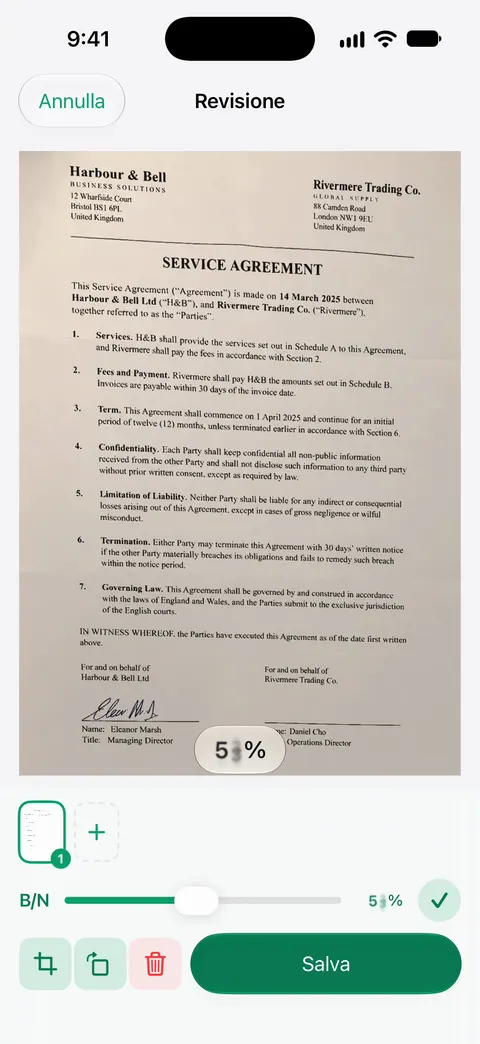
Le scansioni hanno i filtri Pulizia automatica, Colore, Scala di grigi e Scontrino. Nella schermata di revisione, i filtri sotto la pagina comprendono B/N, Scala di grigi, Inchiostro a colori e Risparmio inchiostro, accanto a Originale e Pulizia automatica, come mostra la schermata, e puoi passare dall’uno all’altro prima di salvare.
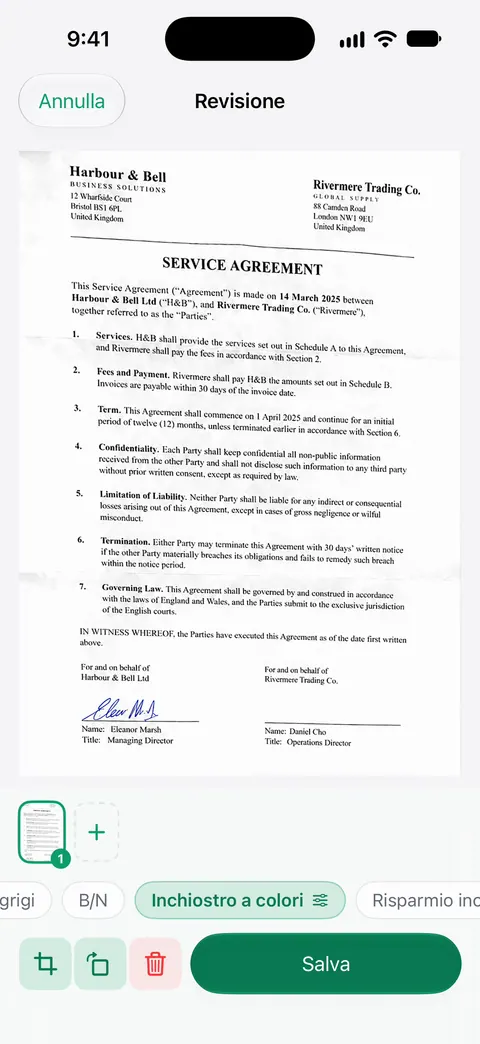
Il filtro B/N ha anche un cursore per l’intensità, così decidi quanto forte è l’effetto. È il comando da usare quando matita o stampa sbiadita iniziano a sparire.
Scanner One è gratis, con limiti generosi: scansione, PDF puliti e ricerca nel testo non si fermano mai. I filtri non fanno parte di nessun limite mensile. Ciò che è limitato su un account gratuito sono gli strumenti PDF (3 a settimana). Con l’account gratuito, le pagine che condividi, stampi o esporti riportano in basso a destra una piccola scritta “Scansionato con Scanner One”. Pro la rimuove.
Cosa non fa: nessun filtro può riportare indietro un testo che non è stato catturato, quindi una foto sfocata o scura va comunque scansionata di nuovo. Quando basta il metodo integrato: il filtro in bianco e nero di Note funziona bene sulle normali pagine stampate. Vedi tutti i filtri nella pagina su Pulizia automatica e filtri.
Domande e risposte
Che differenza c’è tra bianco e nero e scala di grigi?
Il bianco e nero rende ogni punto o nero o bianco, come una fotocopia: nitido per il testo stampato. La scala di grigi mantiene le sfumature intermedie, adatte a matita, stampa sbiadita, firme e foto.
Posso passare al bianco e nero dopo, da una scansione a colori?
Per una scansione in Note, sì: tocca la miniatura della pagina, tocca il pulsante Altro e scegli Filtri. Apple precisa che Filtri funziona solo sui documenti scansionati, non sugli altri PDF in una nota.
Una scansione in bianco e nero crea un file più piccolo?
Di solito sì, perché c’è meno dettaglio in ogni immagine di pagina. Se il vero problema è la dimensione, vedi anche la nostra guida per rendere un PDF abbastanza piccolo da inviare per email.
Devo scansionare il mio documento d’identità in bianco e nero?
No. Tieni a colori documenti d’identità, passaporti e tutto ciò che ha un timbro, un sigillo o una foto a colori. Gli uffici che chiedono una copia di solito la vogliono uguale all’originale.
Fonti
Quello che questa pagina dice su Scanner One è stato verificato sull'app il .
- Supporto Apple, Come scansionare documenti su iPhone o iPad — in iOS 26 puoi scegliere il flash o un filtro immagine in Note e File; pubblicato il 2026-02-13
- Manuale utente di iPhone, Scansionare testi e documenti in Note tramite la fotocamera di iPhone — regola impostazioni come Flash o Filtri prima dell’acquisizione; letta il 2026-11-13
- iPhone User Guide (iOS 15), Scan text and documents in Notes — indica i filtri disponibili: colore, scala di grigi, bianco e nero o foto
- Manuale utente di iPhone, Lavorare con i PDF in Note su iPhone — Filtri su una pagina di una scansione; Filtri e Ritaglia pagina funzionano solo sui documenti scansionati; letta il 2026-11-13
- Manuale utente di iPhone, Scansionare testi e documenti in Anteprima su iPhone — regola la colorazione di ogni pagina dalla sua miniatura; letta il 2026-11-13
- Manuale utente di iPhone, Aggiungere allegati alle email in Mail su iPhone — una scansione in una email: toccala, poi il pulsante dei filtri; letta il 2026-11-13
- Scanner One su App Store — la scheda dell’app
Scarica Scanner One
Scanner One è gratis, con limiti generosi: scansione, PDF puliti e ricerca nel testo non si fermano mai.

Scanner OneScansiona, firma e chiedi
Scanner One è gratis, con limiti generosi: scansione, PDF puliti e ricerca nel testo non si fermano mai.