
가이드
휴대폰으로 큰 문서나 긴 문서 스캔하기
A3나 타블로이드처럼 읽기만 하면 되는 큰 페이지는 한 번에 스캔하세요. 바닥이나 큰 탁자에 놓고, 고른 빛에서 바로 위에 서면 메모, 파일, 미리보기가 가장자리를 찾습니다. 포스터, 청사진, 작은 글씨의 긴 영수증은 위에서 아래로, 또는 왼쪽에서 오른쪽으로 겹치게 나누어 한 PDF의 여러 페이지로 스캔하세요. 실물 크기의 인쇄용 사본이 필요하면 인쇄소의 대형 스캐너가 더 낫습니다.

먼저 사본을 무엇에 쓸지 정하세요
큰 문서에서는 휴대폰이 대신 정해 줄 수 없는 선택이 필요합니다.
- 읽기용 사본: 화면에서 보거나 보내거나 참고용으로 보관할 사본입니다. 작은 글씨가 있어도 읽는 사람이 확대할 수 있으니 대개 전체를 한 번에 캡처하면 충분합니다.
- 모든 세부가 읽혀야 하는 사본: 긴 영수증의 작은 글씨나 도면의 표기 같은 것입니다. 각 부분이 프레임을 채우도록 구간으로 나누어 스캔하세요.
- 실물 크기로 인쇄할 사본. 휴대폰은 맞는 도구가 아닙니다. 인쇄소나 도서관의 대형 스캐너가 평평하고 고르게 비춘 인쇄용 이미지를 줍니다.
A3, 타블로이드 등 큰 페이지: 한 번에 캡처
A4의 두 배 정도까지의 페이지는 한 번에 잘 스캔됩니다.
- 큰 탁자나 바닥 한 구역을 무늬 없는 어두운 바닥으로 치우세요. 어두운 러그나 도화지 한 장이면 됩니다.
- 페이지를 평평하게 놓으세요. 말리면 모서리를 작은 물건으로 눌러 두되, 눌러 두는 물건은 종이 가장자리 바깥에 두세요.
- 고르게 비추세요. 큰 용지는 작은 용지보다 고르지 않은 빛이 더 눈에 띕니다. 창가의 햇빛이 가장 좋고, 내 그림자는 페이지에서 비켜 두세요.
- 메모, 파일, 미리보기를 열고 문서 스캔을 시작하세요.
- 페이지 바로 위에 서거나 무릎을 꿇되, 용지 전체가 약간의 여백과 함께 들어올 만큼 높이 드세요. iPhone이 가장자리를 찾으면 캡처하며, 스캐너가 약간의 기울기는 보정합니다.
- 스캔을 확대해 가장 작은 글씨를 확인하세요. 읽을 수 없다면 구간으로 나누어 스캔하세요.
포스터, 도면, 지도: 구간으로 나누어 스캔
용지가 너무 커서 읽을 수 있게 한 번에 캡처할 수 없다면 격자로 나누어 덮으세요.
- 격자를 계획하세요. 포스터는 2행 2열이면 충분한 경우가 많고, 큰 도면은 3행 3열 정도가 될 수 있습니다.
- 메모, 파일, 미리보기에서 스캔을 시작하고 수동 캡처를 쓰세요. 자동 캡처는 페이지 전체의 가장자리를 찾기 때문에 구간에서는 찾지 못합니다.
- 읽는 순서처럼 행 단위로 왼쪽에서 오른쪽으로 스캔하세요. 사이에 빠지는 곳이 없도록 각 구간이 앞 구간과 몇 센티미터 겹치게 하세요.
- 캡처마다 원하는 영역으로 모서리를 끈 다음 유지를 탭하세요.
- 마지막 구간 뒤에 완료를 탭하세요.
각 구간이 한 페이지인 PDF 하나가 만들어집니다. 내장 스캐너는 이를 한 이미지로 이어 붙이지 않으므로 순서가 분명하게 드러나게 하세요. 파일 이름을 “부지 도면, 3x3, 행 순서”처럼 붙이거나 메시지에 적으세요. 순서를 고치거나 옆으로 누운 페이지를 돌리려면 미리보기에서 PDF를 열고 썸네일을 표시한 다음 페이지를 끌거나 회전하세요.
벽에 붙은 포스터는 그대로 두어도 됩니다. 정면에 곧게 서서 스캔하는 구간의 높이에서 각 부분을 같은 방식으로 캡처하세요.
긴 영수증: 위에서 아래로
약국과 슈퍼마켓의 긴 영수증은 폭이 좁고 말립니다. 한 번에 캡처하려고 접으면 접힌 곳의 줄이 가려집니다.
- 인쇄된 면이 위로 오게 해서 영수증을 탁자 가장자리 위로 훑어 평평하게 만드세요.
- 위쪽 부분을 어두운 바닥에 평평하게 놓고, 스캔하는 구간의 양 끝을 잡으세요.
- 스캔을 시작하고 모서리를 그 구간에 맞춰 끈 채 맨 위 구간을 캡처하세요.
- 다음 구간이 자리에 오도록 영수증을 위로 밀되 한두 줄이 겹치게 하고 다시 캡처하세요.
- 끝까지 반복한 다음 완료를 탭하세요.
종이도 보관한다면, 캘리포니아주립대학교 샌버나디노 캠퍼스의 직원 안내서는 긴 영수증을 아코디언처럼 접지 말고 조각으로 잘라 번호를 매기라고 권합니다. 읽을 수 있게 남기는 영수증은 영수증 스캔하기에 더 있습니다.
큰 용지에서 문제가 생기는 경우
- 고르지 않은 빛. 한쪽은 밝고 한쪽은 회색입니다. 용지를 돌리거나 조명을 옮기세요. 문서 스캔에 가장 좋은 조명을 보세요.
- 접힌 자국. 오래된 지도와 도면은 주름이 남아 있습니다. 종이가 허락한다면 스캔 전에 하룻밤 무거운 책 밑에 눌러 펴 두세요.
- 광택 있는 포스터. 플래시를 끄고 천장 조명의 반사가 스캔하는 영역에서 벗어날 때까지 움직이세요.
- PDF 하나에 너무 많음. 큰 컬러 스캔은 파일이 커질 수 있습니다. 보내기 전에 크기를 확인하는 법은 여러 페이지를 PDF 하나로 스캔하기를 보세요.
큰 용지에 그린 아이들의 그림은 따로 안내가 있습니다. 아이 그림 디지털화하기를 보세요.
Scanner One이 도움이 되는 경우와 그렇지 않은 경우
Scanner One은 페이지 가장자리를 자동으로 찾아 원근을 보정합니다. 탁자나 바닥에 놓은 큰 용지에서는 이것이 약간 비스듬한 각도에서도 반듯한 사본을 얻게 해 줍니다. 스크린샷에는 책상 위 서류의 가장자리에 모서리가 맞춰진 모습이 보입니다.
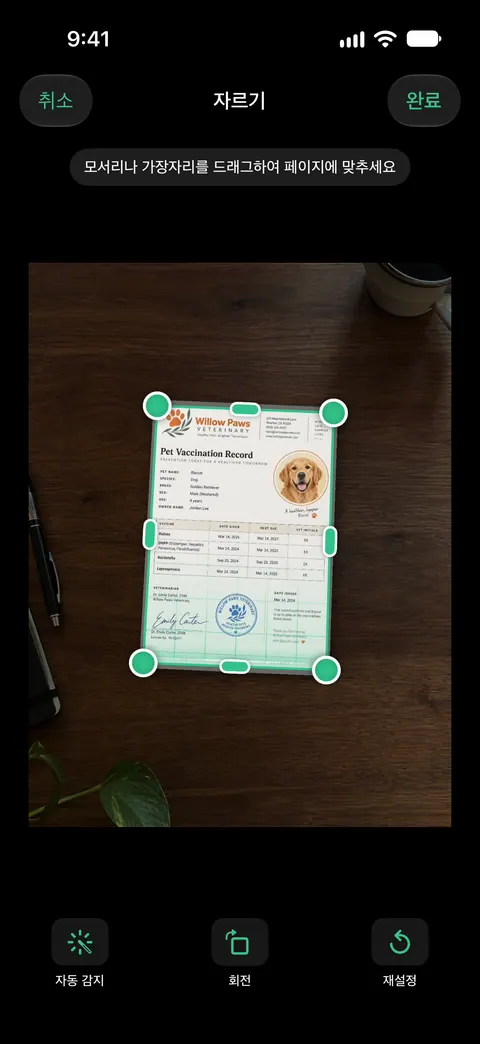
스캔 하나에 여러 페이지를 담을 수 있으며, 페이지 순서를 바꿀 수 있습니다. 그래서 순서 없이 캡처한 구간도 바로잡을 수 있습니다. 공유 및 내보내기로 문서를 PDF, Word, Excel, PowerPoint, JPG, PNG, 긴 이미지, 일반 텍스트, Markdown, 서식 있는 텍스트, 웹 페이지, CSV로 저장할 수 있습니다. 텍스트 인식은 무료든 Pro든 모든 사용자의 모든 페이지에서 작동합니다.
할 수 없는 일도 있습니다. 구간을 이음새 없는 하나의 이미지로 이어 붙이지 않으며, 인쇄용 사본이 필요할 때 휴대폰 카메라는 대형 스캐너를 대신할 수 없습니다. Scanner One은 넉넉한 한도로 무료로 이용할 수 있으며, 스캔, 깨끗한 PDF, 텍스트 검색은 언제나 제한 없이 사용할 수 있습니다.
기본 방법으로 충분한 경우: A3 페이지와 가끔의 포스터라면 꼼꼼히 준비한 메모나 미리보기로 충분합니다. 더 많은 안내는 가이드EN에 있습니다.
질문과 답변
iPhone으로 A3 페이지를 스캔할 수 있나요?
네. A3와 타블로이드 페이지는 대개 글자를 읽을 수 있게 한 번에 캡처됩니다. 페이지를 평평하게 놓고 바로 위에 서서 스캐너가 가장자리를 찾게 하세요. 유지를 탭하기 전에 가장 작은 글자를 읽을 수 있는지 확인하세요.
화면에 다 안 들어오는 긴 영수증은 어떻게 스캔하나요?
한두 줄씩 겹치게 위에서 아래로 나누어 한 PDF의 여러 페이지로 스캔하세요. 각 구간의 양 끝을 평평하게 잡으세요.
iPhone이 구간들을 하나의 큰 이미지로 이어 붙여 주나요?
메모, 파일, 미리보기의 문서 스캐너는 캡처마다 별도의 페이지로 저장할 뿐 이어 붙이지 않습니다. 읽는 사람이 따라갈 수 있게 파일 이름과 순서를 알려 주세요.
언제 인쇄소를 써야 하나요?
건축 도면, 액자용 작품, 오래된 지도처럼 인쇄할 정확한 실물 크기 사본이 필요할 때입니다. 대형 스캐너는 용지 전체를 평평하고 고르게 비춰 캡처합니다.
출처
이 페이지에서 Scanner One에 관해 설명한 내용은 에 앱에서 직접 확인했습니다.
- iPhone 카메라를 사용하여 메모 앱에서 텍스트 및 문서 스캔하기 — 페이지 범위가 감지되면 자동 캡처, 수동 캡처와 모서리, 추가 페이지, 2026-11-13에 확인
- iPhone의 미리보기 앱에서 PDF 페이지 추가, 삭제, 회전, 이동 또는 자르기 — 페이지 순서 바꾸기, 회전, 자르기, 2026-11-13에 확인
- 연속성 카메라: iPhone 또는 iPad를 사용하여 문서를 스캔하거나 Mac에서 사진 찍기 — 스캐너가 가장자리를 감지하고 기울기를 보정함, 2026-10-26 게시
- California State University, San Bernardino, Preparing Documents for Scanning: Tips and Techniques — 긴 영수증: 접지 말고 조각으로 잘라 번호를 매길 것, 날짜 표시 없음(영문)
- App Store의 Scanner One — 앱 자체 소개 페이지
Scanner One 받기
Scanner One은 넉넉한 한도로 무료로 이용할 수 있으며, 스캔, 깨끗한 PDF, 텍스트 검색은 언제나 제한 없이 사용할 수 있습니다.

Scanner One스캔, 서명, 무엇이든 AI에게 질문
Scanner One은 넉넉한 한도로 무료로 이용할 수 있으며, 스캔, 깨끗한 PDF, 텍스트 검색은 언제나 제한 없이 사용할 수 있습니다.