
ガイド
大きな書類や長い書類をスマートフォンでスキャンする
A3のように大きくても読むだけのページなら、1回でスキャンできます。床か大きな机に置き、均一な光の中でまっすぐ真上に立ち、「メモ」「ファイル」「プレビュー」に端を見つけさせます。ポスター、図面、細かい文字の長いレシートは、上から下へ、または左から右へ、重ねながら区切ってスキャンし、1つのPDFのページにします。実寸で印刷できるコピーが必要なら、印刷店の大判スキャナのほうがきれいにできます。

まず、コピーを何に使うかを決める
大きな書類には、スマートフォンでは決められない選択があります。
- 読むためのコピー:画面で読む、送る、参考に取っておく場合です。細かい文字が小さくても、読む人は拡大できるので、紙全体を1回で撮れば、たいてい十分です。
- 細部まで読める必要のあるコピー:長いレシートの細かい文字や、図面のラベルなどです。各部分が枠いっぱいになるように、区切ってスキャンします。
- 実寸で印刷するためのコピー:スマートフォンの出番ではありません。印刷店や図書館の大判スキャナなら、平らで均一な光の、印刷に向いた画像が得られます。
A3などの大きなページ:1回で撮る
A4の約2倍までのページなら、1回でもうまくスキャンできます。
- 大きな机か床の一角を片づけて、無地の暗い面にします。暗い色のラグや厚紙でもかまいません。
- ページを平らに置きます。丸まるなら、角に小さなものを重しとして置き、重しは紙の端の外側に置きます。
- 均一に照らします。大きな紙は、小さな紙より光のむらが目立ちます。窓からの自然光がいちばんよく、自分の影がページに落ちないようにします。
- 「メモ」「ファイル」「プレビュー」を開き、「書類をスキャン」を始めます。
- ページの真上にまっすぐ立つか膝をつき、少し余白を残して紙全体が収まる高さにします。iPhoneは端を見つけると取り込みます。少しの傾きは、スキャナが補正します。
- スキャンを拡大して、いちばん小さい文字を確認します。読めないなら、区切ってスキャンします。
ポスター、図面、地図:区切ってスキャンする
1回では読める状態に収まらないほど大きな紙は、格子状に区切って写します。
- 格子を決める。ポスターなら2行2列で足りることが多く、大きな図面なら3×3ほどにします。
- 「メモ」「ファイル」「プレビュー」でスキャンを始め、手動取り込みを使います。自動取り込みは紙全体の端を探すので、一部分では見つけられません。
- 行ごとに、読む順番のように左から右へスキャンします。各区間は前の区間と数センチ重ねて、間に抜けが出ないようにします。
- 取り込みのたびに、コーナーをほしい範囲までドラッグして、「残す」をタップします。
- 最後の区間のあとで、「完了」をタップします。
各区間がページになった1つのPDFができます。標準のスキャナは、それを1枚の画像につなぎ合わせないので、順番がわかるようにします。ファイル名を「敷地図、3×3、行ごと」のようにするか、メッセージに書き添えます。順番を直したり、横向きになったページを回したりするには、「プレビュー」でPDFを開き、サムネールを表示して、ページをドラッグまたは回転します。
壁に貼ったポスターは、そのままでかまいません。真正面に、スキャンする部分の高さに立ち、各部分を同じように取り込みます。
長いレシート:上から下へ
薬局やスーパーの長いレシートは、細くて丸まります。1回で撮るために折ると、折り目で行が隠れます。
- レシートを印字面を上にして、机の縁に軽くこすりつけるようにすべらせ、平らにします。
- 上の部分を暗い面に平らに置き、スキャンする部分の両端を押さえます。
- スキャンを始め、上の区間を、その区間にコーナーを合わせて取り込みます。
- 次の区間が収まるようにレシートを上にずらし、1〜2行重ねて、もう一度取り込みます。
- 最後まで繰り返し、「完了」をタップします。
紙も保管するなら、米国のカリフォルニア州立大学サンバーナーディノ校の職員向けガイドが、長いレシートを蛇腹に折らず、切って番号を付けるよう勧めています。読める状態で残すレシートの扱いは、レシートのスキャンでさらに詳しく説明しています。
大きな紙で起こりがちなこと
- 光のむら。片側が明るく、片側が灰色になります。紙を回すか、光を動かします。スキャンに最適な光を見てください。
- 折り目。古い地図や図面は、折り目が残っています。紙が許すなら、スキャンの前に一晩、重い本の下で平らにします。
- 光沢のあるポスター。フラッシュをオフにして、天井のライトの映り込みがスキャンする範囲から外れるまで動きます。
- 1つのPDFに詰め込みすぎ。大きなカラーのスキャンは、ファイルが大きくなります。送る前にサイズを確認する方法は、複数ページを1つのPDFにスキャンする方法を見てください。
大きな紙に描いた子どもの絵には、専用のガイドがあります。子どもの作品のデジタル化です。
Scanner Oneが役立つこと、役立たないこと
Scanner Oneはページの輪郭を自動で検出し、遠近を補正します。 机や床に置いた大きな紙を少し斜めから撮っても、きれいな四角のコピーが得られるのは、このおかげです。スクリーンショットは、机の上の記録の端にコーナーが合っているところです。
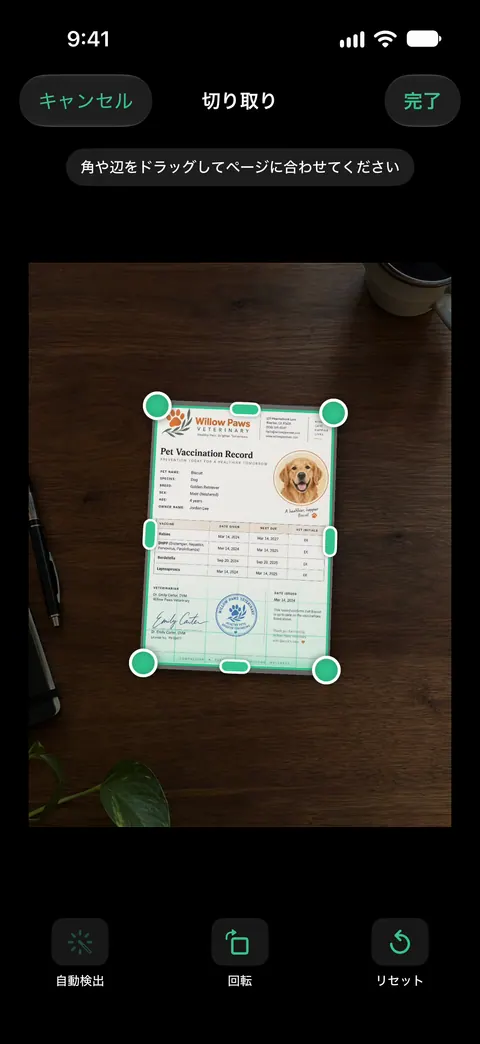
1回のスキャンに複数のページを含めることができ、並べ替えもできます。 だから、順番を違えて取り込んだ区間も、並べ直せます。「共有と書き出し」では、書類をPDF、Word、Excel、PowerPoint、JPG、PNG、縦長の画像、プレーンテキスト、Markdown、リッチテキスト、Webページ、CSVとして保存できます。 文字認識は、無料版でもProでも、すべてのページで行われます。
できないこともあります。区間を継ぎ目のない1枚の画像につなぐことはできず、印刷に向いたコピーが必要なときは、スマートフォンのカメラは大判スキャナの代わりになりません。Scanner Oneは無料で使え、利用上限にもゆとりがあります。スキャン、きれいなPDF作成、テキスト検索はずっと無制限です。
標準の方法で十分な場合:A3の紙やたまのポスターなら、「メモ」か「プレビュー」でていねいに準備すれば十分です。ほかのガイドはガイドENにあります。
よくある質問
iPhoneでA3の紙をスキャンできる?
できます。A3の紙なら、たいてい文字が読める状態で1回に収まります。ページを平らに置き、真上に立って、スキャナに端を見つけさせます。残す前に、いちばん小さい文字が読めるか確認してください。
画面に収まらない長いレシートはどうスキャンする?
上から下へ区切って、各区間を1〜2行ずつ重ね、1つのPDFのページとしてスキャンします。各区間は、両端を平らに押さえます。
iPhoneは、区切った部分を1枚の大きな画像につなげてくれる?
「メモ」「ファイル」「プレビュー」の書類スキャナは、取り込みごとに1ページとして保存し、つなぎ合わせた画像は作りません。読む人が順番をたどれるよう、ファイル名を付け、順序を書き添えてください。
印刷店を使うべきなのはどんなとき?
建築図面、額装用の作品、古い地図など、印刷するための正確な実寸のコピーが必要なときです。大判スキャナは、紙全体を平らに、均一な光で取り込みます。
出典
このページに書かれたScanner Oneに関する内容は、にAppで確認したものです。
- iPhoneユーザガイド(iOS 27)「メモ」でiPhoneのカメラを使ってテキストや書類をスキャンする — ページの境界を検出したときの自動取り込み、手動取り込みとコーナー、追加のページ。2026-11-13に確認
- iPhoneの「プレビュー」でPDFページを追加する/削除する/回転する/移動する/切り取る — ページの並べ替え、回転、切り取り。2026-11-13に確認
- 連係カメラ:iPhone や iPad を使って Mac で書類のスキャンや写真撮影を行う — スキャナが端を検出して傾きを補正する。2026-10-26公開
- California State University, San Bernardino, Preparing Documents for Scanning: Tips and Techniques — 米国の大学の職員向けガイド。長いレシートは折らず、切って番号を付ける。日付の記載なし
- Scanner Oneの App Store の掲載ページ — アプリ自身の掲載ページ
Scanner Oneを入手
Scanner Oneは無料で使え、利用上限にもゆとりがあります。スキャン、きれいなPDF作成、テキスト検索はずっと無制限です。

Scanner Oneスキャン・署名・AIに何でも質問
Scanner Oneは無料で使え、利用上限にもゆとりがあります。スキャン、きれいなPDF作成、テキスト検索はずっと無制限です。