
Guide
Scanner un document grand ou long avec votre téléphone
Pour une grande page à simplement lire, comme un A3, scannez-la en une seule capture : posez-la au sol ou sur une grande table, tenez-vous droit au-dessus, sous une lumière régulière, et laissez Notes, Fichiers ou Aperçu trouver les bords. Pour les affiches, les plans et les longs tickets aux petits caractères, scannez par sections qui se chevauchent, de haut en bas ou de gauche à droite, comme pages d’un même PDF. Pour une copie grandeur nature prête à imprimer, le scanner grand format d’un atelier d’impression fait mieux.

D’abord, décidez à quoi sert la copie
Les grands documents demandent un choix que votre téléphone ne peut pas faire à votre place :
- Une copie à lire sur un écran, à envoyer ou à garder comme référence. Une seule capture de toute la feuille suffit en général, même si les petits caractères sont minuscules, car le lecteur peut zoomer.
- Une copie où chaque détail doit être lisible, comme les petits caractères d’un long ticket ou les légendes d’un plan. Scannez par sections pour que chaque partie remplisse le cadre.
- Une copie à imprimer grandeur nature. Un téléphone n’est pas l’outil. Un scanner grand format dans un atelier d’impression ou une bibliothèque donne une image à plat, éclairée régulièrement, prête à imprimer.
A3 et autres grandes pages : une seule capture
Les pages jusqu’à environ deux fois le format A4 se scannent bien en une fois.
- Dégagez une grande table ou un coin de sol avec une surface unie et sombre. Un tapis sombre ou une feuille de carton sombre convient.
- Posez la page à plat. Lestez les coins avec de petits objets si elle se courbe, et gardez les poids en dehors du bord du papier.
- Éclairez régulièrement. Une grande feuille montre plus une lumière inégale qu’une petite : la lumière du jour d’une fenêtre est idéale, avec votre ombre hors de la page.
- Ouvrez Notes, Fichiers ou Aperçu et lancez Scanner des documents.
- Tenez-vous droit ou à genoux au-dessus de la page, assez haut pour que toute la feuille tienne avec un peu de marge. L’iPhone capture quand il trouve les bords ; le scanner corrige une petite inclinaison pour vous.
- Zoomez dans le scan et vérifiez les plus petits caractères. Si vous ne pouvez pas les lire, scannez aussi par sections.
Affiches, plans et cartes : scanner par sections
Quand la feuille est trop grande pour une capture lisible, couvrez-la en quadrillage.
- Prévoyez le quadrillage. Pour une affiche, 2 rangées sur 2 colonnes suffisent souvent ; pour un grand plan, peut-être 3 sur 3.
- Lancez un scan dans Notes, Fichiers ou Aperçu et utilisez la capture manuelle. La capture automatique cherche les bords d’une page entière et ne les trouvera pas sur une section.
- Scannez rangée par rangée, de gauche à droite, comme en lisant. Faites chevaucher chaque section avec la précédente de quelques centimètres, pour que rien ne tombe entre les deux.
- Pour chaque capture, faites glisser les coins sur la zone voulue, puis touchez Conserver.
- Touchez Terminé après la dernière section.
Vous obtenez un PDF dont chaque section est une page. Les scanners intégrés ne les assemblent pas en une seule image : rendez donc l’ordre évident en nommant le fichier « Plan du site, 3x3, rangée par rangée » ou en l’écrivant dans le message. Pour corriger l’ordre ou redresser une page sortie de côté, ouvrez le PDF dans Aperçu, affichez les vignettes, et faites glisser ou pivoter les pages.
Les affiches murales peuvent rester sur le mur. Tenez-vous droit devant, à la hauteur de la section que vous scannez, et capturez chaque partie de la même façon.
Longs tickets : de haut en bas
Les longs tickets de pharmacie et de supermarché sont étroits et se courbent. Les plier pour une seule capture cache des lignes dans les plis.
- Aplatissez le ticket en le passant, face imprimée vers le haut, sur le bord d’une table.
- Posez la partie haute à plat sur une surface sombre et tenez-la aux deux bouts de la partie que vous scannez.
- Lancez un scan et capturez la section du haut, en faisant glisser les coins sur cette section.
- Faites glisser le ticket vers le haut pour amener la section suivante en place, avec un chevauchement d’une ligne ou deux, et capturez de nouveau.
- Recommencez jusqu’au bout, puis touchez Terminé.
Si vous gardez aussi le papier, un guide du personnel de la California State University, San Bernardino, déconseille de plier les longs tickets en accordéon : coupez-les plutôt en morceaux et numérotez-les. Plus de détails sur les tickets qui restent lisibles dans scanner des tickets.
Ce qui peut mal tourner avec de grandes feuilles
- Lumière inégale. Un côté clair, un côté gris. Tournez la feuille ou déplacez la lumière. Voir la meilleure lumière pour scanner.
- Plis. Les vieilles cartes et les plans gardent leurs plis. Aplatissez-les sous de gros livres pendant une nuit avant de scanner, si le papier le permet.
- Affiches brillantes. Coupez le flash et déplacez-vous jusqu’à ce que le reflet du plafonnier quitte la zone que vous scannez.
- Trop de choses dans un seul PDF. Un grand scan en couleur peut donner un gros fichier. Voir scanner plusieurs pages dans un seul PDF pour vérifier la taille avant d’envoyer.
Les peintures et dessins d’enfants sur de grandes feuilles ont leur propre guide : numériser les dessins d’enfants.
Ce que Scanner One fait, et ne fait pas
Scanner One trouve automatiquement les bords de la page et corrige la perspective. Sur une grande feuille posée sur une table ou au sol, c’est ce qui vous donne une copie d’équerre depuis un léger angle. La capture d’écran montre les coins calés sur les bords d’un document posé sur un bureau.
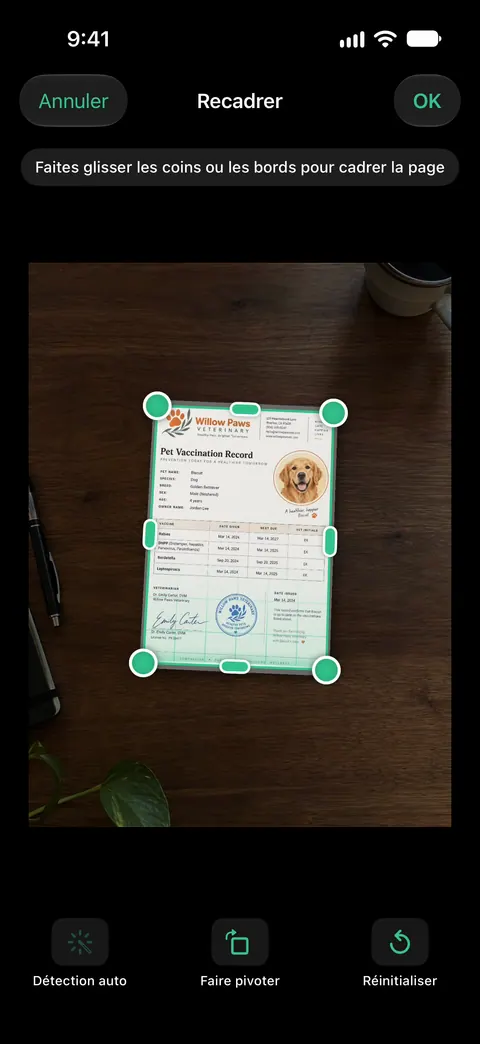
Un scan peut compter plusieurs pages, et vous pouvez les réorganiser. Des sections capturées dans le désordre peuvent donc être remises en ordre. Partager et exporter enregistre un document en PDF, Word, Excel, PowerPoint, JPG, PNG, image longue, texte brut, Markdown, texte RTF, page web ou CSV. La reconnaissance du texte fonctionne sur chaque page pour tout le monde, en version gratuite comme en Pro.
Ce qu’il ne fait pas : il n’assemble pas les sections en une seule image continue, et l’appareil photo d’un téléphone ne remplace pas un scanner grand format quand il vous faut une copie prête à imprimer. Scanner One est gratuit, avec des limites généreuses : le scan, les PDF nets et la recherche dans le texte ne s’arrêtent jamais.
Quand la méthode intégrée suffit : pour des pages A3 et une affiche de temps en temps, Notes ou Aperçu avec une installation soignée suffit. D’autres guides sont dans les guidesEN.
Questions et réponses
Puis-je scanner une page A3 avec mon iPhone ?
Oui. Les pages A3 tiennent en général dans une seule capture avec un texte lisible. Posez la page à plat, tenez-vous droit au-dessus et laissez le scanner trouver les bords. Vérifiez que les plus petits caractères sont lisibles avant de conserver.
Comment scanner un ticket trop long pour l’écran ?
Scannez-le par sections de haut en bas, en les faisant chevaucher d’une ligne ou deux, comme pages d’un même PDF. Tenez-le à plat aux deux bouts de chaque section.
L’iPhone peut-il assembler des sections en une seule grande image ?
Les scanners de documents de Notes, Fichiers et Aperçu enregistrent chaque capture comme une page distincte, pas comme une image assemblée. Nommez le fichier et notez l’ordre pour que le lecteur s’y retrouve.
Quand utiliser plutôt un atelier d’impression ?
Quand il vous faut une copie exacte, grandeur nature, à imprimer, comme des plans d’architecte, une œuvre à encadrer ou une vieille carte. Un scanner grand format capture toute la feuille à plat et sous un éclairage régulier.
Sources
Ce que cette page dit de Scanner One a été vérifié dans l’app le .
- Guide d’utilisation de l’iPhone (iOS 27), Scanner du texte et des documents dans Notes à l’aide de la caméra de l’iPhone — capture automatique quand les bords de la page sont détectés, capture manuelle et coins, pages supplémentaires ; lu le 2026-11-13
- Guide d’utilisation de l’iPhone (iOS 27), Ajouter, supprimer, faire pivoter, déplacer ou recadrer des pages PDF dans Aperçu sur l’iPhone — réorganiser, faire pivoter et recadrer des pages ; lu le 2026-11-13
- Assistance Apple, Caméra Continuité : utiliser votre iPhone ou iPad pour scanner des documents ou prendre une photo sur votre Mac — le scanner détecte les bords et corrige l’inclinaison ; lu le 2026-11-13
- California State University, San Bernardino, Preparing Documents for Scanning: Tips and Techniques — longs tickets : ne pas les plier, les couper en morceaux et les numéroter ; sans date affichée
- Scanner One sur l’App Store — la fiche de l’app elle-même
Obtenir Scanner One
Scanner One est gratuit, avec des limites généreuses : le scan, les PDF nets et la recherche dans le texte ne s’arrêtent jamais.

Scanner OneScan, signature et réponses IA
Scanner One est gratuit, avec des limites généreuses : le scan, les PDF nets et la recherche dans le texte ne s’arrêtent jamais.