
Guida
Scansiona un documento grande o lungo con il telefono
Per una pagina grande che ti basta leggere, come un A3, scansionala in una sola acquisizione: mettila sul pavimento o su un tavolo grande, stai dritto sopra la pagina con luce uniforme e lascia che Note, File o Anteprima trovino i bordi. Per poster, progetti e scontrini lunghi con caratteri piccoli, scansiona a sezioni sovrapposte, dall’alto in basso o da sinistra a destra, come pagine di un unico PDF. Se ti serve una copia a grandezza naturale, pronta da stampare, fa meglio lo scanner di grande formato di una copisteria.

Prima di tutto, decidi a cosa serve la copia
I documenti grandi richiedono una scelta che il telefono non può fare per te:
- Una copia da leggere su uno schermo, da inviare o da tenere come riferimento. Di solito va bene una sola acquisizione dell’intero foglio, anche se i caratteri sono piccoli, perché chi legge può ingrandire.
- Una copia in cui ogni dettaglio deve essere leggibile, come i caratteri piccoli di uno scontrino lungo o le etichette di una planimetria. Scansiona a sezioni, così ogni parte riempie l’inquadratura.
- Una copia da stampare a grandezza naturale. Il telefono non è lo strumento. Uno scanner di grande formato in una copisteria o in una biblioteca dà un’immagine piatta, uniforme e pronta da stampare.
A3 e altre pagine grandi: una sola acquisizione
Le pagine fino a circa il doppio dell’A4 si scansionano bene in una volta.
- Libera un tavolo grande o un tratto di pavimento con una superficie semplice e scura. Funzionano un tappeto scuro o un cartoncino scuro.
- Appoggia la pagina piatta. Se si arriccia, tieni gli angoli con qualcosa di piccolo, e tieni i pesi fuori dal bordo della carta.
- Illuminala in modo uniforme. Un foglio grande mostra la luce irregolare più di uno piccolo: la luce del giorno da una finestra è la migliore, con la tua ombra fuori dalla pagina.
- Apri Note, File o Anteprima e avvia Scansiona documenti.
- Stai in piedi o in ginocchio dritto sopra la pagina, abbastanza in alto perché tutto il foglio entri con un po’ di margine. L’iPhone acquisisce quando trova i bordi; lo scanner corregge per te una piccola inclinazione.
- Ingrandisci la scansione e controlla i caratteri più piccoli. Se non li leggi, scansiona anche a sezioni.
Poster, progetti e mappe: scansiona a sezioni
Quando il foglio è troppo grande per una sola acquisizione leggibile, coprilo con una griglia.
- Pianifica la griglia. Per un poster spesso bastano 2 righe per 2 colonne; per una planimetria grande, magari 3 per 3.
- Avvia una scansione in Note, File o Anteprima e usa l’acquisizione manuale. L’acquisizione automatica cerca i bordi di una pagina intera e non li troverà su una sezione.
- Scansiona riga per riga, da sinistra a destra, come leggendo. Sovrapponi ogni sezione alla precedente di qualche centimetro, così niente cade tra l’una e l’altra.
- Per ogni acquisizione, trascina gli angoli sull’area che vuoi, poi tocca Salva la scansione.
- Tocca Fine dopo l’ultima sezione.
Ottieni un PDF con ogni sezione come pagina. Gli scanner integrati non le uniscono in un’unica immagine, quindi rendi evidente l’ordine: chiama il file “Planimetria, 3x3, riga per riga” o scrivilo nel messaggio. Per sistemare l’ordine o girare una pagina uscita di lato, apri il PDF in Anteprima, mostra le miniature e trascina o ruota le pagine.
I poster appesi a una parete possono restare lì. Stai dritto davanti, all’altezza della sezione che scansioni, e acquisisci ogni parte allo stesso modo.
Scontrini lunghi: dall’alto in basso
Gli scontrini lunghi di farmacie e supermercati sono stretti e si arricciano. Piegarli per una sola acquisizione nasconde le righe nelle pieghe.
- Appiattisci lo scontrino facendolo scorrere, con il lato stampato in su, sul bordo di un tavolo.
- Appoggia la parte superiore piatta su una superficie scura e tienila a entrambe le estremità della parte che scansioni.
- Avvia una scansione e acquisisci la sezione in alto, con gli angoli trascinati su quella sezione.
- Fai scorrere lo scontrino verso l’alto in modo che la sezione successiva sia al suo posto, sovrapponendo una riga o due, e acquisisci di nuovo.
- Ripeti fino alla fine, poi tocca Fine.
Se tieni anche la carta, una guida per il personale della California State University, San Bernardino sconsiglia di piegare a fisarmonica gli scontrini lunghi: meglio tagliarli in pezzi e numerarli. Per gli scontrini che restano leggibili, vedi scansionare gli scontrini.
Cosa può andare storto con i fogli grandi
- Luce irregolare. Un lato luminoso, un lato grigio. Gira il foglio o sposta la luce. Vedi la luce migliore per scansionare.
- Pieghe. Vecchie mappe e planimetrie conservano le loro pieghe. Appiattiscile sotto libri pesanti per una notte prima di scansionare, se la carta lo permette.
- Poster lucidi. Spegni il flash e spostati finché il riflesso della luce del soffitto esce dall’area che scansioni.
- Troppo in un solo PDF. Una grande scansione a colori può essere un file pesante. Vedi scansionare più pagine in un unico PDF per controllare le dimensioni prima di inviare.
Dipinti e disegni dei bambini su fogli grandi hanno una guida propria: digitalizzare i disegni dei bambini.
Dove Scanner One aiuta, e dove no
Scanner One trova automaticamente i bordi della pagina e corregge la prospettiva. Su un foglio grande appoggiato su un tavolo o sul pavimento, è ciò che ti dà una copia squadrata anche da un leggero angolo. La schermata mostra gli angoli agganciati ai bordi di un documento su una scrivania.
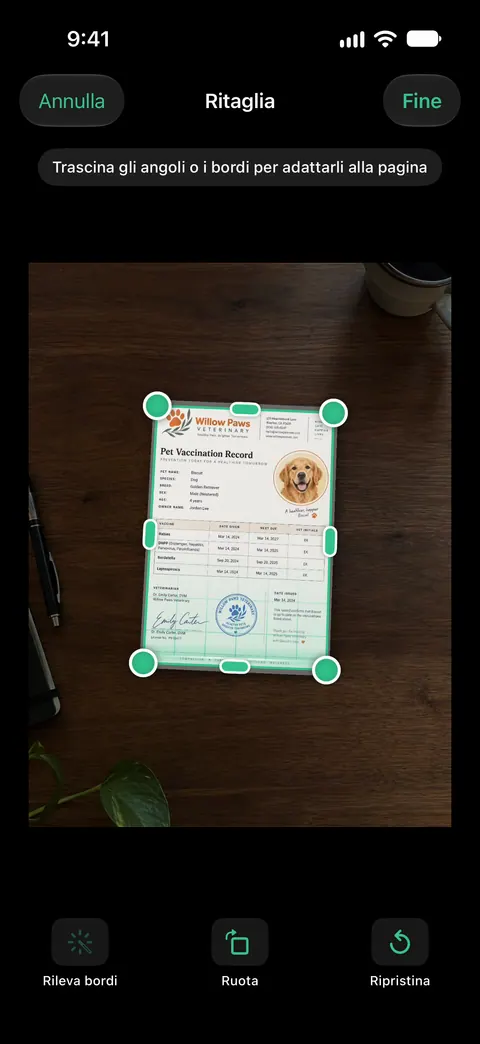
Una scansione può avere molte pagine, e puoi riordinarle. Così le sezioni acquisite fuori ordine si possono rimettere a posto. Condividi ed esporta salva un documento come PDF, Word, Excel, PowerPoint, JPG, PNG, immagine lunga, testo semplice, Markdown, testo RTF, pagina web o CSV. Il riconoscimento del testo funziona su ogni pagina per tutti, con Gratis o con Pro.
Cosa non fa: non unisce le sezioni in un’unica immagine senza giunture, e la fotocamera di un telefono non sostituisce uno scanner di grande formato quando ti serve una copia pronta da stampare. Scanner One è gratis, con limiti generosi: scansione, PDF puliti e ricerca nel testo non si fermano mai.
Quando basta il metodo integrato: per le pagine A3 e il poster ogni tanto, Note o Anteprima con una preparazione accurata vanno bene. Altre guide sono raccolte in GuideEN.
Domande e risposte
Posso scansionare una pagina A3 con l’iPhone?
Sì. Le pagine A3 di solito entrano in una sola acquisizione con il testo leggibile. Appoggia la pagina piatta, stai dritto sopra la pagina e lascia che lo scanner trovi i bordi. Controlla che i caratteri più piccoli siano leggibili prima di salvare.
Come scansiono uno scontrino troppo lungo per lo schermo?
Scansionalo a sezioni dall’alto in basso, sovrapponendo ognuna di una riga o due, come pagine di un unico PDF. Tienilo piatto a entrambe le estremità di ogni sezione.
L’iPhone può unire le sezioni in un’unica grande immagine?
Gli scanner di documenti in Note, File e Anteprima salvano ogni acquisizione come pagina a sé, non come immagine unita. Dai un nome al file e annota l’ordine, così chi legge può seguirlo.
Quando devo usare una copisteria?
Quando ti serve una copia esatta, a grandezza naturale, da stampare, come planimetrie di architettura, opere da incorniciare o una vecchia mappa. Uno scanner di grande formato cattura tutto il foglio piatto e illuminato in modo uniforme.
Fonti
Quello che questa pagina dice su Scanner One è stato verificato sull'app il .
- Manuale utente di iPhone, Scansionare testi e documenti in Note tramite la fotocamera di iPhone — acquisizione automatica quando vengono rilevati i bordi della pagina, acquisizione manuale e angoli, altre pagine; letta il 2026-11-13
- Manuale utente di iPhone, Aggiungere, eliminare, ruotare, spostare o ritagliare pagine PDF in Anteprima su iPhone — riordinare, ruotare e ritagliare le pagine; letta il 2026-11-13
- Supporto Apple, Fotocamera Continuity: usa l’iPhone o l’iPad per scansionare documenti o scattare una foto sul Mac — lo scanner rileva i bordi e corregge l’inclinazione; pubblicato il 2026-10-26
- California State University, San Bernardino, Preparing Documents for Scanning: Tips and Techniques — scontrini lunghi: non piegarli, tagliarli in pezzi e numerarli; senza data
- Scanner One su App Store — la scheda dell’app
Scarica Scanner One
Scanner One è gratis, con limiti generosi: scansione, PDF puliti e ricerca nel testo non si fermano mai.

Scanner OneScansiona, firma e chiedi
Scanner One è gratis, con limiti generosi: scansione, PDF puliti e ricerca nel testo non si fermano mai.