
Guía
Escanea un documento grande o largo con el teléfono
Para una página grande que solo necesitas leer, como A3 o tabloide, escanéala en una sola captura: ponla en el piso o en una mesa grande, párate recto encima con luz pareja y deja que Notas, Archivos o Vista Previa encuentren los bordes. Para carteles, planos y recibos largos con letra chica, escanea por secciones que se traslapen, de arriba abajo o de izquierda a derecha, como páginas de un mismo PDF. Si necesitas una copia a tamaño real lista para imprimir, el escáner de gran formato de una imprenta la hace mejor.

Primero, decide para qué es la copia
Los documentos grandes requieren una decisión que tu teléfono no puede tomar por ti:
- Una copia para leer en pantalla, enviar o guardar de referencia. Una captura de toda la hoja suele bastar, aunque la letra sea chica, porque quien la lee puede acercar el zoom.
- Una copia donde cada detalle debe poder leerse, como la letra chica de un recibo largo o las etiquetas de un plano. Escanea por secciones, para que cada parte llene el encuadre.
- Una copia para imprimir a tamaño real. Un teléfono no es la herramienta. Un escáner de gran formato en una imprenta o una biblioteca da una imagen plana, con luz pareja y lista para imprimir.
A3, tabloide y otras páginas grandes: una sola captura
Las páginas de hasta cerca del doble del tamaño carta se escanean bien de una vez.
- Despeja una mesa grande o un trozo de piso con una superficie lisa y oscura. Sirven una alfombra oscura o una cartulina oscura.
- Pon la página plana. Si se enrolla, sujeta las esquinas con algo pequeño, y deja esos objetos fuera del borde del papel.
- Ilumínala de forma pareja. Una hoja grande deja ver la luz despareja más que una chica: lo mejor es la luz del día desde una ventana, sin tu propia sombra sobre la página.
- Abre Notas, Archivos o Vista Previa y empieza Escanear documentos.
- Párate o arrodíllate recto sobre la página, a una altura en la que toda la hoja quepa con un poco de margen. El iPhone la captura cuando encuentra los bordes; el escáner corrige por ti una leve inclinación.
- Acerca el zoom al escaneo y revisa la letra más chica. Si no puedes leerla, escanea también por secciones.
Carteles, planos y mapas: escanea por secciones
Cuando la hoja es demasiado grande para una captura legible, cúbrela en una cuadrícula.
- Planea la cuadrícula. Para un cartel, suele bastar de 2 filas por 2 columnas; para un plano grande, quizá de 3 por 3.
- Empieza un escaneo en Notas, Archivos o Vista Previa y usa la captura manual. La captura automática busca los bordes de una página completa y no los encontrará en una sección.
- Escanea fila por fila, de izquierda a derecha, como al leer. Traslapa cada sección con la anterior unos centímetros, para que no quede nada entre ellas.
- En cada captura, arrastra las esquinas hasta la zona que quieras y toca Conservar.
- Toca Listo después de la última sección.
Obtienes un PDF con cada sección como una página. Los escáneres integrados no las unen en una sola imagen, así que deja claro el orden: llama al archivo “Plano del terreno, 3x3, fila por fila” o escríbelo en el mensaje. Para corregir el orden o girar una página que salió de lado, abre el PDF en Vista Previa, muestra las miniaturas y arrastra o gira las páginas.
Los carteles que están en una pared pueden quedarse ahí. Párate recto frente a ellos, a la altura de la sección que escaneas, y captura cada parte de la misma manera.
Recibos largos: de arriba abajo
Los recibos largos de las farmacias y los supermercados son angostos y se enroscan. Doblarlos para una sola captura esconde las líneas en los dobleces.
- Aplana el recibo pasándolo, con la impresión hacia arriba, por el borde de una mesa.
- Pon la parte de arriba plana sobre una superficie oscura y sujétala por los dos extremos de la parte que escaneas.
- Empieza un escaneo y captura la sección de arriba, con las esquinas arrastradas hasta esa sección.
- Desliza el recibo hacia arriba para que la siguiente sección quede en su lugar, traslapando una o dos líneas, y captura otra vez.
- Repite hasta el final y luego toca Listo.
Si además conservas el papel, una guía del personal de la California State University, San Bernardino, aconseja no doblar en acordeón los recibos largos: córtalos en trozos y numéralos. Hay más sobre cómo mantener legibles los recibos en cómo escanear recibos.
Lo que sale mal con las hojas grandes
- Luz despareja. Un lado brillante y otro gris. Gira la hoja o mueve la luz. Consulta la mejor luz para escanear.
- Dobleces. Los mapas y planos viejos conservan sus pliegues. Si el papel lo permite, aplánalos bajo libros pesados toda una noche antes de escanear.
- Carteles brillantes. Apaga el flash y muévete hasta que el reflejo de la luz del techo salga de la zona que escaneas.
- Demasiado en un solo PDF. Un escaneo grande a color puede ser un archivo pesado. Consulta cómo escanear varias páginas en un solo PDF para revisar el tamaño antes de enviar.
Las pinturas y los dibujos de los niños en hojas grandes tienen su propia guía: cómo digitalizar los dibujos de los niños.
Dónde ayuda Scanner One y dónde no
Scanner One encuentra los bordes de la página automáticamente y corrige la perspectiva. En una hoja grande puesta en una mesa o en el piso, eso es lo que te da una copia cuadrada desde un ligero ángulo. La captura muestra las esquinas ajustadas a los bordes de un expediente sobre un escritorio.
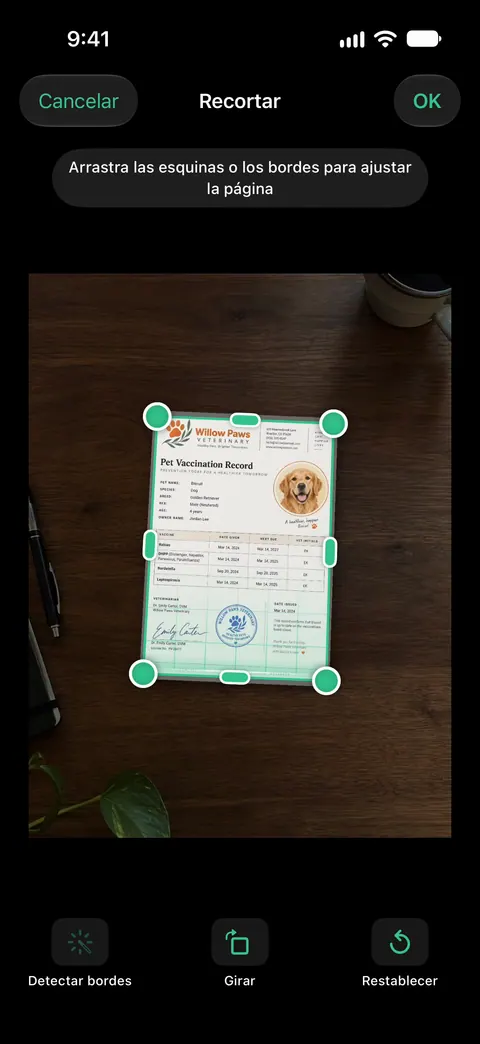
Un escaneo puede tener muchas páginas, y puedes reordenarlas. Así que las secciones capturadas fuera de orden se pueden corregir. Compartir y exportar guarda un documento como PDF, Word, Excel, PowerPoint, JPG, PNG, imagen larga, texto simple, Markdown, texto enriquecido, página web o CSV. El reconocimiento de texto funciona en cada página para todos, con la versión gratis o con Pro.
Lo que no hace: no une las secciones en una sola imagen continua, y la cámara de un teléfono no sustituye a un escáner de gran formato cuando necesitas una copia lista para imprimir. Scanner One es gratis y con límites generosos: escanear, los PDF limpios y la búsqueda de texto nunca se detienen.
Cuando basta con lo que ya trae el iPhone: para las páginas A3 y algún cartel de vez en cuando, Notas o Vista Previa con una preparación cuidadosa bastan. Hay más guías en GuíasEN.
Preguntas y respuestas
¿Puedo escanear una página A3 con mi iPhone?
Sí. Las páginas A3 y tabloide suelen caber en una captura con el texto legible. Pon la página plana, párate recto encima y deja que el escáner encuentre los bordes. Comprueba que se lea la letra más chica antes de conservarla.
¿Cómo escaneo un recibo que es demasiado largo para la pantalla?
Escanéalo por secciones de arriba abajo, traslapando cada una por una o dos líneas, como páginas de un mismo PDF. Sujétalo plano por los dos extremos de cada sección.
¿El iPhone puede unir las secciones en una sola imagen grande?
Los escáneres de documentos de Notas, Archivos y Vista Previa guardan cada captura como una página aparte, no como una imagen unida. Ponle nombre al archivo y anota el orden para que quien lo lea pueda seguirlo.
¿Cuándo debo usar una imprenta en lugar del teléfono?
Cuando necesitas una copia exacta a tamaño real para imprimir, como planos de arquitectura, una obra para enmarcar o un mapa antiguo. Un escáner de gran formato captura toda la hoja plana y con luz pareja.
Fuentes
Lo que esta página dice sobre Scanner One se comprobó en la app el .
- Guía del usuario del iPhone (iOS 27), Escanear texto y documentos en Notas con la cámara del iPhone — captura automática cuando se detectan los límites de la página, captura manual y esquinas, páginas adicionales; leída el 2026-11-13
- Guía del usuario del iPhone (iOS 27), Agregar, eliminar, girar, transferir o recortar páginas de archivos PDF en Vista Previa en el iPhone — reordenar, girar y recortar páginas; leída el 2026-11-13
- Cámara de continuidad: usa tu iPhone o iPad para escanear documentos o tomar una foto en tu Mac — el escáner detecta los bordes y corrige la inclinación; publicada el 2026-10-26
- California State University, San Bernardino, Preparing Documents for Scanning: Tips and Techniques — recibos largos: no los dobles, córtalos en trozos y numéralos; sin fecha visible
- Scanner One en el App Store — la ficha de la propia app
Descarga Scanner One
Scanner One es gratis y con límites generosos: escanear, los PDF limpios y la búsqueda de texto nunca se detienen.

Scanner OneEscanea, firma y pregunta
Scanner One es gratis y con límites generosos: escanear, los PDF limpios y la búsqueda de texto nunca se detienen.