
가이드
화이트보드를 읽기 좋게 스캔하기
천장 조명이 곧장 반사되지 않도록 보드 한쪽 옆에 서고, 플래시는 끈 채로 메모나 미리보기의 문서 스캔으로 스캔하세요. 수동 캡처를 쓰고 모서리를 보드의 모서리에 맞춰 끌면 스캐너가 각도를 반듯하게 펴 줍니다. 진한 마커라면 흑백 필터를, 색에 뜻이 있다면 컬러를 고르세요. 보드를 지우기 전에 PDF를 공유하세요.

스캔하기 전에: 빛 반사가 가장 큰 적
화이트보드는 크고 매끈한 흰 표면이라 사진으로 찍기 가장 어려운 종류의 페이지입니다. 천장 조명이 흰 줄무늬로 반사되어 그 아래 글씨를 지워 버리고, 카메라는 보드를 칙칙한 회색으로 노출합니다.
빛 반사는 나중에 없앨 수 없으니 스캔할 때 해결하세요.
- 한쪽으로 비켜 서세요. 반사광은 조명에서 곧장 나에게 돌아옵니다. 밝은 부분이 글씨에서 벗어날 때까지 좌우로 움직이세요. 문서 스캐너가 각도를 보정하므로 보드는 그대로 반듯하게 나옵니다.
- 플래시를 끄세요. 매끈한 보드에서는 플래시가 한가운데에 큰 밝은 점을 만듭니다.
- 보드 바로 위의 조명은 가능하면 줄이고, 나머지는 켜 두세요.
- 화면에 가득 채우세요. 보드가 화면을 채우고 네 모서리가 모두 보일 만큼 가까이 서세요.
메모나 미리보기로 보드 스캔하기
- 메모를 열고 메모에서 첨부 버튼을 탭한 다음 문서 스캔을 탭하세요. 또는 미리보기(iOS 26 이상)를 열고 문서 스캔을 탭하세요.
- 캡처하기 전에 플래시를 끔으로 설정하세요. 메모에서는 필터도 탭하세요. Apple 안내서에는 컬러, 흑백 모드, 흑백 문서, 사진 필터가 나와 있습니다.
- 수동 캡처로 바꾸세요. 화이트보드의 테두리는 페이지 가장자리로 인식되지 않을 때가 많아서, 자동 캡처가 엉뚱한 사각형을 잡을 수 있습니다.
- 셔터 버튼을 탭한 다음, 네 모서리를 보드의 모서리(또는 원하는 영역)로 끌어 맞추세요.
- 유지를 탭한 다음 완료를 탭하세요.
스캐너는 보드를 문서처럼 다룹니다. 가장자리를 찾아 기울기를 보정하므로 비스듬히 스캔한 보드도 평평한 직사각형으로 나옵니다. 미리보기에서는 마무리하기 전에 썸네일을 탭해 색상을 조절할 수 있습니다.
어떤 필터를 고를까
- 흑백: 진한 마커 한 가지로 쓴 보드에 알맞습니다. 회색 배경을 하얗게, 획을 어둡게 만들어 읽기에 좋습니다.
- 회색조: 잉크가 다 되어 가는 펜처럼 흐린 마커가 있을 때 쓰세요. 흑백은 흐린 선을 지울 수 있습니다.
- 컬러: 빨강은 “위험”, 초록은 “완료”처럼 색에 뜻이 있을 때 쓰세요. 흑백으로 바꾸면 그 의미를 잃습니다.
칠판, 유리 보드, 플립 차트
다른 표면에도 같은 방법을 쓰되, 몇 가지만 다르게 하세요.
- 칠판은 어두운 바탕에 밝은 글씨라 종이와 반대입니다. 흑백 필터는 분필 글씨를 끊어진 회색 선으로 만들 수 있습니다. 회색조나 컬러를 먼저 써 보고 비교하세요.
- 유리 보드는 내 뒤의 모든 것, 나까지 비춥니다. 빛 반사 때처럼 옆에 서고, 보드가 창문 앞에 있다면 어두운 옷을 입으세요.
- 플립 차트 용지는 종이라 큰 문서처럼 스캔됩니다. 가능하면 용지를 떼어 벽에 평평하게 붙이세요. 걸려 있는 용지는 아래쪽이 말립니다.
- 보드에 붙인 포스트잇은 각도마다 빛을 다르게 받습니다. 정면에서, 조금 떨어져 스캔하고 유지를 탭하기 전에 가장 작은 메모도 읽히는지 확인하세요.
한 화면에 안 들어오는 보드
긴 화이트보드 벽은 한 번에 찍으면 글씨가 너무 작아 읽을 수 없습니다. 왼쪽에서 오른쪽으로 구역을 나누어, 구역마다 손 한 뼘만큼 겹치게 한 PDF의 여러 페이지로 스캔하세요. 순서가 드러나도록 파일 이름을 붙이고, 메시지에 페이지가 왼쪽에서 오른쪽으로 이어진다고 적으세요. 그 밖의 큰 대상은 큰 문서 스캔하기를 보세요.
보드를 지우기 전에 공유하세요
화이트보드를 스캔하는 이유는 대개 그 자리에 있던 사람들에게 보내기 위해서입니다.
- 메모에서: 메모 속 스캔의 메뉴 버튼을 탭하고 공유를 탭한 다음 메일이나 메시지를 고르세요.
- 미리보기에서: 공유 버튼을 탭하고 사본을 보내세요.
- 메시지에 한 줄 설명을 덧붙이세요. 어떤 회의인지, 날짜, 무엇을 정했는지입니다. 3개월 뒤에는 설명 없는 보드 사진이 거의 의미가 없습니다.
화이트보드 손글씨는 빠르고 어지럽습니다. 실시간 텍스트나 다른 텍스트 인식이 회의 보드를 검색 가능한 텍스트로 바꿔 주리라 기대하지 마세요. 내용이 중요하다면 결정 사항을 메시지에 직접 입력하세요. 더 자세한 내용은 손글씨 메모 스캔하기에 있습니다.
Scanner One이 도움이 되는 경우와 그렇지 않은 경우
화이트보드는 자동으로 깨끗하게 보정됩니다. Scanner One은 페이지 가장자리를 자동으로 찾아 원근을 보정합니다. 아래 스크린샷에서는 자동 보정 뒤에 빛 반사가 사라지고 마커 선이 더 진해졌으며, 필터를 직접 고르지 않았습니다.
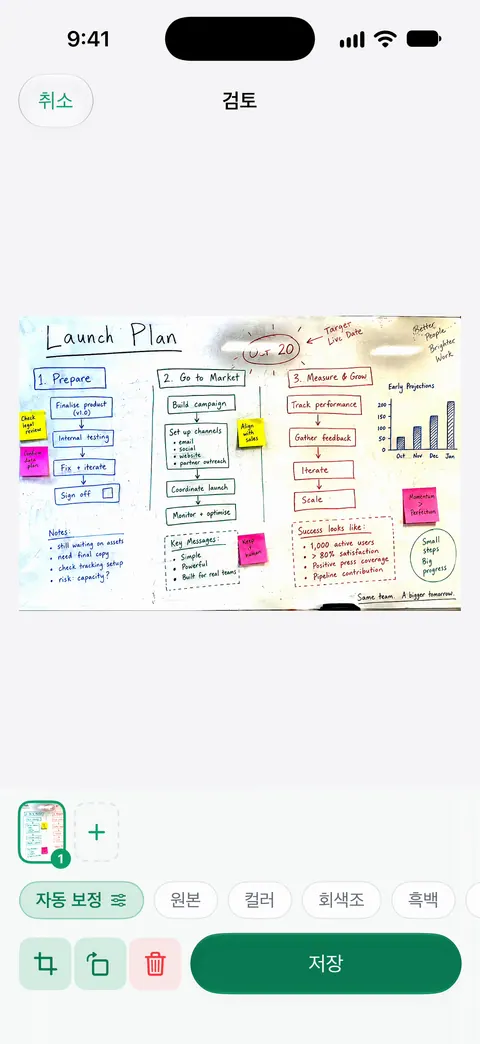
그런 다음 보드를 그림이나 문서로 공유할 수 있습니다. 공유 및 내보내기로 문서를 PDF, Word, Excel, PowerPoint, JPG, PNG, 긴 이미지, 일반 텍스트, Markdown, 서식 있는 텍스트, 웹 페이지, CSV로 저장할 수 있습니다. 슬라이드나 채팅에는 PDF보다 이미지 파일이 넣기 쉬울 때가 많습니다. 스캔에는 자동 보정, 컬러, 회색조, 영수증 필터가 있습니다.
할 수 없는 일도 있습니다. 반사 줄무늬에 가려진 글씨는 볼 수 없으므로, 알맞은 자리에 서는 일은 여전히 중요합니다. 손글씨를 텍스트로 읽어 준다고 약속하지도 않습니다. 그리고 무료 계정의 표시도 알아 두세요. 무료 계정에서는 공유, 인쇄, 내보내기하는 페이지의 오른쪽 아래에 “Scanner One으로 스캔됨”이라는 작은 표시가 들어갑니다. Pro에서는 이 표시가 사라집니다.
기본 방법으로 충분한 경우: 가끔 보드를 찍는다면 메모에서 흑백 필터로 꼼꼼히 스캔해도 충분히 읽을 수 있습니다. 매주 보드를 찍는다면 자동 보정이 필터와 각도를 만지는 수고를 덜어 줍니다. 자동 보정과 필터 페이지에서 필터를 볼 수 있고, 조명은 가이드EN의 문서 스캔에 가장 좋은 조명에서 더 볼 수 있습니다.
질문과 답변
화이트보드 사진의 빛 반사는 어떻게 없애나요?
나중에 고치지 말고 찍을 때 피하세요. 천장 조명의 밝은 반사가 글씨에서 벗어날 때까지 한쪽으로 비켜 서고, 플래시를 끄고, 각도는 문서 스캐너가 반듯하게 펴 줍니다.
화이트보드는 사진으로 찍을까요, 문서 스캔으로 찍을까요?
보드의 네 모서리가 모두 보이면 문서 스캔이 좋습니다. 벽을 잘라 내고 보드를 반듯하게 맞춰 PDF로 저장합니다. 보드가 너무 넓어 한 화면에 안 들어오면 나누어 찍으세요.
iPhone이 화이트보드 글씨를 텍스트로 바꿔 주나요?
기대하지 마세요. 실시간 텍스트는 사진 속 글자를 읽지만, 회의 중에 빠르게 쓴 손글씨는 어떤 텍스트 인식도 읽기 어렵습니다. 스캔은 보드 그림으로 보고, 중요한 결정은 직접 입력해 두세요.
화이트보드 스캔이 왜 회색으로 나오나요?
카메라는 장면 전체에 맞춰 노출을 잡기 때문에 사무실 조명 아래의 흰 보드는 회색으로 찍힙니다. 흑백 필터나 화이트보드 전용 보정은 보드를 하얗게, 마커를 어둡게 만들어 줍니다.
출처
이 페이지에서 Scanner One에 관해 설명한 내용은 에 앱에서 직접 확인했습니다.
- iPhone 카메라를 사용하여 메모 앱에서 텍스트 및 문서 스캔하기 — 캡처 전 플래시와 필터, 수동 캡처와 모서리 조절, 2026-11-13에 확인
- iPhone에서 카메라를 사용하여 메모 앱의 텍스트 및 문서 스캔하기 (iOS 15) — 필터 선택지가 컬러, 흑백 모드, 흑백 문서, 사진임을 알려 줌
- iPhone의 미리보기 앱에서 텍스트 및 문서 스캔하기 — 자동/수동 캡처와 스캔별 색상 조절, 2026-11-13에 확인
- 연속성 카메라: iPhone 또는 iPad를 사용하여 문서를 스캔하거나 Mac에서 사진 찍기 — 스캐너가 문서 가장자리를 감지하고 기울기를 보정함, 2026-10-26 게시
- App Store의 Scanner One — 앱 자체 소개 페이지
Scanner One 받기
Scanner One은 넉넉한 한도로 무료로 이용할 수 있으며, 스캔, 깨끗한 PDF, 텍스트 검색은 언제나 제한 없이 사용할 수 있습니다.

Scanner One스캔, 서명, 무엇이든 AI에게 질문
Scanner One은 넉넉한 한도로 무료로 이용할 수 있으며, 스캔, 깨끗한 PDF, 텍스트 검색은 언제나 제한 없이 사용할 수 있습니다.