
Guia
Escaneie um documento grande ou longo com o celular
Para uma página grande que você só precisa ler, como A3, escaneie em uma captura: ponha-a no chão ou em uma mesa grande, fique reto acima dela, com luz uniforme, e deixe o Notas, o Arquivos ou a Pré-Visualização achar as bordas. Para pôsteres, plantas e recibos longos com letras miúdas, escaneie em partes que se sobrepõem, de cima para baixo ou da esquerda para a direita, como páginas de um só PDF. Se você precisa de uma cópia em tamanho real, pronta para imprimir, o scanner de grande formato de uma gráfica faz melhor.

Primeiro, decida para que serve a cópia
Documentos grandes pedem uma escolha que o seu celular não pode fazer por você:
- Uma cópia para ler em uma tela, enviar ou guardar como referência. Uma captura da folha toda costuma bastar, mesmo que as letras miúdas fiquem pequenas, porque quem lê pode dar zoom.
- Uma cópia em que cada detalhe precisa ser legível, como as letras miúdas de um recibo longo ou as legendas de uma planta. Escaneie em partes, para cada parte preencher o quadro.
- Uma cópia para imprimir em tamanho real. O celular não é a ferramenta. Um scanner de grande formato, em uma gráfica ou biblioteca, dá uma imagem plana, bem iluminada e pronta para imprimir.
A3 e outras páginas grandes: uma captura
Páginas de até cerca de duas vezes o tamanho de uma A4 escaneiam bem de uma vez.
- Libere uma mesa grande ou um pedaço do chão com uma superfície lisa e escura. Um tapete escuro ou uma folha de cartolina escura servem.
- Ponha a página bem plana. Segure os cantos com algo pequeno se ela se curvar, e deixe os pesos fora da borda do papel.
- Ilumine por igual. Uma folha grande mostra a luz irregular mais que uma pequena: a luz do dia de uma janela é a melhor, sem a sua sombra sobre a página.
- Abra o Notas, o Arquivos ou a Pré-Visualização e inicie Escanear Documentos.
- Fique em pé ou ajoelhado, reto acima da página, alto o bastante para a folha inteira caber com uma pequena margem. O iPhone captura quando encontra as bordas; o scanner corrige uma pequena inclinação para você.
- Dê zoom no escaneamento e confira a menor letra. Se não conseguir ler, escaneie também em partes.
Pôsteres, plantas e mapas: escaneie em partes
Quando a folha é grande demais para uma captura legível, cubra-a em uma grade.
- Planeje a grade. Para um pôster, 2 linhas por 2 colunas muitas vezes bastam; para uma planta grande, talvez 3 por 3.
- Inicie um escaneamento no Notas, no Arquivos ou na Pré-Visualização e use a captura manual. A captura automática procura as bordas de uma página inteira e não as encontra em uma parte.
- Escaneie linha por linha, da esquerda para a direita, como se lesse. Sobreponha cada parte à anterior em alguns centímetros, para nada cair entre elas.
- Em cada captura, arraste os cantos até a área que você quer e toque em Manter.
- Toque em Concluído depois da última parte.
Você obtém um PDF com cada parte como uma página. Os scanners que já vêm no iPhone não as emendam em uma só imagem, então deixe a ordem evidente: dê ao arquivo o nome “Planta do terreno, 3x3, linha por linha” ou escreva isso na mensagem. Para corrigir a ordem ou girar uma página que saiu de lado, abra o PDF na Pré-Visualização, mostre as miniaturas e arraste ou gire as páginas.
Pôsteres em uma parede podem ficar onde estão. Fique reto diante deles, na altura da parte que você está escaneando, e capture cada parte do mesmo jeito.
Recibos longos: de cima para baixo
Os recibos longos de farmácias e supermercados são estreitos e se curvam. Dobrá-los para uma captura esconde linhas nas dobras.
- Alise o recibo passando-o, com o lado impresso para cima, pela quina de uma mesa.
- Deixe a parte de cima plana sobre uma superfície escura e segure-o nas duas pontas da parte que você está escaneando.
- Inicie um escaneamento e capture a parte de cima, com os cantos arrastados até essa parte.
- Deslize o recibo para cima, para a parte seguinte ficar no lugar, sobrepondo uma ou duas linhas, e capture de novo.
- Repita até o fim e toque em Concluído.
Se você também guarda o papel, um guia para funcionários da California State University, San Bernardino, desaconselha dobrar recibos longos como uma sanfona: corte-os em pedaços e numere-os. Há mais sobre recibos que continuam legíveis em escanear recibos.
O que dá errado com folhas grandes
- Luz irregular. Um lado claro, outro cinza. Gire a folha ou mude a luz. Veja a melhor luz para escanear.
- Dobras. Mapas e plantas antigos guardam os vincos. Alise-os sob livros pesados durante a noite antes de escanear, se o papel permitir.
- Pôsteres brilhantes. Desligue o flash e mude de lugar até o reflexo da luz do teto sair da área que você está escaneando.
- Coisa demais em um só PDF. Um escaneamento colorido grande pode dar um arquivo pesado. Veja escanear várias páginas em um só PDF para conferir o tamanho antes de enviar.
Pinturas e desenhos de crianças em folhas grandes têm um guia próprio: digitalizar a arte das crianças.
Onde o Scanner One ajuda, e onde não
O Scanner One encontra as bordas da página automaticamente e corrige a perspectiva. Em uma folha grande colocada sobre uma mesa ou no chão, é isso que dá uma cópia retangular a partir de um leve ângulo. A captura de tela mostra os cantos encaixados nas bordas de um documento sobre uma mesa.
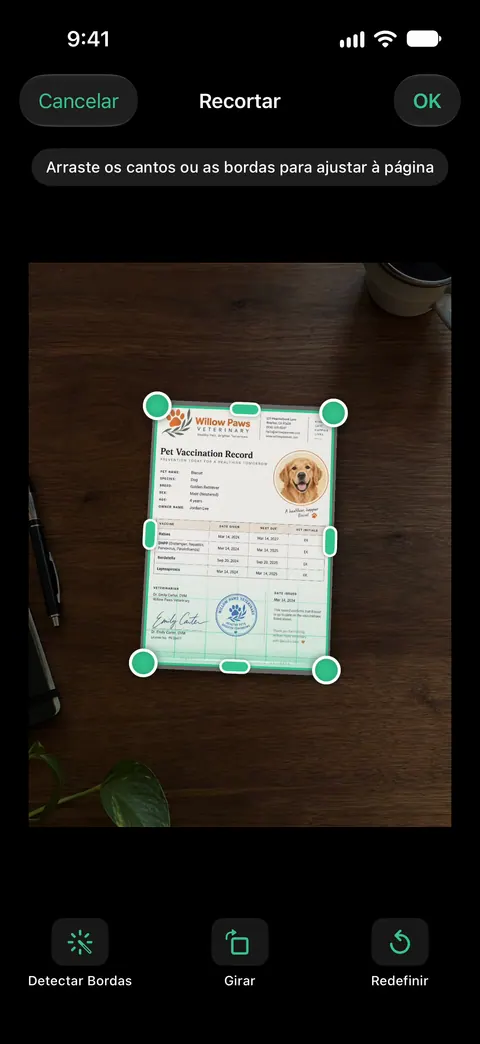
Um escaneamento pode ter várias páginas, e você pode reordená-las. Assim, partes capturadas fora de ordem podem ser corrigidas. Compartilhar e Exportar salva um documento como PDF, Word, Excel, PowerPoint, JPG, PNG, imagem longa, texto simples, Markdown, RTF, página web ou CSV. O reconhecimento de texto funciona em todas as páginas para todos, no Grátis ou no Pro.
O que ele não faz: não emenda as partes em uma imagem contínua, e uma câmera de celular não substitui um scanner de grande formato quando você precisa de uma cópia pronta para imprimir. O Scanner One é grátis, com limites generosos: escanear, gerar PDFs limpos e buscar no texto nunca param.
Quando o recurso do próprio iPhone basta: para páginas A3 e um pôster de vez em quando, o Notas ou a Pré-Visualização, com uma preparação cuidadosa, bastam. Há mais guias em GuiasEN.
Perguntas e respostas
Consigo escanear uma página A3 com o iPhone?
Consegue. Páginas A3 costumam caber em uma captura com texto legível. Deixe a página plana, fique reto acima dela e deixe o scanner achar as bordas. Confira se a menor letra está legível antes de manter.
Como escaneio um recibo longo demais para a tela?
Escaneie em partes, de cima para baixo, sobrepondo cada uma em uma ou duas linhas, como páginas de um só PDF. Segure-o plano nas duas pontas de cada parte.
O iPhone consegue juntar as partes em uma imagem grande?
Os scanners de documentos do Notas, do Arquivos e da Pré-Visualização salvam cada captura como uma página própria, não como uma imagem emendada. Dê um nome ao arquivo e anote a ordem para quem lê poder acompanhar.
Quando devo usar uma gráfica?
Quando você precisa de uma cópia exata, em tamanho real, para imprimir, como plantas de arquitetura, uma arte para emoldurar ou um mapa antigo. Um scanner de grande formato captura a folha inteira plana e bem iluminada.
Fontes
O que esta página diz sobre o Scanner One foi conferido no app em .
- Escaneie texto e documentos no app Notas com a câmera do iPhone — captura automática ao detectar as bordas da página, captura manual e cantos, páginas adicionais; lida em 2026-11-13
- Adicione, apague, gire, mova ou recorte páginas em PDFs no app Pré-Visualização do iPhone — reordenar, girar e recortar páginas; lida em 2026-11-13
- Câmera de Continuidade: use o iPhone ou iPad para escanear documentos ou tirar uma foto no Mac — o scanner detecta as bordas e corrige a inclinação; publicado em 2026-10-26
- California State University, San Bernardino, Preparing Documents for Scanning: Tips and Techniques — página em inglês; recibos longos: não os dobre, corte-os em pedaços e numere-os; sem data
- Scanner One na App Store — a ficha do próprio app
Baixe o Scanner One
O Scanner One é grátis, com limites generosos: escanear, gerar PDFs limpos e buscar no texto nunca param.

Scanner OneEscaneie, assine e pergunte
O Scanner One é grátis, com limites generosos: escanear, gerar PDFs limpos e buscar no texto nunca param.