
가이드
iPhone에서 PDF 나누기
미리보기(iOS 26 이상)에는 나누기 버튼이 없지만 두 단계로 PDF를 나눌 수 있습니다. 파일 이름 옆의 동작 메뉴 버튼을 탭하고 복제를 탭하세요. 필요한 부분 수만큼 반복합니다. 그다음 사본을 하나씩 열어 페이지 썸네일을 표시하고, 그 사본에 속하지 않는 페이지를 페이지 삭제로 지웁니다. 사본 이름을 바꾸면 따로 나뉜 파일이 됩니다.

iOS 26 이상의 미리보기로 PDF 나누기
iOS 26부터 iPhone에 있는 Apple의 PDF 앱 미리보기에는 나누기라는 이름의 버튼이 없습니다. 하지만 나누기에 필요한 두 가지는 있습니다. 파일을 복사하는 방법과 페이지를 삭제하는 방법입니다. 이 둘을 합치면 PDF를 원하는 만큼의 부분으로 나눌 수 있습니다. 아래 단계는 Apple의 iPhone 사용 설명서를 따릅니다.
부분마다 사본 하나씩 만들기
- 미리보기 앱을 열고 PDF를 엽니다.
- 파일 이름 옆의 동작 메뉴 버튼을 탭한 다음 복제를 탭합니다.
- 부분이 더 필요하면 반복합니다. 파일을 셋으로 나누려면 원본과 사본 두 개가 필요합니다.
- 각 사본에 무엇이 들어 있는지 알려 주는 이름을 붙입니다. 파일 이름 옆의 동작 메뉴 버튼을 탭하고 이름 변경을 탭한 다음 이름을 입력하고 키보드에서 완료를 탭합니다. “임대 계약서 1
4페이지”와 “임대 계약서 59페이지”는 나중에도 알아볼 수 있는 이름입니다.
각 사본에서 속하지 않는 페이지 삭제하기
- 첫 번째 사본을 엽니다.
- 페이지 썸네일을 표시합니다. iOS 27에서는 사이드바 보기 버튼을 탭합니다(보이지 않으면 PDF를 탭하세요). iOS 26에서는 페이지 수를 탭합니다(나타나지 않으면 페이지에서 두 손가락을 오므리거나 벌리세요).
- 이 부분에 속하지 않는 페이지를 길게 터치한 다음 페이지 삭제를 탭합니다.
- 이 부분의 페이지만 남을 때까지 반복합니다.
- 뒤로 버튼을 탭해 저장합니다.
- 다음 사본을 열고 다른 페이지들을 남깁니다.
끝나면 파일마다 한 부분씩 들어 있습니다. 어딘가로 보내기 전에 하나씩 훑어보면서 확인하세요.
한 페이지만 꺼내기
같은 방법으로 한 페이지도 꺼낼 수 있습니다. PDF를 복제하고, 사본을 열어, 원하는 페이지만 남기고 모두 삭제하세요. 누군가 “서명 페이지만” 또는 “명세서 3페이지만” 달라고 할 때 편리합니다.
나누기가 맞는 선택일 때
PDF를 나누는 이유는 몇 가지가 있고, 이유에 따라 자르는 방법이 달라집니다.
- 업로드 양식이 문서를 따로 받을 때. 임대, 비자, 구직 포털은 문서마다 업로드 칸이 따로 있는 경우가 많습니다. 모든 것을 한 파일에 스캔했다면, 칸마다 알맞은 부분이 들어가도록 나누세요. 반대의 경우는 PDF 병합하기 안내에서 다룹니다.
- 파일이 이메일로 보내기에 너무 클 때. 큰 스캔본의 두 반쪽은 각각 메일 한도 아래에 들어갈 수 있습니다. 미리보기에서 정보 버튼을 탭하면 파일 크기를 볼 수 있습니다. 이메일로 보낼 수 있을 만큼 PDF 용량 줄이기에 한도와 파일을 줄이는 다른 방법이 설명되어 있습니다.
- 일부 페이지가 비공개일 때. 은행은 명세서 전체 내역이 아니라 1페이지를 원합니다. 요청받은 페이지만 보내세요. 보내는 페이지에서 숨겨야 할 내용이 있다면 페이지를 잘라 내는 대신 제대로 가리세요.
- 스캔 하나에 문서 두 개가 들어 있을 때. 서류 더미를 한 번에 스캔했다면 별도의 문서로 나누어 각각 이름을 붙이고 나중에 찾을 수 있게 하세요.
한두 페이지만 빼고 나머지를 한 파일로 두고 싶다면 나누기는 전혀 필요하지 않습니다. 페이지 삭제 또는 순서 바꾸기를 참고하세요.
시간을 아끼는 요령
- 먼저 계산하세요. 삭제를 시작하기 전에 어떤 페이지가 어느 부분에 들어갈지 적어 두세요. 긴 파일에서는 중간에 놓치기 쉽습니다.
- 원본을 보관하세요. 복제 방법은 사본에서만 페이지를 삭제하는 한 원본 파일을 그대로 둡니다. 부분들을 확인할 때까지 원본을 두세요.
- 페이지 수를 염두에 두세요. 40페이지 파일을 둘로 나눌 때 사본마다 20페이지를 하나씩 삭제하는 것은 느립니다. 페이지 범위를 쓰는 도구가 제값을 하는 곳입니다.
- 부분들은 함께 보내세요. PDF를 보낼 때 파일이 몇 개이고 각각 무엇이 들어 있는지 메시지에 적으세요.
미리보기가 없는 iPhone에서
Apple의 사용 설명서는 iOS 26과 iOS 27의 미리보기를 다룹니다. 이전 버전에는 이 앱이 없으므로, 나누려면 PDF 앱이나 컴퓨터가 필요합니다. 아직 종이 상태라면 가장 간단한 나누기는 나누지 않는 것입니다. 처음부터 문서마다 별도 파일로 스캔하고, 저장할 때 각각 이름을 붙이세요.
Scanner One이 도움이 되는 경우와 그렇지 않은 경우
가끔 짧은 PDF를 한 번 나누는 정도라면 미리보기의 복제와 페이지 삭제로 무료로 할 수 있습니다. iOS 26 이상이라면 그것으로 충분합니다.
Scanner One이 도움이 되는 경우는 파일이 길거나 문서를 자주 나눌 때입니다. PDF 도구로 병합, 분할, 압축, 암호 보호, 페이지 번호와 워터마크 추가, 텍스트 추출을 할 수 있습니다. 나누기는 문서를 페이지 범위로 한 번에 나누므로, 40페이지 파일이라고 해서 삭제를 40번 할 필요가 없습니다.
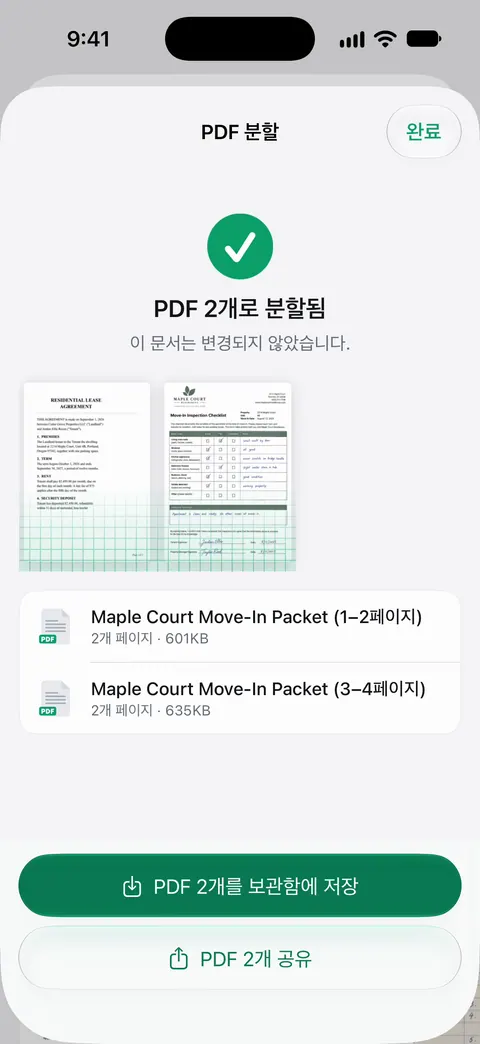
선택한 페이지는 새 문서나 다른 문서로 복사할 수 있습니다. “3페이지만 보내 주세요” 같은 경우에 잘 맞습니다.
한계를 솔직히 짚어 보면:
- 무료 계정은 PDF 도구와 Word, Excel, CSV 내보내기를 하나의 공유 한도 안에서 일주일에 3회 사용할 수 있습니다.
- Pro는 모든 한도를 없앱니다.
- 무료 계정에서는 공유, 인쇄, 내보내기하는 페이지의 오른쪽 아래에 “Scanner One으로 스캔됨”이라는 작은 표시가 들어갑니다. Pro에서는 이 표시가 사라집니다. 기본 방법은 표시를 붙이지 않습니다.
나누기 옆의 다른 도구들은 PDF 도구 페이지에 정리되어 있습니다.
질문과 답변
앱 없이 iPhone에서 PDF를 나눌 수 있나요?
네, iOS 26 이상에서는 가능합니다. 미리보기에서 부분마다 PDF를 복제한 다음, 각 사본에서 속하지 않는 페이지를 삭제하세요. 나누기 버튼보다 탭이 몇 번 더 필요하지만, 무료이고 페이지에 아무것도 덧붙이지 않습니다.
PDF에서 한 페이지만 저장하려면 어떻게 하나요?
미리보기에서 PDF를 복제하고 사본을 연 다음, 원하는 페이지만 남기고 모두 삭제하세요. 긴 문서라면 페이지 범위를 추출하는 나누기 도구가 더 빠릅니다.
PDF를 나누면 용량이 줄어드나요?
각 부분의 페이지 수가 적으므로 파일 하나하나는 전체보다 작아집니다. 이메일 용량 한도 아래로 맞추는 방법 중 하나이지만, PDF를 압축하는 편이 더 간단한 경우가 많습니다.
Scanner One에서는 나누기가 무료인가요?
무료 계정은 PDF 도구와 Word, Excel, CSV 내보내기를 하나의 공유 한도 안에서 일주일에 3회 사용할 수 있습니다. 나누기도 그 한 번에 해당합니다. Pro는 모든 한도를 없앱니다.
출처
이 페이지에서 Scanner One에 관해 설명한 내용은 에 앱에서 직접 확인했습니다.
- iPhone의 미리보기 앱에서 PDF 및 이미지 저장, 이름 변경 또는 이동하기 — 복제, 이름 변경, 뒤로 버튼으로 저장. iOS 26·27용 날짜 없는 설명서 페이지, 2026-11-13에 확인
- iPhone의 미리보기 앱에서 PDF 페이지 추가, 삭제, 회전, 이동 또는 자르기 — 썸네일 표시(iOS 26은 페이지 수, iOS 27은 사이드바 보기 버튼)와 페이지 삭제. iOS 26·27용 날짜 없는 설명서 페이지, 2026-11-13에 확인
- iPhone의 미리보기 앱에서 PDF 및 이미지 열기 및 보기 — 정보 버튼으로 파일 크기 확인. iOS 26·27용 날짜 없는 설명서 페이지, 2026-11-13에 확인
- App Store의 Scanner One — 앱의 공식 소개 페이지: 나누기를 포함한 PDF 도구
Scanner One 받기
Scanner One은 넉넉한 한도로 무료로 이용할 수 있으며, 스캔, 깨끗한 PDF, 텍스트 검색은 언제나 제한 없이 사용할 수 있습니다.

Scanner One스캔, 서명, 무엇이든 AI에게 질문
Scanner One은 넉넉한 한도로 무료로 이용할 수 있으며, 스캔, 깨끗한 PDF, 텍스트 검색은 언제나 제한 없이 사용할 수 있습니다.