
Ratgeber
Ein PDF auf dem iPhone aufteilen
Vorschau (ab iOS 26) hat keine Taste „Aufteilen“, aber du kannst ein PDF in zwei Zügen aufteilen. Tippe neben dem Dateinamen auf die Taste „Aktionen“ und dann auf „Duplizieren“, einmal für jeden Teil, den du brauchst. Öffne dann jede Kopie, blende die Seitenminiaturen ein und lösche mit „Seite löschen“ die Seiten, die nicht hineingehören. Benenne die Kopien um, und du hast einzelne Dateien.

Ein PDF mit Vorschau ab iOS 26 aufteilen
Vorschau, Apples PDF-App auf dem iPhone ab iOS 26, hat keine Taste namens „Aufteilen“. Sie hat aber die zwei Dinge, die ein Aufteilen braucht: eine Möglichkeit, eine Datei zu kopieren, und eine, Seiten zu löschen. Zusammen teilen sie ein PDF in beliebig viele Teile auf. Diese Schritte folgen Apples iPhone-Benutzerhandbuch.
Für jeden Teil eine Kopie machen
- Öffne die App Vorschau und öffne das PDF.
- Tippe neben dem Dateinamen auf die Taste Aktionen und dann auf Duplizieren.
- Wiederhole das für jeden weiteren Teil. Um eine Datei in drei Teile zu teilen, brauchst du das Original und zwei Kopien.
- Gib jeder Kopie einen Namen, der sagt, was darin steht: Tippe neben dem Dateinamen auf die Taste Aktionen, tippe auf Umbenennen, tippe den Namen und dann auf der Tastatur auf Fertig. „Mietvertrag Seiten 1 bis 4“ und „Mietvertrag Seiten 5 bis 9“ sind Namen, die du später verstehst.
In jeder Kopie die Seiten löschen, die nicht hineingehören
- Öffne die erste Kopie.
- Blende die Seitenminiaturen ein. Tippe unter iOS 27 auf die Taste Seitenleiste einblenden (siehst du sie nicht, tippe auf das PDF). Tippe unter iOS 26 auf die Seitenzahl (erscheint sie nicht, ziehe auf der Seite zwei Finger zusammen oder auseinander).
- Halte eine Seite gedrückt, die nicht in diesen Teil gehört, und tippe dann auf Seite löschen.
- Wiederhole das, bis nur noch die Seiten dieses Teils übrig sind.
- Tippe auf die Zurück-Taste, um zu sichern.
- Öffne die nächste Kopie und behalte einen anderen Satz Seiten.
Wenn du fertig bist, enthält jede Datei einen Teil. Prüfe jede, indem du einmal durchscrollst, bevor du sie irgendwohin sendest.
Eine einzelne Seite herausziehen
Dieselbe Methode klappt für eine Seite: Dupliziere das PDF, öffne die Kopie und lösche alle Seiten außer der, die du willst. Das ist praktisch, wenn jemand „nur die Unterschriftsseite“ oder „nur Seite 3 des Kontoauszugs“ will.
Wann sich das Aufteilen lohnt
Es gibt ein paar Gründe, ein PDF aufzuteilen, und der Grund entscheidet, wie du schneidest.
- Ein Upload-Formular will jedes Dokument einzeln. Portale für Miete, Visa und Bewerbungen haben oft ein Upload-Feld pro Dokument. Hast du alles in eine Datei gescannt, teile sie auf, damit jedes Feld den richtigen Teil bekommt. Der umgekehrte Fall steht in der Anleitung zum Zusammenfügen von PDFs.
- Die Datei ist zu groß für E-Mail. Zwei Hälften eines großen Scans passen jeweils unter ein Mail-Limit. Tippe in Vorschau auf die Taste Info, um die Größe einer Datei zu sehen. Die Anleitung Ein PDF klein genug für E-Mail machen erklärt die Limits und die anderen Wege, eine Datei zu verkleinern.
- Manche Seiten sind privat. Eine Bank will Seite 1 eines Kontoauszugs, nicht die ganze Historie. Sende nur die Seiten, die verlangt wurden. Muss etwas auf einer Seite, die du sendest, verborgen bleiben, schwärze es richtig, statt die Seite zu beschneiden.
- Ein Scan enthält zwei Dokumente. Hast du einen Stapel in einem Zug gescannt, teile ihn in seine einzelnen Dokumente auf, damit jedes benannt und später gefunden werden kann.
Willst du nur eine oder zwei Seiten entfernen und den Rest als eine Datei behalten, brauchst du gar kein Aufteilen: siehe Seiten löschen oder neu anordnen.
Tipps, die Zeit sparen
- Rechne zuerst. Schreibe auf, welche Seiten in welchen Teil kommen, bevor du anfängst zu löschen. Mitten in einer langen Datei verliert man leicht den Überblick.
- Behalte das Original. Die Methode mit „Duplizieren“ lässt die Originaldatei unverändert, solange du nur in den Kopien Seiten löschst. Behalte sie, bis du die Teile geprüft hast.
- Achte auf die Seitenzahl. Bei einer Datei mit 40 Seiten, geteilt in zwei, ist es mühsam, in jeder Kopie 20 Seiten einzeln zu löschen. Hier verdient ein Werkzeug mit Seitenbereichen seinen Platz.
- Sende die Teile zusammen. Wenn du die PDFs sendest, sage in der Nachricht, wie viele Dateien es sind und was jede enthält.
Auf einem iPhone ohne Vorschau
Apples Benutzerhandbuch behandelt Vorschau für iOS 26 und iOS 27. Bei einer früheren Version gibt es die App nicht, Aufteilen braucht dort eine PDF-App oder einen Computer. Sind die Seiten noch auf Papier, ist das einfachste Aufteilen gar keins: Scanne jedes Dokument von Anfang an als eigene Datei und gib jeder beim Sichern einen Namen.
Wo Scanner One hilft und wo nicht
Für ein kurzes PDF, das du ab und zu aufteilst, erledigen „Duplizieren“ und „Seite löschen“ in Vorschau die Arbeit gratis. Hast du iOS 26 oder neuer, reicht das.
Scanner One hilft, wenn die Datei lang ist oder du oft Dokumente aufteilst. Die PDF-Werkzeuge fügen zusammen, teilen auf, komprimieren, schützen mit Passwort, fügen Seitenzahlen und Wasserzeichen hinzu und extrahieren Text. Mit „Aufteilen“ zerlegst du ein Dokument in einem Schritt nach Seitenbereichen, bei einer Datei mit 40 Seiten sind es also keine 40 Löschungen.
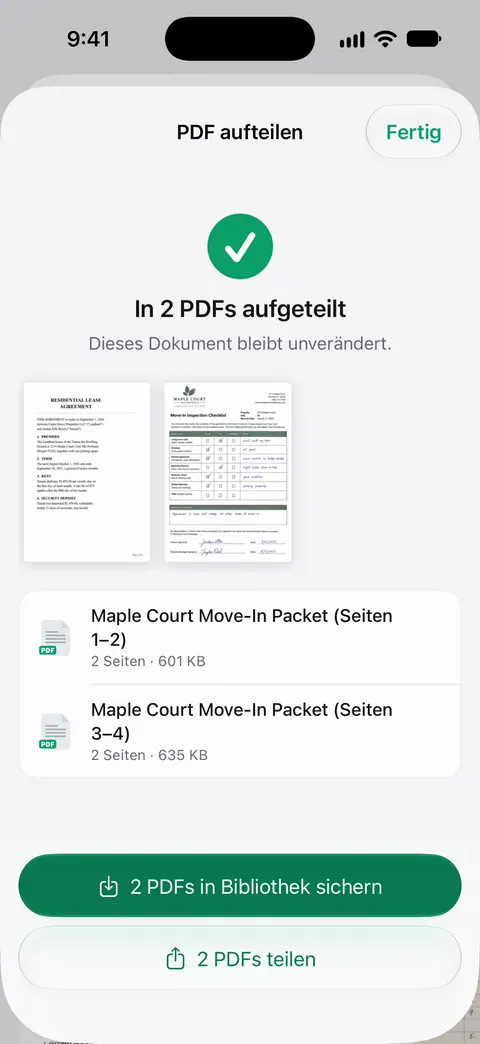
Ausgewählte Seiten lassen sich in ein neues oder ein anderes bestehendes Dokument kopieren. Das passt zum Fall „sende nur Seite 3“.
Die Grenzen, ganz offen:
- Gratis kannst du die PDF-Werkzeuge und den Export nach Word, Excel und CSV 3-mal pro Woche nutzen, aus einem gemeinsamen Kontingent.
- Pro entfernt alle Limits.
- In der Gratisversion tragen Seiten, die du teilst, druckst oder exportierst, unten rechts einen kleinen Hinweis „Gescannt mit Scanner One“. Pro entfernt ihn. Der eingebaute Weg fügt keinen Hinweis hinzu.
Die Seite zu den PDF-Werkzeugen listet die anderen Werkzeuge neben „Aufteilen“ auf.
Fragen und Antworten
Kann ich auf dem iPhone ein PDF ohne App aufteilen?
Ja, ab iOS 26. Dupliziere das PDF in Vorschau einmal für jeden Teil und lösche dann in jeder Kopie die Seiten, die nicht hineingehören. Es braucht ein paar Tipper mehr als eine Taste „Aufteilen“, ist aber gratis und fügt den Seiten nichts hinzu.
Wie sichere ich nur eine Seite eines PDFs?
Dupliziere das PDF in Vorschau, öffne die Kopie und lösche alle Seiten außer der, die du willst. Bei einem langen Dokument geht es mit einem Werkzeug, das einen Seitenbereich herauszieht, schneller.
Macht das Aufteilen eines PDFs es kleiner?
Jeder Teil enthält weniger Seiten, jede Datei ist also kleiner als das Ganze. So kommst du unter ein E-Mail-Größenlimit, wobei das Komprimieren des PDFs oft einfacher ist.
Ist das Aufteilen in Scanner One gratis?
Gratis kannst du die PDF-Werkzeuge und den Export nach Word, Excel und CSV 3-mal pro Woche nutzen, aus einem gemeinsamen Kontingent. Ein Aufteilen ist einer dieser Durchläufe. Pro entfernt alle Limits.
Quellen
Was diese Seite über Scanner One sagt, wurde am in der App geprüft.
- Apple iPhone-Benutzerhandbuch, PDF-Dateien und Bilder in der App „Vorschau“ auf dem iPhone sichern, umbenennen oder bewegen — „Duplizieren“, „Umbenennen“ und Sichern mit der Zurück-Taste; Handbuchseite ohne Datum für iOS 26 und 27, gelesen am 13.11.2026
- Apple iPhone-Benutzerhandbuch, PDF-Seiten in der App „Vorschau“ auf dem iPhone hinzufügen, löschen, drehen, bewegen oder zuschneiden — Miniaturen einblenden (Seitenzahl in iOS 26, Taste „Seitenleiste einblenden“ in iOS 27) und „Seite löschen“; Handbuchseite ohne Datum für iOS 26 und 27, gelesen am 13.11.2026
- Apple iPhone-Benutzerhandbuch, PDF-Dateien und Bilder in der App „Vorschau“ auf dem iPhone öffnen und anzeigen — die Info-Taste zeigt die Größe einer Datei; Handbuchseite ohne Datum für iOS 26 und 27, gelesen am 13.11.2026
- Scanner One im App Store — die eigene Seite der App: die PDF-Werkzeuge, darunter „Aufteilen“
Scanner One laden
Scanner One ist kostenlos, mit großzügigen Limits: Scannen, saubere PDFs und die Textsuche sind nie begrenzt.

Scanner OneScannen, signieren & KI fragen
Scanner One ist kostenlos, mit großzügigen Limits: Scannen, saubere PDFs und die Textsuche sind nie begrenzt.