
Guía
Divide un PDF en el iPhone
Vista Previa (iOS 26 y posterior) no tiene un botón Dividir, pero puedes dividir un PDF en dos movimientos. Toca el botón del menú de acciones junto al nombre del archivo y toca Duplicar, una vez por cada parte que necesites. Luego abre cada copia, muestra las miniaturas de las páginas y elimina con Eliminar página las que no pertenecen a ella. Renombra las copias y tendrás archivos separados.

Divide un PDF con Vista Previa en iOS 26 y posterior
Vista Previa, la app de Apple para PDF en el iPhone desde iOS 26, no tiene un botón llamado Dividir. Sí tiene las dos cosas que hacen falta para dividir: una forma de copiar un archivo y una forma de eliminar páginas. Juntas, dividen un PDF en tantas partes como quieras. Estos pasos siguen la Guía del usuario del iPhone de Apple.
Haz una copia para cada parte
- Abre la app Vista Previa y abre el PDF.
- Toca el botón del menú de acciones junto al nombre del archivo y luego Duplicar.
- Repite para cada parte extra. Para dividir un archivo en tres, necesitas el original y dos copias.
- Dale a cada copia un nombre que diga qué contiene: toca el botón del menú de acciones junto al nombre del archivo, toca Renombrar, escribe el nombre y toca Listo en el teclado. “Contrato páginas 1 a 4” y “Contrato páginas 5 a 9” son nombres que entenderás más adelante.
Elimina las páginas que no pertenecen a cada copia
- Abre la primera copia.
- Muestra las miniaturas de las páginas. En iOS 27, toca el botón para mostrar la barra lateral (si no lo ves, toca el PDF). En iOS 26, toca el número de páginas (si no aparece, junta o separa dos dedos sobre la página).
- Mantén presionada una página que no pertenece a esta parte y toca Eliminar página.
- Repite hasta que solo queden las páginas de esta parte.
- Toca el botón para volver y guardar.
- Abre la copia siguiente y conserva otro conjunto de páginas.
Cuando termines, cada archivo contiene una parte. Revisa cada uno recorriéndolo una vez antes de enviarlo a cualquier lado.
Saca una sola página
El mismo método funciona para una sola página: duplica el PDF, abre la copia y elimina todas las páginas menos la que quieres. Es práctico cuando alguien pide “solo la página de la firma” o “solo la página 3 del estado de cuenta”.
Cuándo conviene dividir
La gente divide PDF por varios motivos, y el motivo decide cómo cortar.
- Un formulario de carga pide cada documento por separado. Los portales de renta, de visas y de empleo suelen tener una casilla de carga por documento. Si escaneaste todo en un solo archivo, divídelo para que cada casilla reciba la parte correcta. La guía para combinar PDF cubre el caso contrario.
- El archivo es demasiado grande para el correo. Las dos mitades de un escaneo grande pueden caber cada una bajo el límite del correo. Toca el botón de información en Vista Previa para ver el tamaño de un archivo. La guía para hacer que un PDF quepa en un correo explica los límites y las otras formas de reducir un archivo.
- Algunas páginas son privadas. Un banco quiere la página 1 de un estado de cuenta, no todo el historial. Envía solo las páginas que pidieron. Si algo de una página que envías debe quedar oculto, censúralo correctamente en lugar de recortar la página.
- Un escaneo contiene dos documentos. Si escaneaste una pila de una sola vez, divídela en sus documentos separados para poder ponerle nombre a cada uno y encontrarlos después.
Si solo quieres quitar una o dos páginas y conservar el resto en un solo archivo, no necesitas dividir: consulta cómo eliminar o reordenar páginas.
Consejos que ahorran tiempo
- Haz primero las cuentas. Anota qué páginas van en qué parte antes de empezar a eliminar. Es fácil perder el hilo a la mitad de un archivo largo.
- Conserva el original. El método de Duplicar deja el archivo original como estaba, siempre que elimines páginas solo en las copias. Guárdalo hasta que hayas revisado las partes.
- Cuida el número de páginas. En un archivo de 40 páginas dividido en dos, eliminar 20 páginas una por una en cada copia es lento. Ahí es donde una herramienta con rangos de páginas se gana su lugar.
- Envía las partes juntas. Cuando envíes los PDF, di en el mensaje cuántos archivos hay y qué contiene cada uno.
En un iPhone sin Vista Previa
La guía de usuario de Apple cubre Vista Previa para iOS 26 e iOS 27. En una versión anterior la app no existe, así que dividir implica una app de PDF o una computadora. Si las páginas todavía están en papel, la forma más sencilla de dividir es no dividir: escanea cada documento como archivo aparte desde el principio y ponle nombre al guardarlo.
Dónde ayuda Scanner One y dónde no
Para un PDF corto que divides de vez en cuando, Duplicar y Eliminar página de Vista Previa hacen el trabajo gratis. Si tienes iOS 26 o posterior, con eso basta.
Scanner One ayuda cuando el archivo es largo o divides documentos seguido. Las herramientas PDF combinan, dividen, comprimen, protegen con contraseña, agregan números de página y marcas de agua, y extraen texto. Dividir parte un documento por rangos de páginas en un solo paso, así que un archivo de 40 páginas no significa 40 eliminaciones.
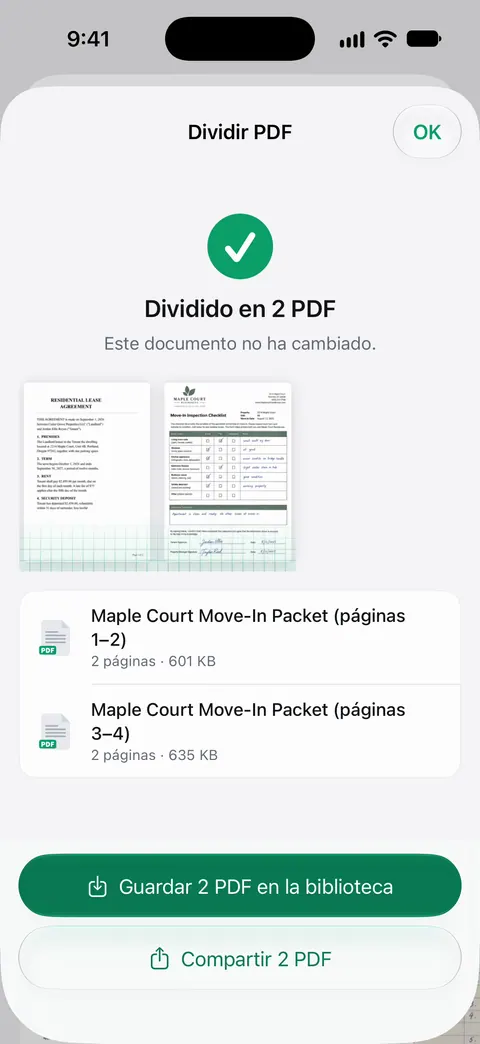
Las páginas que elijas se pueden copiar a un documento nuevo o a otro existente. Eso sirve para el caso de “envía solo la página 3”.
Los límites, con claridad:
- Las cuentas gratis pueden usar las herramientas PDF y las exportaciones a Word, Excel y CSV 3 veces por semana, con un mismo cupo compartido.
- Pro quita todos los límites.
- Con una cuenta gratis, las páginas que compartes, imprimes o exportas llevan una pequeña etiqueta “Escaneado con Scanner One” abajo a la derecha. Pro la quita. La forma integrada no agrega ninguna etiqueta.
La página de herramientas PDF enumera las demás herramientas junto a Dividir.
Preguntas y respuestas
¿Puedo dividir un PDF en el iPhone sin una app?
Sí, en iOS 26 y posterior. Duplica el PDF en Vista Previa una vez por cada parte y elimina las páginas que no pertenecen a cada copia. Toma unos toques más que un botón Dividir, pero es gratis y no agrega nada a las páginas.
¿Cómo guardo solo una página de un PDF?
Duplica el PDF en Vista Previa, abre la copia y elimina todas las páginas menos la que quieres. Para un documento largo, una herramienta de dividir que extraiga un rango de páginas es más rápida.
¿Dividir un PDF lo hace más pequeño?
Cada parte tiene menos páginas, así que cada archivo pesa menos que el total. Es una forma de quedar por debajo del límite de tamaño del correo, aunque comprimir el PDF suele ser más sencillo.
¿Dividir es gratis en Scanner One?
Las cuentas gratis pueden usar las herramientas PDF y las exportaciones a Word, Excel y CSV 3 veces por semana, con un mismo cupo compartido. Dividir es una de esas veces. Pro quita todos los límites.
Fuentes
Lo que esta página dice sobre Scanner One se comprobó en la app el .
- Guía del usuario del iPhone de Apple, Guardar, renombrar o mover PDF e imágenes en Vista Previa en el iPhone — Duplicar, Renombrar y guardar con el botón para volver; página de la guía sin fecha para iOS 26 y 27, leída el 2026-11-13
- Guía del usuario del iPhone de Apple, Agregar, eliminar, girar, transferir o recortar páginas de archivos PDF en Vista Previa en el iPhone — mostrar las miniaturas (el número de páginas en iOS 26, el botón para mostrar la barra lateral en iOS 27) y Eliminar página; página de la guía sin fecha para iOS 26 y 27, leída el 2026-11-13
- Guía del usuario del iPhone de Apple, Abrir y visualizar PDF e imágenes en Vista Previa en el iPhone — el botón de información muestra el tamaño de un archivo; página de la guía sin fecha para iOS 26 y 27, leída el 2026-11-13
- Scanner One en el App Store — la ficha de la propia app: las herramientas PDF, entre ellas Dividir
Descarga Scanner One
Scanner One es gratis y con límites generosos: escanear, los PDF limpios y la búsqueda de texto nunca se detienen.

Scanner OneEscanea, firma y pregunta
Scanner One es gratis y con límites generosos: escanear, los PDF limpios y la búsqueda de texto nunca se detienen.