
Guida
Dividi un PDF su iPhone
Anteprima (da iOS 26) non ha un pulsante Dividi, ma puoi dividere un PDF in due mosse. Tocca il pulsante del menu Azioni accanto al nome del file e tocca Duplica, una volta per ogni parte che ti serve. Poi apri ogni copia, mostra le miniature delle pagine ed elimina con Elimina pagina quelle che non ci appartengono. Rinomina le copie e hai file separati.

Dividi un PDF con Anteprima su iOS 26 e successivi
Anteprima, l’app di Apple per i PDF su iPhone da iOS 26, non ha un pulsante chiamato Dividi. Ha però le due cose che servono per dividere: un modo per copiare un file e un modo per eliminare pagine. Messe insieme, dividono un PDF in tutte le parti che vuoi. Questi passaggi seguono il Manuale utente di iPhone di Apple.
Fai una copia per ogni parte
- Apri l’app Anteprima e apri il PDF.
- Tocca il pulsante del menu Azioni accanto al nome del file, poi tocca Duplica.
- Ripeti per ogni parte in più. Per dividere un file in tre, servono l’originale e due copie.
- Dai a ogni copia un nome che dica cosa contiene: tocca il pulsante del menu Azioni accanto al nome del file, tocca Rinomina, scrivi il nome, poi tocca Fine sulla tastiera. “Contratto pagine 1-4” e “Contratto pagine 5-9” sono nomi che capirai anche dopo.
Elimina le pagine che non appartengono a ciascuna copia
- Apri la prima copia.
- Mostra le miniature delle pagine. Su iOS 27, tocca il pulsante della barra laterale (se non lo vedi, tocca il PDF). Su iOS 26, tocca il numero di pagine (se non compare, tocca lo schermo, oppure avvicina o allontana due dita sulla pagina).
- Tieni premuta una pagina che non appartiene a questa parte, poi tocca Elimina pagina.
- Ripeti finché restano solo le pagine di questa parte.
- Tocca il pulsante Indietro per salvare.
- Apri la copia successiva e tieni un altro gruppo di pagine.
Quando hai finito, ogni file contiene una parte. Controlla ognuno scorrendolo una volta prima di inviarlo da qualche parte.
Estrai una sola pagina
Lo stesso metodo funziona per una pagina sola: duplica il PDF, apri la copia ed elimina ogni pagina tranne quella che vuoi. È comodo quando qualcuno chiede “solo la pagina della firma” o “solo la pagina 3 dell’estratto conto”.
Quando dividere è la mossa giusta
Si dividono i PDF per alcuni motivi, e il motivo decide come tagliare.
- Un modulo di caricamento vuole ogni documento separato. I portali per affitti, visti e lavoro spesso hanno una casella di caricamento per ogni documento. Se hai scansionato tutto in un solo file, dividilo in modo che ogni casella riceva la parte giusta. La guida per unire i PDF tratta il caso opposto.
- Il file è troppo grande per l’email. Due metà di una scansione grande possono stare ciascuna sotto il limite della posta. Tocca il pulsante Info in Anteprima per vedere la dimensione di un file. La guida per rendere un PDF abbastanza piccolo da inviare per email spiega i limiti e gli altri modi per ridurre un file.
- Alcune pagine sono private. Una banca vuole la pagina 1 di un estratto conto, non tutta la cronologia. Invia solo le pagine richieste. Se qualcosa su una pagina che invii deve restare nascosto, oscuralo nel modo giusto invece di tagliare la pagina.
- Una scansione contiene due documenti. Se hai scansionato una pila in un colpo solo, dividila nei suoi documenti separati, così ognuno può avere un nome ed essere ritrovato dopo.
Se vuoi solo togliere una o due pagine e tenere il resto in un unico file, non ti serve nessuna divisione: vedi come eliminare o riordinare le pagine.
Consigli che fanno risparmiare tempo
- Fai prima i conti. Scrivi quali pagine vanno in quale parte prima di cominciare a eliminare. È facile perdere il filo a metà di un file lungo.
- Tieni l’originale. Il metodo con Duplica lascia il file originale com’era, purché elimini le pagine solo nelle copie. Tienilo finché non hai controllato le parti.
- Occhio al numero di pagine. Per un file di 40 pagine diviso in due, eliminare 20 pagine una alla volta in ogni copia è lento. È qui che uno strumento con intervalli di pagine si fa valere.
- Invia le parti insieme. Quando invii i PDF, scrivi nel messaggio quanti file sono e cosa contiene ognuno.
Su un iPhone senza Anteprima
Il manuale utente di Apple copre Anteprima per iOS 26 e iOS 27. Su una versione precedente l’app non c’è, quindi per dividere serve un’app per PDF o un computer. Se le pagine sono ancora su carta, la divisione più semplice è nessuna divisione: scansiona ogni documento come file a sé fin dall’inizio, e dai un nome a ognuno mentre lo salvi.
Dove Scanner One aiuta, e dove no
Per un PDF breve da dividere ogni tanto, Duplica ed Elimina pagina di Anteprima fanno il lavoro gratis. Se hai iOS 26 o successivo, bastano.
Scanner One aiuta quando il file è lungo o dividi documenti spesso. Gli strumenti PDF uniscono, dividono, comprimono, proteggono con password, aggiungono numeri di pagina e filigrane ed estraggono il testo. Dividi separa un documento per intervalli di pagine in un solo passaggio, quindi un file di 40 pagine non significa 40 eliminazioni.
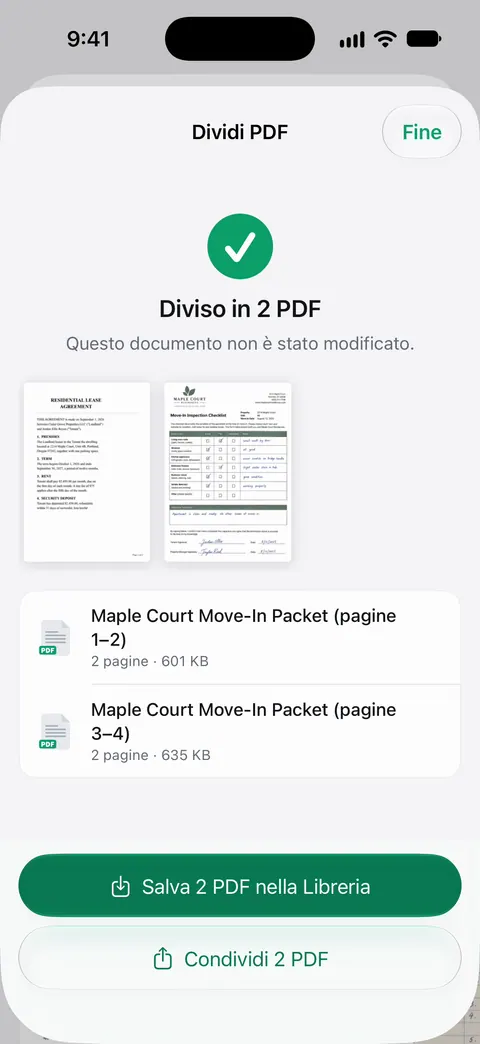
Le pagine che scegli possono essere copiate in un nuovo documento o in un altro documento. Va bene per il caso “invia solo la pagina 3”.
I limiti, detti chiaramente:
- Con l’account gratuito puoi usare gli strumenti PDF e le esportazioni in Word, Excel e CSV 3 volte a settimana, da un’unica disponibilità condivisa.
- Pro rimuove ogni limite.
- Con l’account gratuito, le pagine che condividi, stampi o esporti riportano in basso a destra una piccola scritta “Scansionato con Scanner One”. Pro la rimuove. Il modo integrato non aggiunge nessuna scritta.
La pagina degli strumenti PDF elenca gli altri strumenti accanto a Dividi.
Domande e risposte
Posso dividere un PDF su iPhone senza un’app?
Sì, da iOS 26. Duplica il PDF in Anteprima una volta per ogni parte, poi elimina le pagine che non appartengono a ciascuna copia. Richiede qualche tocco in più di un pulsante Dividi, ma è gratis e non aggiunge nulla alle pagine.
Come salvo solo una pagina di un PDF?
Duplica il PDF in Anteprima, apri la copia ed elimina ogni pagina tranne quella che vuoi. Per un documento lungo, uno strumento di divisione che estrae un intervallo di pagine è più rapido.
Dividere un PDF lo rende più piccolo?
Ogni parte contiene meno pagine, quindi ogni file è più piccolo dell’insieme. È un modo per restare sotto il limite di dimensione di un’email, anche se spesso comprimere il PDF è più semplice.
La divisione è gratis in Scanner One?
Con l’account gratuito puoi usare gli strumenti PDF e le esportazioni in Word, Excel e CSV 3 volte a settimana, da un’unica disponibilità condivisa. Una divisione è una di queste esecuzioni. Pro rimuove ogni limite.
Fonti
Quello che questa pagina dice su Scanner One è stato verificato sull'app il .
- Manuale utente di iPhone, Salvare, rinominare o spostare PDF e immagini in Anteprima su iPhone — Duplica, Rinomina e salvataggio con il pulsante Indietro; pagina della guida senza data per iOS 26 e 27, letta il 13/11/2026
- Manuale utente di iPhone, Aggiungere, eliminare, ruotare, spostare o ritagliare pagine PDF in Anteprima su iPhone — mostrare le miniature (numero di pagine su iOS 26, pulsante della barra laterale su iOS 27) ed Elimina pagina; pagina della guida senza data per iOS 26 e 27, letta il 13/11/2026
- Manuale utente di iPhone, Aprire e visualizzare PDF e immagini in Anteprima su iPhone — il pulsante Info mostra la dimensione di un file; pagina della guida senza data per iOS 26 e 27, letta il 13/11/2026
- Scanner One su App Store — la scheda dell’app: gli strumenti PDF, tra cui Dividi
Scarica Scanner One
Scanner One è gratis, con limiti generosi: scansione, PDF puliti e ricerca nel testo non si fermano mai.

Scanner OneScansiona, firma e chiedi
Scanner One è gratis, con limiti generosi: scansione, PDF puliti e ricerca nel testo non si fermano mai.