
Guide
Diviser un PDF sur iPhone
Aperçu (iOS 26 et ultérieur) n’a pas de bouton Diviser, mais vous pouvez diviser un PDF en deux temps. Touchez le bouton Menu d’actions à côté du nom du fichier et touchez Dupliquer, une fois pour chaque partie voulue. Ouvrez ensuite chaque copie, affichez les vignettes des pages et supprimez avec Supprimer la page celles qui n’y ont pas leur place. Renommez les copies, et vous avez des fichiers séparés.

Diviser un PDF avec Aperçu sous iOS 26 et ultérieur
Aperçu, l’app PDF d’Apple sur iPhone à partir d’iOS 26, n’a pas de bouton appelé Diviser. Il a en revanche les deux choses dont une division a besoin : un moyen de copier un fichier et un moyen de supprimer des pages. Ensemble, elles divisent un PDF en autant de parties que vous voulez. Ces étapes suivent le Guide d’utilisation de l’iPhone d’Apple.
Faire une copie pour chaque partie
- Ouvrez l’app Aperçu et ouvrez le PDF.
- Touchez le bouton Menu d’actions à côté du nom du fichier, puis Dupliquer.
- Répétez pour chaque partie supplémentaire. Pour diviser un fichier en trois, il vous faut l’original et deux copies.
- Donnez à chaque copie un nom qui dit ce qu’elle contient : touchez le bouton Menu d’actions à côté du nom du fichier, touchez Renommer, saisissez le nom, puis touchez OK sur le clavier. « Bail pages 1 à 4 » et « Bail pages 5 à 9 » sont des noms que vous comprendrez plus tard.
Supprimer les pages qui n’ont pas leur place dans chaque copie
- Ouvrez la première copie.
- Affichez les vignettes des pages. Sous iOS 27, touchez le bouton Afficher la barre latérale (si vous ne le voyez pas, touchez le PDF). Sous iOS 26, touchez le nombre de pages (s’il n’apparaît pas, pincez ou écartez deux doigts sur la page).
- Maintenez le doigt sur une page qui n’a pas sa place dans cette partie, puis touchez Supprimer la page.
- Répétez jusqu’à ce qu’il ne reste que les pages de cette partie.
- Touchez le bouton Retour pour enregistrer.
- Ouvrez la copie suivante et gardez un autre ensemble de pages.
Quand vous avez fini, chaque fichier contient une partie. Vérifiez chacun en le faisant défiler une fois avant de l’envoyer où que ce soit.
Extraire une seule page
La même méthode fonctionne pour une page : dupliquez le PDF, ouvrez la copie et supprimez toutes les pages sauf celle que vous voulez. C’est pratique quand on vous demande « juste la page de signature » ou « seulement la page 3 du relevé ».
Quand diviser est la bonne solution
On divise des PDF pour quelques raisons, et la raison décide de la façon de couper.
- Un formulaire de téléversement veut chaque document séparément. Les portails de location, de visa et d’emploi ont souvent une case de téléversement par document. Si vous avez tout scanné dans un seul fichier, divisez-le pour que chaque case reçoive la bonne partie. Le guide pour fusionner des PDF couvre le cas inverse.
- Le fichier est trop gros pour un e-mail. Les deux moitiés d’un gros scan peuvent chacune passer sous la limite d’un e-mail. Touchez le bouton Informations dans Aperçu pour voir la taille d’un fichier. Le guide pour réduire un PDF afin de l’envoyer par e-mail explique les limites et les autres moyens d’alléger un fichier.
- Certaines pages sont privées. Une banque veut la page 1 d’un relevé, pas tout l’historique. N’envoyez que les pages demandées. Si quelque chose sur une page que vous envoyez doit rester caché, caviardez-le correctement plutôt que de réduire la page.
- Un scan contient deux documents. Si vous avez scanné une pile d’un seul coup, divisez-la en documents séparés pour que chacun puisse être nommé et retrouvé.
Si vous voulez seulement retirer une ou deux pages et garder le reste en un seul fichier, vous n’avez pas besoin de diviser : voir comment supprimer ou réorganiser des pages.
Des astuces pour gagner du temps
- Faites d’abord le calcul. Notez quelles pages vont dans quelle partie avant de commencer à supprimer. On perd facilement le fil en cours de route dans un long fichier.
- Gardez l’original. La méthode Dupliquer laisse le fichier d’origine tel quel, tant que vous ne supprimez des pages que dans les copies. Gardez-le jusqu’à avoir vérifié les parties.
- Surveillez le nombre de pages. Pour un fichier de 40 pages divisé en deux, supprimer 20 pages une par une dans chaque copie est lent. C’est là qu’un outil avec des plages de pages se justifie.
- Envoyez les parties ensemble. Quand vous envoyez les PDF, dites dans le message combien de fichiers il y a et ce que contient chacun.
Sur un iPhone sans Aperçu
Le guide d’utilisation d’Apple couvre Aperçu pour iOS 26 et iOS 27. Sur une version antérieure, l’app n’existe pas : diviser demande alors une app PDF ou un ordinateur. Si les pages sont encore sur papier, la division la plus simple est de ne pas diviser : scannez chaque document comme un fichier à part dès le départ, et donnez-lui un nom en l’enregistrant.
Ce que Scanner One fait, et ne fait pas
Pour un PDF court divisé de temps en temps, Dupliquer et Supprimer la page d’Aperçu font le travail gratuitement. Si vous avez iOS 26 ou ultérieur, cela suffit.
Scanner One aide quand le fichier est long ou que vous divisez souvent des documents. Les outils PDF permettent de fusionner, diviser, compresser, protéger par mot de passe, ajouter des numéros de page et des filigranes, et extraire le texte. Diviser coupe un document par plages de pages en une seule étape : un fichier de 40 pages n’exige donc pas 40 suppressions.
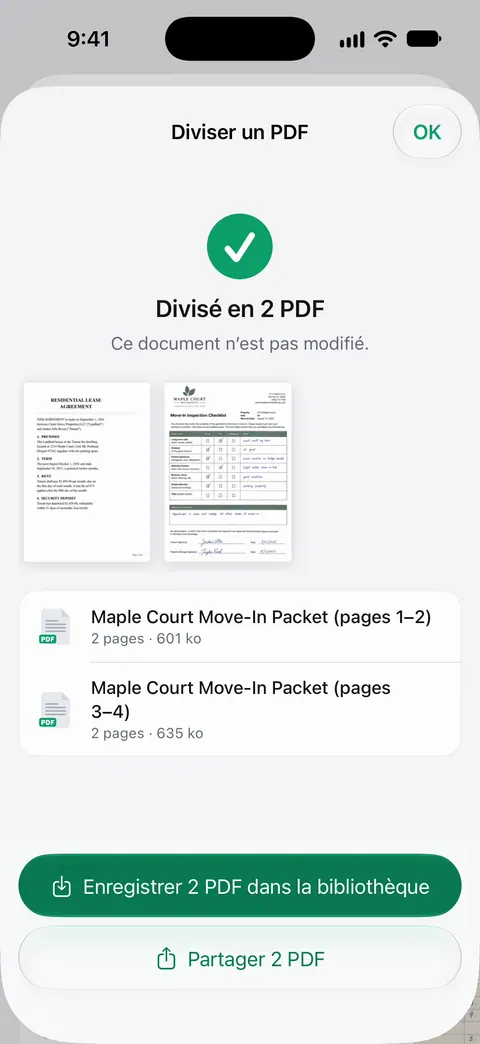
Les pages choisies peuvent être copiées dans un nouveau document ou dans un autre document. Cela convient au cas « envoyez-moi juste la page 3 ».
Les limites, sans détour :
- En version gratuite, vous pouvez utiliser les outils PDF et les exports Word, Excel et CSV 3 fois par semaine, sur un quota commun.
- Pro supprime toutes les limites.
- En version gratuite, les pages que vous partagez, imprimez ou exportez portent une petite mention « Numérisé avec Scanner One » en bas à droite. Pro la supprime. La méthode intégrée n’ajoute aucune mention.
La page des outils PDF liste les autres outils à côté de Diviser.
Questions et réponses
Puis-je diviser un PDF sur iPhone sans app ?
Oui, sous iOS 26 et ultérieur. Dupliquez le PDF dans Aperçu une fois pour chaque partie, puis supprimez dans chaque copie les pages qui n’y ont pas leur place. Cela demande quelques touchers de plus qu’un bouton Diviser, mais c’est gratuit et n’ajoute rien aux pages.
Comment enregistrer une seule page d’un PDF ?
Dupliquez le PDF dans Aperçu, ouvrez la copie et supprimez toutes les pages sauf celle que vous voulez. Pour un long document, un outil de division qui extrait une plage de pages est plus rapide.
Diviser un PDF le rend-il plus léger ?
Chaque partie contient moins de pages : chaque fichier est donc plus léger que l’ensemble. C’est une façon de passer sous une limite de taille d’e-mail, même si compresser le PDF est souvent plus simple.
La division est-elle gratuite dans Scanner One ?
En version gratuite, vous pouvez utiliser les outils PDF et les exports Word, Excel et CSV 3 fois par semaine, sur un quota commun. Une division compte pour l’une de ces utilisations. Pro supprime toutes les limites.
Sources
Ce que cette page dit de Scanner One a été vérifié dans l’app le .
- Guide d’utilisation de l’iPhone d’Apple, Enregistrer, renommer ou déplacer des documents PDF et des images dans Aperçu sur l’iPhone — Dupliquer, Renommer et enregistrer avec le bouton Retour ; page de guide sans date pour iOS 26 et 27, lue le 2026-11-13
- Guide d’utilisation de l’iPhone d’Apple, Ajouter, supprimer, faire pivoter, déplacer ou recadrer des pages PDF dans Aperçu sur l’iPhone — afficher les vignettes (nombre de pages sous iOS 26, bouton Afficher la barre latérale sous iOS 27) et Supprimer la page ; page de guide sans date pour iOS 26 et 27, lue le 2026-11-13
- Guide d’utilisation de l’iPhone d’Apple, Ouvrir et consulter des documents PDF et des images dans Aperçu sur l’iPhone — le bouton Informations affiche la taille d’un fichier ; page de guide sans date pour iOS 26 et 27, lue le 2026-11-13
- Scanner One sur l’App Store — la fiche de l’app elle-même : les outils PDF, dont Diviser
Obtenir Scanner One
Scanner One est gratuit, avec des limites généreuses : le scan, les PDF nets et la recherche dans le texte ne s’arrêtent jamais.

Scanner OneScan, signature et réponses IA
Scanner One est gratuit, avec des limites généreuses : le scan, les PDF nets et la recherche dans le texte ne s’arrêtent jamais.