
ガイド
iPhoneでPDFを分割する
プレビュー(iOS 26以降)には分割ボタンがありませんが、2つの操作でPDFを分割できます。ファイル名の横にあるメニューボタンをタップして「複製」をタップします。必要な部分の数だけ繰り返します。そのあと、各コピーを開いてページのサムネールを表示し、その部分に要らないページを「ページを削除」で削除します。コピーの名前を変えれば、別々のファイルになります。

iOS 26以降のプレビューでPDFを分割する
iOS 26からiPhoneにあるAppleのPDFアプリ、プレビューには、「分割」というボタンはありません。ただ、分割に必要な2つのことはできます。ファイルをコピーすることと、ページを削除することです。組み合わせれば、PDFを好きな数の部分に分けられます。以下の手順は、AppleのiPhoneユーザガイドに沿っています。
部分ごとに1つずつコピーを作る
- プレビューアプリを開き、PDFを開きます。
- ファイル名の横にあるメニューボタンをタップし、「複製」をタップします。
- 部分が増えるたびに繰り返します。ファイルを3つに分けるなら、元のファイルとコピー2つが必要です。
- 各コピーに、中身のわかる名前を付けます。ファイル名の横のメニューボタンをタップし、「名称変更」をタップして、名前を入力し、キーボードの「完了」をタップします。「賃貸契約書 1〜4ページ」と「賃貸契約書 5〜9ページ」なら、あとでもわかります。
各コピーから、その部分に要らないページを削除する
- 最初のコピーを開きます。
- ページのサムネールを表示します。iOS 27では、サイドバーを表示するボタンをタップします(表示されないときは、PDFをタップします)。iOS 26では、ページ数をタップします(表示されないときは、ページの上で2本の指をつまんだり広げたりします)。
- この部分に要らないページをタッチして押さえ、「ページを削除」をタップします。
- この部分のページだけが残るまで、繰り返します。
- 「戻る」ボタンをタップして保存します。
- 次のコピーを開き、別のページの組を残します。
終わると、各ファイルに1つの部分が入っています。どこかに送る前に、1つずつ、一通りスクロールして確認してください。
1ページだけを取り出す
1ページだけでも、同じ方法です。PDFを複製し、コピーを開いて、残したいページ以外をすべて削除します。「署名ページだけください」「明細書の3ページ目だけください」と言われたときに便利です。
分割が向いているとき
PDFを分割する理由はいくつかあり、理由によって切り方が決まります。
- アップロードのフォームが、書類を別々に求めている。賃貸、ビザ、求人のポータルでは、書類ごとにアップロード欄が1つあることがよくあります。すべてを1つのファイルにスキャンしたなら、分割して、各欄に正しい部分を入れます。反対の場合は、PDFを結合するガイドで説明しています。
- メールで送るにはファイルが大きすぎる。大きなスキャンを半分ずつにすれば、それぞれがメールの上限に収まることがあります。プレビューで「情報」ボタンをタップすると、ファイルのサイズがわかります。上限と、ファイルを小さくするほかの方法は、メールで送れるサイズにPDFを小さくする方法のガイドにあります。
- 一部のページが非公開である。銀行が求めているのは、明細書の全履歴ではなく、1ページ目です。求められたページだけを送ります。送るページにあるものを隠す必要があるなら、ページを切り落とすのではなく、きちんと墨消ししてください。
- 1回のスキャンに、2つの書類が入っている。束をまとめてスキャンしたなら、別々の書類に分割して、それぞれに名前を付けて、あとで見つけやすくします。
1〜2ページを取り除いて、残りを1つのファイルにしておきたいだけなら、分割は必要ありません。ページを削除または並べ替える方法をご覧ください。
時間を節約するコツ
- 先に計算します。削除を始める前に、どのページをどの部分に入れるか書き出しておきます。長いファイルでは、途中でわからなくなりやすいものです。
- 元のファイルを残します。コピーのほうだけでページを削除するかぎり、複製の方法では元のファイルがそのまま残ります。部分を確認し終えるまで、残してください。
- ページ数に気をつけます。40ページのファイルを2つに分けるのに、各コピーで20ページを1つずつ削除するのは遅いです。そこが、ページ範囲を指定できるツールの出番です。
- 部分をまとめて送ります。PDFを送るときは、メッセージに、ファイルがいくつあって、それぞれに何が入っているか書きます。
プレビューのないiPhoneで
Appleのユーザガイドが扱っているのは、iOS 26とiOS 27のプレビューです。それより前のバージョンにはそのアプリがないので、分割にはPDFのアプリかパソコンが必要です。ページがまだ紙なら、いちばん簡単な分割は、分割しないことです。最初から書類ごとに別のファイルとしてスキャンし、保存するときに、それぞれに名前を付けます。
Scanner Oneが役立つこと、役立たないこと
短いPDFをたまに1回分割するくらいなら、プレビューの「複製」と「ページを削除」が無料でこなします。iOS 26以降なら、それで十分です。
Scanner Oneが役立つのは、ファイルが長いとき、または書類をよく分割するときです。PDFツールで、結合、分割、圧縮、パスワード保護、ページ番号や透かしの追加、テキストの抽出ができます。 分割は、書類をページの範囲で一度に分けるので、40ページのファイルでも、40回削除する必要はありません。
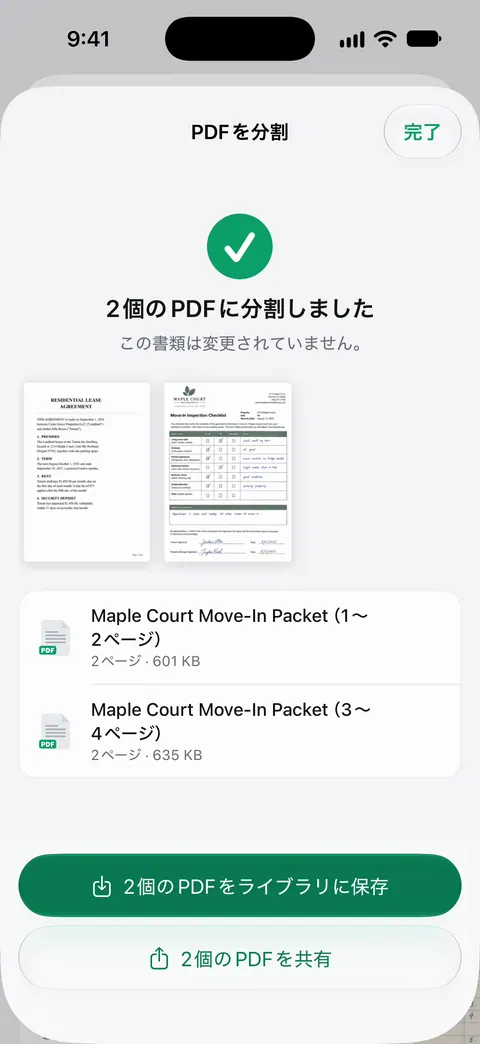
選んだページを、新しい書類やほかの書類にコピーできます。 「3ページ目だけ送って」というときに向いています。
制限をはっきり書いておきます。
- 無料版では、PDFツールとWord、Excel、CSVへの書き出しを、共通の枠で週に3回まで使えます。
- Proにすると、すべての制限がなくなります。
- 無料版では、共有、印刷、書き出しをしたページの右下に「Scanner Oneでスキャン」という小さなラベルが入ります。Proにするとこのラベルはなくなります。 標準の方法では、ラベルは入りません。
そのほかのツールは、PDFツールのページに、分割と並べて載っています。
よくある質問
アプリなしで、iPhoneでPDFを分割できますか?
iOS 26以降ならできます。プレビューで、部分の数だけPDFを複製し、各コピーから、その部分に要らないページを削除します。分割ボタンより数タップ多くなりますが、無料で、ページには何も加わりません。
PDFの1ページだけを保存するには?
プレビューでPDFを複製し、コピーを開いて、残したいページ以外をすべて削除します。長い書類なら、ページの範囲を取り出せる分割ツールのほうが早いです。
PDFを分割すると、小さくなりますか?
各部分のページ数は減るので、1つ1つのファイルは全体より小さくなります。メールのサイズ制限に収める方法の1つですが、PDFを圧縮するほうが簡単なことが多いです。
Scanner Oneでは、分割は無料ですか?
無料版では、PDFツールとWord、Excel、CSVへの書き出しを、共通の枠で週に3回まで使えます。 分割も、その回数に数えられます。Proにすると、すべての制限がなくなります。
出典
このページに書かれたScanner Oneに関する内容は、にAppで確認したものです。
- iPhoneの「プレビュー」でPDFや画像を保存する/名称変更する/移動する — 「複製」、「名称変更」、戻るボタンでの保存。iOS 26と27の、日付のないガイドのページ、確認日2026-11-13
- iPhoneの「プレビュー」でPDFページを追加する/削除する/回転する/移動する/切り取る — サムネールの表示(iOS 26ではページ数、iOS 27ではサイドバーを表示するボタン)と「ページを削除」。iOS 26と27の、日付のないガイドのページ、確認日2026-11-13
- iPhoneの「プレビュー」でPDFや画像を開いて表示する — 情報ボタンでファイルのサイズを表示。iOS 26と27の、日付のないガイドのページ、確認日2026-11-13
- App StoreのScanner One — アプリ自身のストアページ:PDFツール、その中の分割
Scanner Oneを入手
Scanner Oneは無料で使え、利用上限にもゆとりがあります。スキャン、きれいなPDF作成、テキスト検索はずっと無制限です。

Scanner Oneスキャン・署名・AIに何でも質問
Scanner Oneは無料で使え、利用上限にもゆとりがあります。スキャン、きれいなPDF作成、テキスト検索はずっと無制限です。