
Guia
Divida um PDF no iPhone
A Pré-Visualização (iOS 26 e posteriores) não tem um botão Dividir, mas você divide um PDF em dois movimentos. Toque no botão Menu de Ações ao lado do nome do arquivo e em Duplicar, uma vez para cada parte de que precisa. Depois abra cada cópia, mostre as miniaturas das páginas e apague com Apagar Página as que não pertencem a ela. Renomeie as cópias e você terá arquivos separados.

Divida um PDF com a Pré-Visualização no iOS 26 e posteriores
A Pré-Visualização, o app de PDF da Apple no iPhone a partir do iOS 26, não tem um botão chamado Dividir. Ela tem as duas coisas de que uma divisão precisa: um jeito de copiar um arquivo e um jeito de apagar páginas. Juntas, elas dividem um PDF em quantas partes você quiser. Estes passos seguem o Guia do Usuário do iPhone da Apple.
Faça uma cópia para cada parte
- Abra o app Pré-Visualização e abra o PDF.
- Toque no botão Menu de Ações ao lado do nome do arquivo e depois em Duplicar.
- Repita para cada parte extra. Para dividir um arquivo em três, você precisa do original e de duas cópias.
- Dê a cada cópia um nome que diga o que ela contém: toque no botão Menu de Ações ao lado do nome do arquivo, toque em Renomear, digite o nome e toque em OK no teclado. “Contrato páginas 1 a 4” e “Contrato páginas 5 a 9” são nomes que você vai entender depois.
Apague as páginas que não pertencem a cada cópia
- Abra a primeira cópia.
- Mostre as miniaturas das páginas. No iOS 27, toque no botão Mostrar Barra Lateral (se não o vir, toque no PDF). No iOS 26, toque no número de páginas (se ele não aparecer, junte ou afaste dois dedos na página).
- Mantenha o toque em uma página que não pertence a esta parte e toque em Apagar Página.
- Repita até sobrarem só as páginas desta parte.
- Toque no botão Voltar para salvar.
- Abra a cópia seguinte e mantenha um conjunto diferente de páginas.
Quando terminar, cada arquivo terá uma parte. Confira cada um rolando por ele uma vez antes de enviá-lo a qualquer lugar.
Extraia uma só página
O mesmo método serve para uma página: duplique o PDF, abra a cópia e apague todas as páginas, menos a que você quer. É útil quando alguém pede “só a página da assinatura” ou “apenas a página 3 do extrato”.
Quando dividir é a decisão certa
As pessoas dividem PDFs por alguns motivos, e o motivo decide como cortar.
- Um formulário de envio quer cada documento separado. Portais de aluguel, de visto e de emprego costumam ter uma caixa de envio para cada documento. Se você escaneou tudo em um só arquivo, divida-o para que cada caixa receba a parte certa. O guia de juntar PDFs trata do caso oposto.
- O arquivo é grande demais para e-mail. Duas metades de um escaneamento grande podem caber, cada uma, abaixo do limite do e-mail. Toque no botão Informações na Pré-Visualização para ver o tamanho de um arquivo. O guia de deixar um PDF pequeno o bastante para enviar por e-mail explica os limites e os outros jeitos de reduzir um arquivo.
- Algumas páginas são privadas. Um banco quer a página 1 de um extrato, não o histórico todo. Envie só as páginas pedidas. Se algo em uma página que você envia precisa ficar escondido, tarje-o do jeito certo em vez de cortar a página.
- Um escaneamento tem dois documentos. Se você escaneou uma pilha de uma só vez, divida-a nos documentos separados, para que cada um possa ser nomeado e achado depois.
Se você só quer remover uma ou duas páginas e manter o resto como um arquivo, nem precisa dividir: veja como apagar ou reordenar páginas.
Dicas que poupam tempo
- Faça a conta antes. Anote quais páginas vão para qual parte antes de começar a apagar. É fácil se perder no meio de um arquivo longo.
- Guarde o original. O método de Duplicar deixa o arquivo original como estava, desde que você apague páginas só nas cópias. Guarde-o até conferir as partes.
- Atenção ao número de páginas. Em um arquivo de 40 páginas dividido em dois, apagar 20 páginas uma a uma em cada cópia é lento. É aí que uma ferramenta com intervalos de páginas se justifica.
- Envie as partes juntas. Ao enviar os PDFs, diga na mensagem quantos arquivos são e o que cada um contém.
Em um iPhone sem a Pré-Visualização
O guia de usuário da Apple cobre a Pré-Visualização para o iOS 26 e o iOS 27. Em uma versão anterior o app não existe, então dividir exige um app de PDF ou um computador. Se as páginas ainda estão em papel, a divisão mais simples é não dividir: escaneie cada documento como um arquivo à parte desde o começo e dê um nome a cada um ao salvar.
Onde o Scanner One ajuda, e onde não
Para um PDF curto dividido de vez em quando, o Duplicar e o Apagar Página da Pré-Visualização resolvem de graça. Se você tem o iOS 26 ou posterior, isso basta.
O Scanner One ajuda quando o arquivo é longo ou você divide documentos com frequência. As ferramentas de PDF combinam, dividem, comprimem, protegem com senha, adicionam números de página e marcas d’água, e extraem o texto. O Dividir separa um documento por intervalos de páginas em um só passo, então um arquivo de 40 páginas não significa 40 exclusões.
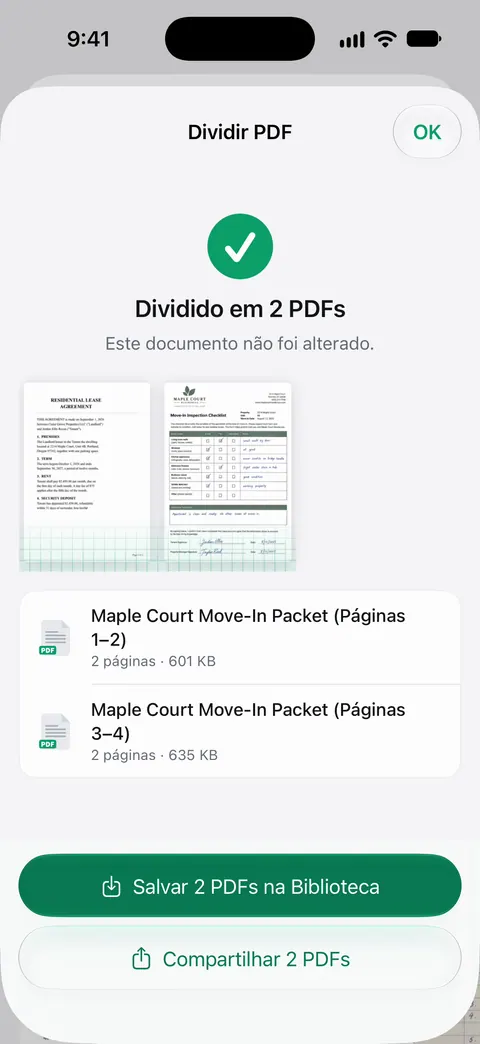
As páginas que você escolhe podem ser copiadas para um novo documento ou para outro já existente. Isso combina com o caso do “envie só a página 3”.
Os limites, em linguagem direta:
- Contas grátis podem usar as ferramentas de PDF e as exportações para Word, Excel e CSV 3 vezes por semana, em um limite compartilhado.
- O Pro remove todos os limites.
- Em uma conta grátis, as páginas que você compartilha, imprime ou exporta levam uma pequena etiqueta “Digitalizado com o Scanner One” no canto inferior direito. O Pro a remove. O jeito nativo não acrescenta etiqueta.
A página das ferramentas de PDF lista as outras ferramentas ao lado de Dividir.
Perguntas e respostas
Posso dividir um PDF no iPhone sem um app?
Sim, no iOS 26 e posteriores. Duplique o PDF na Pré-Visualização uma vez para cada parte e apague em cada cópia as páginas que não pertencem a ela. Leva alguns toques a mais que um botão Dividir, mas é grátis e não acrescenta nada às páginas.
Como salvo só uma página de um PDF?
Duplique o PDF na Pré-Visualização, abra a cópia e apague todas as páginas, menos a que você quer. Para um documento longo, uma ferramenta de dividir que extrai um intervalo de páginas é mais rápida.
Dividir um PDF o deixa menor?
Cada parte tem menos páginas, então cada arquivo é menor que o todo. É um jeito de ficar abaixo do limite de tamanho de um e-mail, embora comprimir o PDF costume ser mais simples.
Dividir é grátis no Scanner One?
Contas grátis podem usar as ferramentas de PDF e as exportações para Word, Excel e CSV 3 vezes por semana, em um limite compartilhado. Uma divisão é um desses usos. O Pro remove todos os limites.
Fontes
O que esta página diz sobre o Scanner One foi conferido no app em .
- Salve, renomeie ou mova PDFs e imagens no app Pré-Visualização no iPhone — Duplicar, Renomear e salvar com o botão Voltar; página de guia sem data para o iOS 26 e 27, lida em 13/11/2026
- Adicione, apague, gire, mova ou recorte páginas em PDFs no app Pré-Visualização do iPhone — mostrar miniaturas (o número de páginas no iOS 26, o botão Mostrar Barra Lateral no iOS 27) e Apagar Página; página de guia sem data para o iOS 26 e 27, lida em 13/11/2026
- Abra e visualize PDFs e imagens no app Pré-Visualização no iPhone — o botão Informações mostra o tamanho de um arquivo; página de guia sem data para o iOS 26 e 27, lida em 13/11/2026
- Scanner One na App Store — a ficha do próprio app: as ferramentas de PDF, entre elas Dividir
Baixe o Scanner One
O Scanner One é grátis, com limites generosos: escanear, gerar PDFs limpos e buscar no texto nunca param.

Scanner OneEscaneie, assine e pergunte
O Scanner One é grátis, com limites generosos: escanear, gerar PDFs limpos e buscar no texto nunca param.