
템플릿
복사해서 바로 쓰는 개인 문서 폴더 구조
날짜가 아니라 주제별로 번호를 붙인 최상위 폴더 약 10개를 쓰세요. 00 받은 문서, 01 신분증과 주요 증명서, 02 금융, 03 세금, 04 집, 05 건강, 06 자동차, 07 직장과 학업, 08 구매와 보증, 09 법률과 가족, 그리고 99 아카이브입니다. 세금에는 연도별 하위 폴더를 두고, 파일 이름은 'YYYY-MM-DD 누구 무엇’으로 통일하세요. 새 문서는 모두 받은 문서에 넣고 일주일에 한 번 정리합니다. 파일 앱의 새로운 폴더로 만드세요.

iPhone에서 문서 정리하기 안내는 문서를 어디에 보관할지, 파일 앱이나 메모를 어떻게 설정할지 설명합니다. 이 페이지는 폴더 트리 자체이며, 더 깊이 있고 바로 복사해 쓸 수 있고, 5년 뒤에도 통하도록 이름 규칙과 보관 규칙을 담았습니다.
오래 가게 하는 규칙
- 폴더는 주제별로, 날짜는 파일 이름에. “자동차 보험이었어”는 몇 월이었는지보다 훨씬 오래 기억합니다.
- 서류마다 보관할 곳은 한 곳. 서류가 두 폴더에 다 맞으면 먼저 찾아볼 쪽을 고르고 그대로 지키세요.
- 새 문서는 모두 받은 문서에. 스캔본과 내려받은 파일이 여기 도착하고, 일주일에 한 번 정리합니다.
- 최대 두 단계. 폴더, 그리고 하위 폴더입니다. 더 깊은 트리에서는 파일을 잃어버리기 쉽습니다.
- 지난 연도는 아카이브로 보내서 평소 쓰는 폴더가 짧게 유지되게 하세요.
폴더 트리
그대로 복사한 다음 필요 없는 것을 지우세요.
- 00 받은 문서
- 01 신분증과 주요 증명서
- [각 사람의 이름]: 여권, 운전면허증, 출생 증명서, 사회보장 카드(미국 기준), 혼인 증명서
- 02 금융
- 은행 계좌
- 신용카드
- 대출과 주택담보대출
- 급여 명세서
- 투자와 은퇴 자금
- 03 세금
- [연도], 세금 연도마다 하위 폴더 하나: 신고서와 그것을 뒷받침하는 모든 자료
- 04 집
- 임대 계약서 또는 등기 문서
- 주택 보험 또는 세입자 보험
- 공과금
- 수리와 개선
- 가재도구 목록
- 05 건강
- [각 사람의 이름]: 검사 결과, 진료 요약, 예방접종 기록
- 보험 카드와 급여 내역서
- 진료비 청구서
- 06 자동차
- [자동차 이름]: 소유 증명서 사본, 등록증, 보험, 정비
- 07 직장과 학업
- 계약서와 입사 제안서
- 복리후생
- 졸업장과 성적 증명서
- 08 구매와 보증
- [연도]: 영수증, 보증서, 설명서
- 09 법률과 가족
- 유언장, 위임장, 양육권 서류, 정부 기관에서 온 서신
- 99 아카이브
- [연도]: 종료, 매각, 교체된 모든 것
세금, 구매, 아카이브만 주제보다 연도가 우선합니다. 필요할 때가 바로 “2025년 신고서에 대한 모든 자료”, “냉장고를 산 해의 영수증”이기 때문입니다.
정렬되는 파일 이름 짓기
어디서나 같은 규칙을 쓰세요.
YYYY-MM-DD [누구] [무엇] [세부]
예를 들면 다음과 같습니다.
2026-03-14 Maria 여권 갱신 영수증
2026-10-01 집 세입자 보험 증권
2026-11-02 자동차 엔진 오일 교환 청구서
연도를 앞에 두면 어떤 앱에서도 날짜순으로 정렬되고, 누구와 무엇이 있으면 검색이 잘 됩니다. 여러 페이지를 묶은 문서나 날짜가 없는 문서 같은 예외는 스캔한 문서 이름 짓기 안내에서 다룹니다.
파일 앱에서 만들기
iOS 27 파일 안내서에 나온 Apple의 단계입니다.
- 파일 앱을 열고 iCloud Drive나 나의 iPhone 같은 위치를 여세요.
- 더 보기 버튼을 탭한 다음 새로운 폴더를 탭하고 “00 받은 문서”라고 이름을 붙이세요. 최상위 폴더마다 반복하세요.
- 폴더를 열고 같은 방법으로 하위 폴더를 추가하세요.
- 문서를 정리하려면 길게 터치하고 이동을 탭한 다음 폴더를 고르세요. 여러 개를 옮기려면 더 보기 버튼을 탭하고 선택을 탭해 고른 다음 이동을 탭하세요.
- 받은 문서를 길게 터치한 다음 즐겨찾기 추가를 탭하면 둘러보기에 나타납니다.
- 선택 사항: 폴더를 길게 터치하고 폴더 및 태그 사용자화를 선택해 색상이나 아이콘을 지정하면 한눈에 알아볼 수 있습니다.
트리를 모든 기기에서 쓰려면 iCloud Drive를 고르세요. 선택지를 비교한 중요한 문서를 보관할 곳을 보세요. 서류 캐비닛 전체를 이 트리로 옮기는 것은 별도의 프로젝트입니다. 서류 캐비닛 디지털화하기를 보세요.
깔끔하게 유지하기
- 매주 10분: 받은 문서를 비우세요. 이름을 바꾸고 옮기세요.
- 매년 1월: 세금과 구매에 새 연도 하위 폴더를 만들고, 종료된 항목(판 자동차, 지난 임대 계약)을 99 아카이브로 옮기세요.
- 만료되었을 때: 모든 것을 영원히 보관하지 말고, 더 보관할 필요가 없는 것은 삭제하세요.
Scanner One이 도움이 되는 경우와 그렇지 않은 경우
이 페이지의 모든 것은 파일 앱이 무료로 해 주며, 한 달에 서류 몇 장이라면 그것으로 충분합니다.
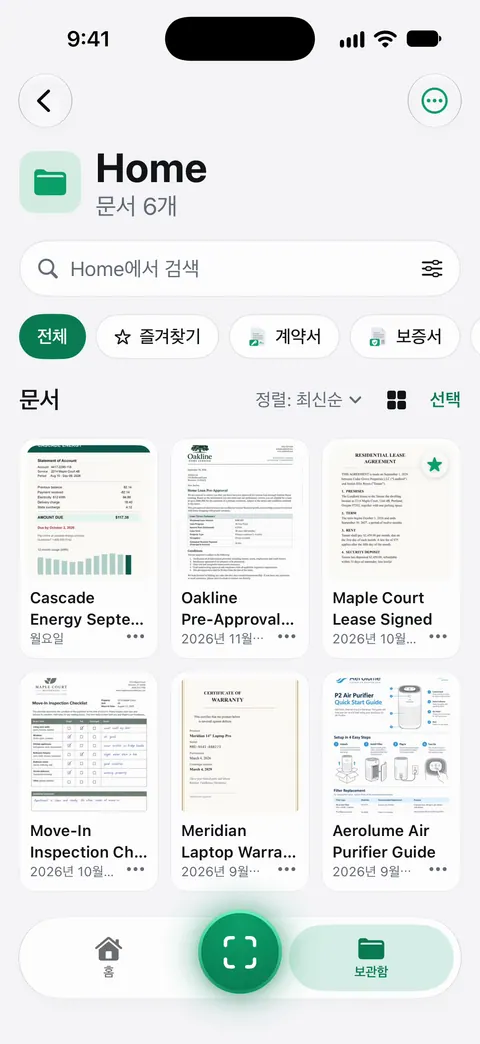
Scanner One은 사람들이 건너뛰기 쉬운 단계, 즉 새 스캔의 이름 붙이기와 정리를 맡습니다. 종이라면 무엇이든 카메라로 비추세요. Scanner One이 가장자리를 찾아 페이지를 반듯하게 펴고, 깨끗하게 보정한 다음 실제 PDF로 저장합니다. 그리고 텍스트를 읽고, 문서에 이름을 붙이고, 태그를 달아 알맞은 폴더에 넣어 둡니다. 그리고 무언가 엉뚱한 폴더에 들어갔을 때 검색은 모든 문서의 텍스트 안을 찾아 일치하는 줄과 페이지를 보여 줍니다.
한계는 다음과 같습니다.
- 무료 계정은 한 달에 10개 문서까지 스마트 정리를 사용할 수 있습니다. Pro는 모든 한도를 없앱니다.
- 앱의 폴더는 Scanner One 안에 있습니다. 파일 앱을 재배치해 주지 않으므로 한 곳을 정해서 쓰세요.
- 무엇을 보관하고 무엇을 버릴지는 대신 정해 주지 않습니다.
스마트 정리 기능 페이지에서 이름과 폴더가 정해지는 방식을 볼 수 있습니다. 더 많은 양식은 템플릿EN에 있습니다.
질문과 답변
개인 문서는 어떻게 정리해야 하나요?
날짜가 아니라 주제별로 하세요. 신분증, 금융, 세금, 집, 건강, 자동차, 직장, 구매로 나누고, 새 문서용 받은 문서와 오래된 문서용 아카이브를 두세요. 날짜는 파일 이름에 넣으면 각 폴더 안에서 저절로 정렬됩니다.
폴더는 몇 개가 적당한가요?
적게요. 대부분의 가정에는 최상위 폴더 약 10개와 하위 폴더 한 단계면 충분합니다. 어디에 넣을지 생각해야 한다면 폴더가 너무 많은 것입니다.
가족마다 자기 폴더가 있어야 하나요?
신분증, 건강, 학교 기록 같은 개인 서류에만 두세요. 임대 계약, 보험, 세금처럼 함께 쓰는 것은 가족 단위로 한곳에 둡니다.
폴더에 번호를 붙이는 이유는 무엇인가요?
파일 앱은 이름순으로 정렬하므로 번호가 내가 정한 순서를 유지해 줍니다. 받은 문서가 맨 앞, 아카이브가 맨 뒤에 옵니다. 번호가 없으면 아카이브가 위쪽에 놓일 수 있습니다.
출처
이 페이지에서 Scanner One에 관해 설명한 내용은 에 앱에서 직접 확인했습니다.
- iPhone의 파일 앱에서 파일 및 폴더 구성하기 — 파일 앱의 새로운 폴더, 이동, 이름 변경, 태그, 즐겨찾기, iOS 27 안내서, 날짜 표기 없음, 2026-11-13에 확인
- iPhone의 파일 앱에서 파일 및 폴더 수정하기 — 폴더 색상과 아이콘을 위한 폴더 및 태그 사용자화, 폴더를 펼치는 목록 보기, iOS 27 안내서, 날짜 표기 없음, 2026-11-13에 확인
- App Store의 Scanner One — 앱 자체 소개 페이지: 스마트 정리와 검색
Scanner One 받기
Scanner One은 넉넉한 한도로 무료로 이용할 수 있으며, 스캔, 깨끗한 PDF, 텍스트 검색은 언제나 제한 없이 사용할 수 있습니다.

Scanner One스캔, 서명, 무엇이든 AI에게 질문
Scanner One은 넉넉한 한도로 무료로 이용할 수 있으며, 스캔, 깨끗한 PDF, 텍스트 검색은 언제나 제한 없이 사용할 수 있습니다.