
Modèle
Une arborescence de dossiers pour vos documents personnels, prête à copier
Utilisez une dizaine de dossiers principaux numérotés par thème, jamais par date : 00 À classer, 01 Identité et état civil, 02 Argent, 03 Impôts, 04 Logement, 05 Santé, 06 Voiture, 07 Travail et études, 08 Achats et garanties, 09 Juridique et famille, plus 99 Archives. Donnez à Impôts un sous-dossier par année, donnez à chaque membre de la famille un sous-dossier seulement pour les papiers personnels, et nommez chaque fichier « AAAA-MM-JJ qui quoi ». Tout ce qui est nouveau va dans À classer et se range une fois par semaine. Créez-la dans l’app Fichiers avec Nouveau dossier.

Le guide sur organiser ses documents sur iPhone explique où garder les documents et comment configurer l’app Fichiers ou Notes. Cette page est l’arborescence elle-même, plus détaillée et prête à copier, avec une règle de nommage et une règle d’archivage pour qu’elle fonctionne encore dans cinq ans.
Les règles qui la font tenir
- Des dossiers par thème, des dates dans les noms de fichiers. Vous vous souvenez de « c’était l’assurance auto » bien avant de vous souvenir du mois.
- Une seule place pour chaque papier. Si un papier va dans deux dossiers, choisissez celui où vous chercheriez d’abord, et n’en changez plus.
- Un dossier À classer pour tout ce qui est nouveau. Les scans et les téléchargements y arrivent ; vous les rangez une fois par semaine.
- Deux niveaux au maximum. Dossier, puis sous-dossier. Les arborescences plus profondes sont celles où l’on perd des fichiers.
- Les anciennes années vont aux Archives, pour que les dossiers de tous les jours restent courts.
L’arborescence
Copiez-la telle quelle, puis supprimez ce dont vous n’avez pas besoin.
- 00 À classer
- 01 Identité et état civil
- [Nom de chaque personne] : passeport, permis de conduire, acte de naissance, carte de Sécurité sociale (États-Unis), acte de mariage
- 02 Argent
- Comptes bancaires
- Cartes de crédit
- Prêts et crédit immobilier
- Bulletins de paie
- Placements et retraite
- 03 Impôts
- [Année], un sous-dossier par année d’imposition : la déclaration et tout ce qui la justifie
- 04 Logement
- Bail ou titre de propriété
- Assurance habitation
- Factures d’énergie et de services
- Réparations et travaux
- Inventaire du logement
- 05 Santé
- [Nom de chaque personne] : résultats d’examens, comptes rendus de consultation, carnet de vaccination
- Cartes d’assurance et relevés de remboursement
- Factures médicales
- 06 Voiture
- [Nom de la voiture] : copie de la carte grise, assurance, réparations
- 07 Travail et études
- Contrats et lettres d’embauche
- Avantages sociaux
- Diplômes et relevés de notes
- 08 Achats et garanties
- [Année] : justificatifs, garanties et notices
- 09 Juridique et famille
- Testaments, procurations, papiers de garde d’enfants, courriers des administrations
- 99 Archives
- [Année] : tout ce qui est clos, vendu ou remplacé
Les impôts, les achats et les archives sont les seuls endroits où une année passe avant un thème, parce que c’est ainsi que vous en aurez besoin : « tout pour la déclaration 2025 », « le justificatif de l’année où j’ai acheté le frigo ».
Nommez les fichiers pour qu’ils se trient tout seuls
Utilisez le même modèle partout :
AAAA-MM-JJ [Qui] [Quoi] [Détail]
Par exemple :
2026-03-14 Maria passeport renouvellement justificatif
2026-10-01 Maison assurance habitation contrat
2026-11-02 Voiture vidange facture
L’année en premier fait que les fichiers se trient par date dans n’importe quelle app, et le qui et le quoi font marcher la recherche. Le guide sur nommer les documents scannés traite des cas particuliers, comme les lots de plusieurs pages et les documents sans date.
Créez-la dans l’app Fichiers
Les étapes d’Apple, tirées du guide de Fichiers pour iOS 27 :
- Ouvrez l’app Fichiers et ouvrez un emplacement, comme iCloud Drive ou Sur mon iPhone.
- Touchez le bouton Plus, puis Nouveau dossier, et nommez-le « 00 À classer ». Répétez pour chaque dossier principal.
- Ouvrez un dossier et recommencez pour ajouter ses sous-dossiers.
- Pour ranger un document, maintenez le doigt dessus, touchez Déplacer et choisissez le dossier. Pour en déplacer plusieurs, touchez le bouton Plus, touchez Sélectionner, choisissez-les, puis touchez Déplacer.
- Maintenez le doigt sur À classer, puis touchez Ajouter aux favoris, pour qu’il apparaisse sous Explorer.
- Facultatif : maintenez le doigt sur un dossier, choisissez Personnaliser le dossier et les tags, et donnez-lui une couleur ou une icône pour le repérer d’un coup d’œil.
Choisissez iCloud Drive si vous voulez l’arborescence sur tous vos appareils ; où garder ses documents importants compare les options. Déplacer tout un classeur dans cette arborescence est un projet en soi : voyez numériser un meuble de classement.
Gardez-la en ordre
- Chaque semaine, 10 minutes : videz À classer. Renommez, puis déplacez.
- Chaque janvier : créez les sous-dossiers de la nouvelle année dans Impôts et Achats, et déplacez les éléments clos (une voiture vendue, un ancien bail) vers 99 Archives.
- Quand quelque chose expire : supprimez ce que vous n’avez plus besoin de garder, plutôt que de tout archiver pour toujours.
Ce que Scanner One fait, et ne fait pas
L’app Fichiers fait tout ce que décrit cette page gratuitement, et pour quelques papiers par mois, elle suffit.
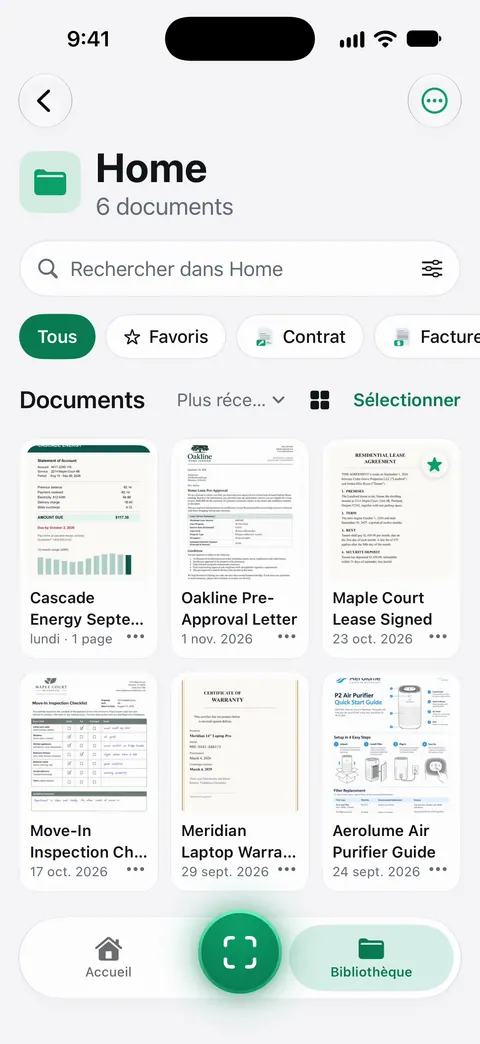
Scanner One s’occupe de l’étape que l’on saute : nommer et ranger chaque nouveau scan. Pointez l’appareil photo vers n’importe quelle feuille de papier. Scanner One trouve les bords, redresse la page, la nettoie et enregistre un vrai PDF. Puis il lit le texte, nomme le document, lui ajoute des tags et le range dans le bon dossier. Et quand quelque chose atterrit dans le mauvais dossier, La recherche porte sur le texte de chaque document et affiche la ligne et la page correspondantes.
Les limites, en toute franchise :
- En version gratuite, le classement intelligent s’applique à 10 documents par mois. Pro supprime toutes les limites.
- Ses dossiers vivent dans Scanner One. Il ne réorganise pas votre app Fichiers : choisissez un seul endroit et tenez-vous-y.
- Il ne décide pas ce que vous gardez ou jetez.
La page classement intelligent montre comment les noms et les dossiers sont choisis. Vous trouverez d’autres modèles dans les modèlesEN.
Questions et réponses
Comment organiser mes documents personnels ?
Par thème, pas par date : identité, argent, impôts, logement, santé, voiture, travail et achats, avec un dossier À classer pour les nouveaux papiers et des Archives pour les anciens. Mettez plutôt la date dans le nom du fichier, pour que les fichiers se trient tout seuls dans chaque dossier.
Combien de dossiers faut-il ?
Peu. Une dizaine de dossiers principaux et un niveau de sous-dossiers suffisent pour la plupart des foyers. Si vous devez réfléchir à l’endroit où ranger quelque chose, il y a trop de dossiers.
Chaque membre de la famille doit-il avoir son dossier ?
Seulement pour les papiers personnels, comme l’identité, la santé et les dossiers scolaires. Les choses partagées, comme le bail, l’assurance et les impôts, restent au même endroit pour le foyer.
Pourquoi numéroter les dossiers ?
L’app Fichiers trie par nom : un numéro garde l’ordre que vous avez choisi, À classer en premier, Archives en dernier. Sans numéros, Archives se retrouverait près du haut.
Sources
Ce que cette page dit de Scanner One a été vérifié dans l’app le .
- Guide de l’utilisateur de l’iPhone : Organiser des fichiers et des dossiers dans Fichiers sur l’iPhone — Nouveau dossier, Déplacer, Renommer, tags et Favoris dans l’app Fichiers ; guide iOS 27, non daté, lu le 13 novembre 2026
- Guide de l’utilisateur de l’iPhone : Modifier des fichiers et des dossiers dans Fichiers sur l’iPhone — Personnaliser le dossier et les tags pour les couleurs et les icônes des dossiers, affichage Liste pour ouvrir les dossiers ; guide iOS 27, non daté, lu le 13 novembre 2026
- Scanner One dans l’App Store — la fiche de l’app : classement intelligent et recherche
Obtenir Scanner One
Scanner One est gratuit, avec des limites généreuses : le scan, les PDF nets et la recherche dans le texte ne s’arrêtent jamais.

Scanner OneScan, signature et réponses IA
Scanner One est gratuit, avec des limites généreuses : le scan, les PDF nets et la recherche dans le texte ne s’arrêtent jamais.