
Modello
Una struttura di cartelle per i documenti personali, pronta da copiare
Usa circa 10 cartelle principali numerate per argomento, mai per data: 00 Da archiviare, 01 Documenti d’identità e atti, 02 Soldi, 03 Tasse, 04 Casa, 05 Salute, 06 Auto, 07 Lavoro e studi, 08 Acquisti e garanzie, 09 Legale e famiglia, più 99 Archivio. Dai a Tasse una sottocartella per anno, dai a ogni familiare una sottocartella solo dove le carte sono personali e chiama ogni file 'AAAA-MM-GG chi cosa'. Tutto ciò che è nuovo va in Da archiviare e si archivia una volta a settimana. Crea tutto nell’app File con Nuova cartella.

La guida per organizzare i documenti su iPhone spiega dove tenere i documenti e come impostare l’app File o Note. Questa pagina è l’albero di cartelle vero e proprio, più dettagliato e pronto da copiare, con uno schema per i nomi e una regola per l’archivio, così funziona ancora tra cinque anni.
Le regole che lo fanno funzionare
- Cartelle per argomento, date nei nomi dei file. Ti ricordi “era l’assicurazione dell’auto” molto prima di ricordare il mese.
- Un posto solo per ogni carta. Se una carta potrebbe stare in due cartelle, scegli quella in cui andresti a cercarla per prima e resta fedele a quella scelta.
- Una cartella Da archiviare per tutto ciò che è nuovo. Scansioni e download arrivano lì; li archivi una volta a settimana.
- Al massimo due livelli. Cartella, poi sottocartella. Negli alberi più profondi i file si perdono.
- Gli anni vecchi vanno nell’Archivio, così le cartelle di ogni giorno restano brevi.
L’albero di cartelle
Copialo così com’è, poi elimina ciò che non ti serve.
- 00 Da archiviare
- 01 Documenti d’identità e atti
- [Nome di ogni persona]: passaporto, patente, certificato di nascita, tessera sanitaria e codice fiscale, certificato di matrimonio
- 02 Soldi
- Conti correnti
- Carte di credito
- Prestiti e mutuo
- Buste paga
- Investimenti e pensione
- 03 Tasse
- [Anno], una sottocartella per ogni anno d’imposta: la dichiarazione e tutto ciò che la sostiene
- 04 Casa
- Contratto d’affitto o atto di proprietà
- Assicurazione della casa o dell’inquilino
- Utenze
- Riparazioni e miglioramenti
- Inventario della casa
- 05 Salute
- [Nome di ogni persona]: esiti degli esami, riepiloghi delle visite, libretto delle vaccinazioni
- Tessere assicurative e prospetti delle prestazioni
- Fatture mediche
- 06 Auto
- [Nome dell’auto]: copia del titolo di proprietà, libretto di circolazione, assicurazione, riparazioni
- 07 Lavoro e studi
- Contratti e lettere di assunzione
- Benefit
- Diplomi e certificati degli esami
- 08 Acquisti e garanzie
- [Anno]: scontrini, garanzie e manuali
- 09 Legale e famiglia
- Testamenti, procure, documenti sull’affidamento, lettere di enti pubblici
- 99 Archivio
- [Anno]: tutto ciò che è chiuso, venduto o sostituito
Tasse, acquisti e archivio sono gli unici posti in cui un anno batte un argomento, perché è così che ti serviranno: “tutto per la dichiarazione del 2025”, “lo scontrino dell’anno in cui ho comprato il frigorifero”.
Dai ai file nomi che si ordinano da soli
Usa lo stesso schema ovunque:
AAAA-MM-GG [Chi] [Cosa] [Dettaglio]
Per esempio:
2026-03-14 Maria passaporto ricevuta del rinnovo
2026-10-01 Casa assicurazione dell’inquilino polizza
2026-11-02 Auto tagliando fattura
Con l’anno per primo, i file si ordinano per data in qualsiasi app, e il chi e il cosa fanno funzionare la ricerca. La guida su come dare un nome ai documenti scansionati tratta i casi particolari, come i fascicoli di più pagine e i documenti senza data.
Crealo nell’app File
I passaggi di Apple, dalla guida di File per iOS 27:
- Apri l’app File e apri una posizione, come iCloud Drive o Su iPhone.
- Tocca il pulsante Altro, poi tocca Nuova cartella e chiamala “00 Da archiviare”. Ripeti per ogni cartella principale.
- Apri una cartella e ripeti per aggiungere le sue sottocartelle.
- Per archiviare un documento, tienilo premuto, tocca Sposta e scegli la cartella. Per spostarne diversi, tocca il pulsante Altro, tocca Seleziona, sceglili, poi tocca Sposta.
- Tieni premuta la cartella Da archiviare, poi tocca Salva in Preferiti, così compare sotto Sfoglia.
- Facoltativo: tieni premuta una cartella, scegli Personalizza cartella e tag e dalle un colore o un’icona per riconoscerla a colpo d’occhio.
Scegli iCloud Drive se vuoi l’albero su ogni dispositivo; dove tenere i documenti importanti mette a confronto le opzioni. Spostare un intero archivio cartaceo in questo albero è un progetto a sé: vedi digitalizzare un archivio cartaceo.
Tienilo in ordine
- Ogni settimana, 10 minuti: svuota la cartella Da archiviare. Rinomina, poi sposta.
- Ogni gennaio: crea le sottocartelle del nuovo anno in Tasse e Acquisti, e sposta le cose chiuse (un’auto venduta, un vecchio affitto) in 99 Archivio.
- Quando qualcosa scade: elimina ciò che non ti serve più conservare, invece di archiviare tutto per sempre.
Dove Scanner One aiuta, e dove no
L’app File fa gratis tutto ciò che c’è in questa pagina, e per poche carte al mese basta.
Scanner One si occupa del passaggio che molti saltano: dare un nome e archiviare ogni nuova scansione. Inquadra con la fotocamera qualsiasi foglio di carta. Scanner One trova i bordi, raddrizza la pagina, la ripulisce e salva un vero PDF. Poi legge il testo, dà un nome al documento, gli assegna i tag e lo mette nella cartella giusta. E quando qualcosa finisce nella cartella sbagliata, La ricerca guarda dentro il testo di ogni documento e mostra la riga e la pagina corrispondenti.
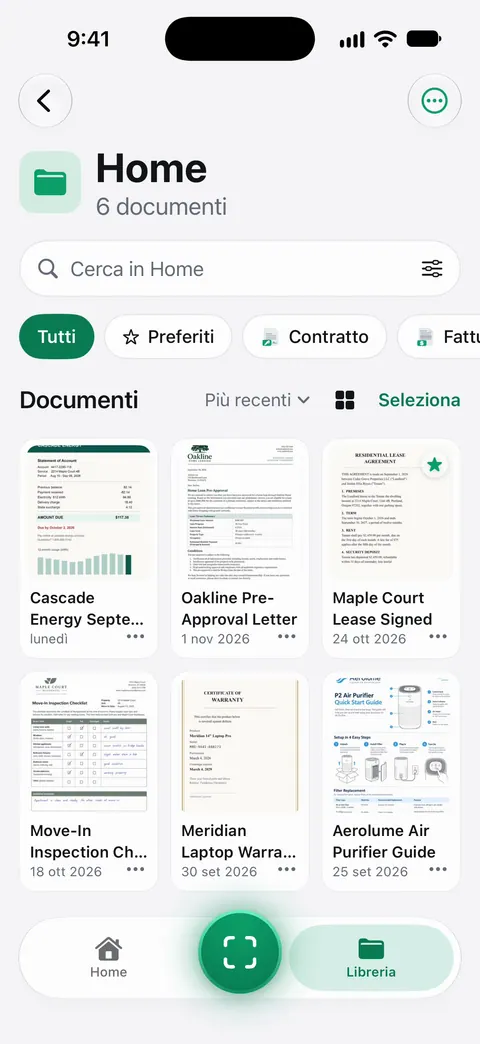
I limiti, con chiarezza:
- Con l’account gratuito, l’archiviazione intelligente è disponibile per 10 documenti al mese. Pro rimuove ogni limite.
- Le sue cartelle vivono dentro Scanner One. Non riordina la tua app File, quindi scegli un posto solo e usa quello.
- Non decide cosa conservi o cosa butti.
La pagina sull’archiviazione intelligente mostra come vengono scelti nomi e cartelle. Altri modelli nella sezione modelliEN.
Domande e risposte
Come devo organizzare i miei documenti personali?
Per argomento, non per data: documenti d’identità, soldi, tasse, casa, salute, auto, lavoro e acquisti, con una cartella Da archiviare per le carte nuove e un Archivio per quelle vecchie. Metti invece la data nel nome del file, così i file si ordinano da soli in ogni cartella.
Quante cartelle devo avere?
Poche. Circa 10 cartelle principali e un solo livello di sottocartelle bastano per la maggior parte delle famiglie. Se devi pensare a dove mettere una cosa, ce ne sono troppe.
Ogni familiare deve avere una cartella sua?
Solo per le carte personali, come documenti d’identità, salute e pagelle. Le cose condivise, come il contratto d’affitto, le assicurazioni e le tasse, restano in un solo posto per tutta la famiglia.
Perché numerare le cartelle?
L’app File ordina per nome, quindi un numero mantiene l’ordine che hai scelto: Da archiviare per prima, Archivio per ultima. Senza numeri, Archivio finirebbe vicino all’inizio.
Fonti
Quello che questa pagina dice su Scanner One è stato verificato sull'app il .
- Organizzare file e cartelle in File su iPhone — Nuova cartella, Sposta, Rinomina, tag e Preferiti nell’app File; guida di iOS 27, senza data, letta il 2026-11-13
- Modificare i file e le cartelle in File su iPhone — Personalizza cartella e tag per colori e icone delle cartelle, vista elenco per espandere le cartelle; guida di iOS 27, senza data, letta il 2026-11-13
- Scanner One on the App Store — la scheda dell’app: archiviazione intelligente e ricerca
Scarica Scanner One
Scanner One è gratis, con limiti generosi: scansione, PDF puliti e ricerca nel testo non si fermano mai.

Scanner OneScansiona, firma e chiedi
Scanner One è gratis, con limiti generosi: scansione, PDF puliti e ricerca nel testo non si fermano mai.