
Plantilla
Una estructura de carpetas para documentos personales, lista para copiar
Usa unas 10 carpetas principales numeradas por tema, nunca por fecha: 00 Bandeja de entrada, 01 Identificaciones y actas, 02 Dinero, 03 Impuestos, 04 Hogar, 05 Salud, 06 Coche, 07 Trabajo y estudios, 08 Compras y garantías, 09 Legal y familia, más 99 Archivo. Da a Impuestos una subcarpeta por año, da a cada familiar una subcarpeta solo donde los papeles sean personales y nombra cada archivo 'AAAA-MM-DD quién qué'. Todo lo nuevo va a la Bandeja de entrada y se archiva una vez por semana. Arma la estructura en la app Archivos con Nueva carpeta.

La guía sobre organizar documentos en el iPhone explica dónde guardar los documentos y cómo configurar la app Archivos o Notas. Esta página es el árbol de carpetas en sí, más detallado y listo para copiar, con un patrón de nombres y una regla de archivo para que siga funcionando dentro de cinco años.
Las reglas que lo mantienen funcionando
- Carpetas por tema, fechas en los nombres de archivo. Recuerdas “era el seguro del coche” mucho antes de recordar el mes.
- Un solo lugar para cada papel. Si un papel cabe en dos carpetas, elige la primera en la que lo buscarías y no la cambies.
- Una Bandeja de entrada para todo lo nuevo. Los escaneos y las descargas caen ahí; los archivas una vez por semana.
- Dos niveles como máximo. Carpeta y luego subcarpeta. En los árboles más profundos es donde se pierden los archivos.
- Los años viejos van al Archivo, para que las carpetas de todos los días sean cortas.
El árbol de carpetas
Cópialo tal cual y luego borra lo que no necesites.
- 00 Bandeja de entrada
- 01 Identificaciones y actas
- [Nombre de cada persona]: pasaporte, licencia de conducir, acta de nacimiento, tarjeta del Seguro Social, acta de matrimonio
- 02 Dinero
- Cuentas bancarias
- Tarjetas de crédito
- Préstamos e hipoteca
- Recibos de nómina
- Inversiones y retiro
- 03 Impuestos
- [Año], una subcarpeta por año fiscal: la declaración y todo lo que la respalda
- 04 Hogar
- Contrato de renta o escritura
- Seguro de vivienda o de inquilino
- Servicios
- Reparaciones y mejoras
- Inventario del hogar
- 05 Salud
- [Nombre de cada persona]: resultados de estudios, resúmenes de consultas, registros de vacunas
- Tarjetas del seguro y explicaciones de beneficios
- Cuentas médicas
- 06 Coche
- [Nombre del coche]: copia del título de propiedad, registro, seguro, reparaciones
- 07 Trabajo y estudios
- Contratos y cartas de oferta
- Prestaciones
- Diplomas y certificados de calificaciones
- 08 Compras y garantías
- [Año]: recibos, garantías y manuales
- 09 Legal y familia
- Testamentos, poderes notariales, papeles de custodia, cartas de organismos del gobierno
- 99 Archivo
- [Año]: todo lo que se cerró, se vendió o se reemplazó
Impuestos, compras y el archivo son los únicos lugares donde un año pesa más que un tema, porque así los vas a necesitar: “todo lo de la declaración de 2025”, “el recibo del año en que compré el refrigerador”.
Nombra los archivos para que se ordenen solos
Usa el mismo patrón en todas partes:
AAAA-MM-DD [Quién] [Qué] [Detalle]
Por ejemplo:
2026-03-14 María pasaporte recibo de renovación
2026-10-01 Hogar póliza del seguro de inquilino
2026-11-02 Coche factura del cambio de aceite
Con el año primero, los archivos se ordenan por fecha en cualquier app, y el quién y el qué hacen que funcione la búsqueda. La guía sobre cómo nombrar los documentos escaneados cubre los casos especiales, como los paquetes de varias páginas y los documentos sin fecha.
Arma la estructura en la app Archivos
Los pasos de Apple, de la guía de Archivos para iOS 27:
- Abre la app Archivos y abre una ubicación, como iCloud Drive o En mi iPhone.
- Toca el botón Más, toca Nueva carpeta y ponle el nombre “00 Bandeja de entrada”. Repite con cada carpeta principal.
- Abre una carpeta y repite para agregar sus subcarpetas.
- Para archivar un documento, mantenlo presionado, toca Mover y elige la carpeta. Para mover varios, toca el botón Más, toca Seleccionar, elígelos y luego toca Mover.
- Mantén presionada la Bandeja de entrada y luego toca Favorito, para que aparezca en Explorar.
- Opcional: mantén presionada una carpeta, elige Personalizar carpeta y etiquetas y ponle un color o un ícono para reconocerla de un vistazo.
Elige iCloud Drive si quieres el árbol en todos tus dispositivos; dónde guardar los documentos importantes compara las opciones. Pasar todo un archivero a este árbol es un proyecto aparte: mira digitalizar un archivero.
Mantenlo en orden
- Cada semana, 10 minutos: vacía la Bandeja de entrada. Renombra y luego mueve.
- Cada enero: crea las subcarpetas del año nuevo en Impuestos y en Compras, y mueve lo cerrado (un coche que vendiste, un contrato de renta viejo) a 99 Archivo.
- Cuando algo caduque: borra lo que ya no necesitas conservar, en lugar de archivar todo para siempre.
Dónde ayuda Scanner One y dónde no
La app Archivos hace todo lo de esta página gratis, y para unos pocos papeles al mes es suficiente.
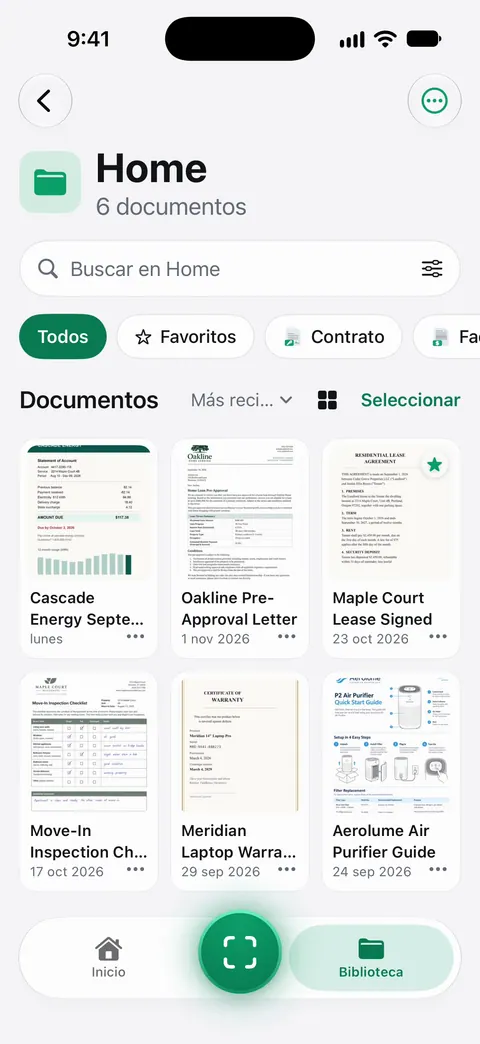
Scanner One se ocupa del paso que casi todos se saltan: ponerle nombre y archivar cada escaneo nuevo. Apunta la cámara a cualquier hoja de papel. Scanner One encuentra los bordes, endereza la página, la limpia y guarda un PDF de verdad. Después lee el texto, le pone nombre al documento, lo etiqueta y lo manda a la carpeta correcta. Y cuando algo cae en la carpeta equivocada, La búsqueda revisa el texto de todos los documentos y muestra la línea y la página donde aparece.
Los límites, sin rodeos:
- Las cuentas gratis tienen clasificación inteligente para 10 documentos al mes. Pro quita todos los límites.
- Sus carpetas viven dentro de Scanner One. No reorganiza tu app Archivos, así que elige un solo lugar y úsalo.
- No decide qué conservas o qué tiras.
La página de clasificación inteligente muestra cómo se eligen los nombres y las carpetas. Hay más plantillas en plantillasEN.
Preguntas y respuestas
¿Cómo debo organizar mis documentos personales?
Por tema, no por fecha: identificaciones, dinero, impuestos, hogar, salud, coche, trabajo y compras, con una Bandeja de entrada para los papeles nuevos y un Archivo para los viejos. Pon la fecha en el nombre del archivo, para que los archivos se ordenen solos dentro de cada carpeta.
¿Cuántas carpetas debo tener?
Pocas. Unas 10 carpetas principales y un nivel de subcarpetas bastan para la mayoría de los hogares. Si tienes que pensar dónde va algo, hay demasiadas.
¿Cada integrante de la familia debe tener su propia carpeta?
Solo para los papeles personales, como identificaciones, salud y registros escolares. Lo compartido, como el contrato de renta, los seguros y los impuestos, se queda en un solo lugar para todo el hogar.
¿Por qué numerar las carpetas?
La app Archivos ordena por nombre, así que un número conserva el orden que elegiste: la Bandeja de entrada primero y el Archivo al final. Sin números, Archivo quedaría cerca del principio.
Fuentes
Lo que esta página dice sobre Scanner One se comprobó en la app el .
- Guía del usuario del iPhone de Apple, Organizar archivos y carpetas en Archivos en el iPhone — Nueva carpeta, Mover, Renombrar, etiquetas y Favoritos en la app Archivos; guía de iOS 27, sin fecha, leída el 2026-11-13
- Guía del usuario del iPhone de Apple, Modificar archivos y carpetas en Archivos en el iPhone — Personalizar carpeta y etiquetas para colores e íconos de carpetas, vista de lista para expandir carpetas; guía de iOS 27, sin fecha, leída el 2026-11-13
- Scanner One on the App Store — la ficha de la propia app: clasificación inteligente y búsqueda
Descarga Scanner One
Scanner One es gratis y con límites generosos: escanear, los PDF limpios y la búsqueda de texto nunca se detienen.

Scanner OneEscanea, firma y pregunta
Scanner One es gratis y con límites generosos: escanear, los PDF limpios y la búsqueda de texto nunca se detienen.