
Vorlage
Eine Ordnerstruktur für persönliche Dokumente zum Kopieren
Nimm etwa 10 nummerierte Hauptordner nach Thema, nie nach Datum: 00 Eingang, 01 Ausweise und Urkunden, 02 Geld, 03 Steuern, 04 Wohnen, 05 Gesundheit, 06 Auto, 07 Beruf und Bildung, 08 Einkäufe und Garantien, 09 Recht und Familie, dazu 99 Archiv. Gib Steuern pro Jahr einen Unterordner, gib jedem Familienmitglied nur dort einen, wo Papiere persönlich sind, und benenne jede Datei „JJJJ-MM-TT Wer Was“. Alles Neue kommt in den Eingang und wird einmal pro Woche abgelegt. Bau sie in der Dateien-App mit „Neuer Ordner“.

Der Ratgeber Dokumente auf dem iPhone ordnen erklärt, wo du Dokumente aufbewahrst und wie du die Dateien-App oder Notizen einrichtest. Diese Seite ist der Ordnerbaum selbst, tiefer und zum Kopieren, mit Namensmuster und Archivregel, damit er auch in fünf Jahren noch funktioniert.
Die Regeln, die ihn funktionstüchtig halten
- Ordner nach Thema, Datum im Dateinamen. An „es war die Autoversicherung“ erinnerst du dich lange vor dem Monat.
- Ein Zuhause für jedes Papier. Passt ein Papier in zwei Ordner, wähl den, in dem du zuerst suchen würdest, und bleib dabei.
- Ein Eingang für alles Neue. Scans und Downloads landen dort; du legst sie einmal pro Woche ab.
- Höchstens zwei Ebenen. Ordner, dann Unterordner. In tieferen Bäumen gehen Dateien verloren.
- Alte Jahre kommen ins Archiv, damit die Alltagsordner kurz bleiben.
Der Ordnerbaum
Kopiere ihn, wie er ist, und lösch, was du nicht brauchst.
- 00 Eingang
- 01 Ausweise und Urkunden
- [Name jeder Person]: Reisepass, Führerschein, Geburtsurkunde, Sozialversicherungskarte (USA), Heiratsurkunde
- 02 Geld
- Bankkonten
- Kreditkarten
- Kredite und Hypothek
- Gehaltsabrechnungen
- Geldanlagen und Altersvorsorge
- 03 Steuern
- [Jahr], ein Unterordner pro Steuerjahr: die Erklärung und alles, was sie belegt
- 04 Wohnen
- Mietvertrag oder Grundbuchunterlagen
- Wohngebäude- oder Hausratversicherung
- Nebenkosten
- Reparaturen und Verbesserungen
- Inventarliste des Hausrats
- 05 Gesundheit
- [Name jeder Person]: Testergebnisse, Besuchszusammenfassungen, Impfnachweise
- Versicherungskarten und Leistungsabrechnungen
- Arztrechnungen
- 06 Auto
- [Name des Autos]: Kopie des Fahrzeugbriefs, Zulassung, Versicherung, Reparaturen
- 07 Beruf und Bildung
- Verträge und Angebotsschreiben
- Sozialleistungen
- Zeugnisse und Leistungsnachweise
- 08 Einkäufe und Garantien
- [Jahr]: Belege, Garantien und Handbücher
- 09 Recht und Familie
- Testamente, Vollmachten, Sorgerechtspapiere, Schreiben von Behörden
- 99 Archiv
- [Jahr]: alles, was abgeschlossen, verkauft oder ersetzt ist
Steuern, Einkäufe und das Archiv sind die einzigen Orte, an denen ein Jahr vor dem Thema steht, denn so brauchst du sie: „alles für die Steuererklärung 2025“, „der Beleg aus dem Jahr, in dem ich den Kühlschrank gekauft habe“.
Dateien so benennen, dass sie sich selbst sortieren
Nutze überall dasselbe Muster:
JJJJ-MM-TT [Wer] [Was] [Detail]
Zum Beispiel:
2026-03-14 Maria Reisepass Verlängerung Beleg
2026-10-01 Wohnung Hausratversicherung Police
2026-11-02 Auto Ölwechsel Rechnung
Steht das Jahr vorn, sortieren sich die Dateien in jeder App nach Datum, und durch Wer und Was funktioniert die Suche. Der Ratgeber Gescannte Dokumente benennen behandelt Sonderfälle, etwa mehrseitige Bündel und Dokumente ohne Datum.
So baust du ihn in der Dateien-App
Apples Schritte, aus dem Dateien-Handbuch für iOS 27:
- Öffne die App Dateien und einen Speicherort, etwa iCloud Drive oder Auf meinem iPhone.
- Tippe auf die Taste Mehr, dann auf Neuer Ordner, und nenn ihn „00 Eingang“. Wiederhole das für jeden Hauptordner.
- Öffne einen Ordner und wiederhole es, um seine Unterordner anzulegen.
- Um ein Dokument abzulegen, lege den Finger darauf, tippe auf Bewegen und wähle den Ordner. Um mehrere zu bewegen, tippe auf die Taste Mehr, tippe auf Auswählen, wähle sie aus und tippe dann auf Bewegen.
- Lege den Finger auf den Eingang und tippe auf Favorit, damit er unter Durchsuchen erscheint.
- Optional: Lege den Finger auf einen Ordner, wähle Ordner und Tags anpassen und gib ihm eine Farbe oder ein Symbol, damit du ihn auf einen Blick findest.
Wähle iCloud Drive, wenn du den Baum auf jedem Gerät willst; der Ratgeber Wo du wichtige Dokumente aufbewahrst vergleicht die Möglichkeiten. Einen ganzen Aktenschrank in diesen Baum zu bringen ist ein eigenes Projekt: siehe Aktenschrank digitalisieren.
So bleibt er ordentlich
- Wöchentlich, 10 Minuten: Leere den Eingang. Erst umbenennen, dann bewegen.
- Jeden Januar: Leg die Unterordner des neuen Jahres in Steuern und Einkäufe an und verschieb Abgeschlossenes (ein verkauftes Auto, ein alter Mietvertrag) ins Archiv 99.
- Wenn etwas verfällt: Lösch, was du nicht mehr aufbewahren musst, statt alles ewig zu archivieren.
Wo Scanner One hilft und wo nicht
Die Dateien-App erledigt alles auf dieser Seite kostenlos, und für ein paar Papiere im Monat reicht sie.
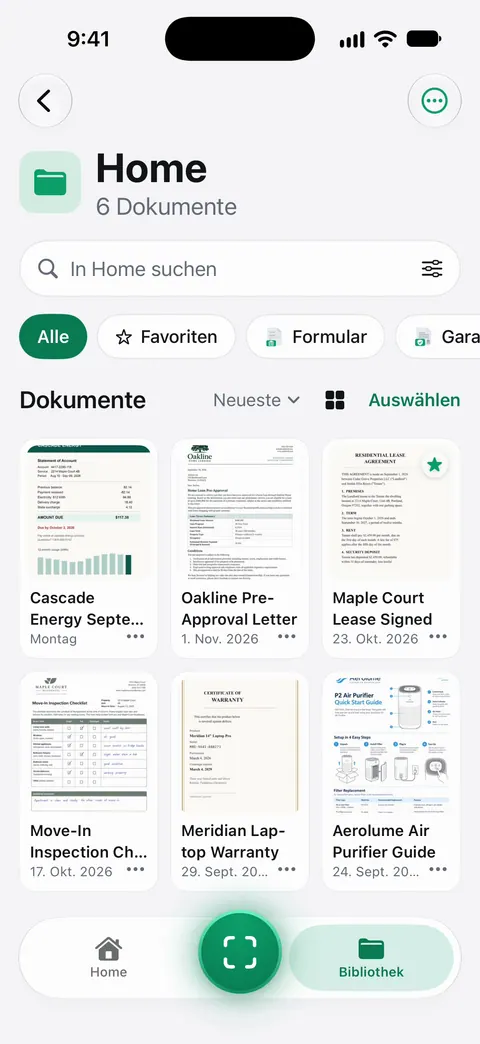
Scanner One übernimmt den Schritt, den viele auslassen: jeden neuen Scan zu benennen und abzulegen. Richte die Kamera auf ein beliebiges Blatt Papier. Scanner One findet die Ränder, begradigt die Seite, bereinigt sie und sichert ein echtes PDF. Dann liest es den Text, benennt das Dokument, vergibt Tags und legt es im richtigen Ordner ab. Landet etwas im falschen Ordner, findest du es trotzdem. Die Suche durchsucht den Text jedes Dokuments und zeigt die passende Zeile und Seite.
Die Grenzen, ganz offen:
- Gratis gibt es die intelligente Ablage für 10 Dokumente im Monat. Pro entfernt alle Limits.
- Die Ordner der App liegen in Scanner One selbst. Sie ordnet deine Dateien-App nicht um, such dir also ein Zuhause aus und bleib dabei.
- Scanner One entscheidet nicht, was du behältst oder wegwirfst.
Die Seite zur intelligenten Ablage zeigt, wie Namen und Ordner gewählt werden. Weitere Vorlagen stehen unter VorlagenEN.
Fragen und Antworten
Wie ordne ich meine persönlichen Dokumente?
Nach Thema, nicht nach Datum: Ausweise, Geld, Steuern, Wohnen, Gesundheit, Auto, Beruf und Einkäufe, mit einem Eingang für neue Papiere und einem Archiv für alte. Setz das Datum stattdessen in den Dateinamen, dann sortieren sich die Dateien in jedem Ordner von selbst.
Wie viele Ordner sollte ich haben?
Wenige. Etwa 10 Hauptordner und eine Ebene Unterordner reichen für die meisten Haushalte. Musst du überlegen, wohin etwas gehört, sind es zu viele.
Sollte jedes Familienmitglied einen eigenen Ordner haben?
Nur für persönliche Papiere wie Ausweise, Gesundheits- und Schulunterlagen. Gemeinsames wie der Mietvertrag, Versicherungen und Steuern bleibt für den Haushalt an einem Ort.
Warum die Ordner nummerieren?
Die Dateien-App sortiert nach Namen, also behält eine Nummer die Reihenfolge, die du gewählt hast: Eingang zuerst, Archiv zuletzt. Ohne Nummern stünde das Archiv weit oben.
Quellen
Was diese Seite über Scanner One sagt, wurde am in der App geprüft.
- Dateien und Ordner in der App „Dateien“ auf dem iPhone verwalten — Neuer Ordner, Bewegen, Umbenennen, Tags und Favoriten in der Dateien-App; Anleitung zu iOS 27, ohne Datum, gelesen am 13.11.2026
- Dateien und Ordner in der App „Dateien“ auf dem iPhone ändern — „Ordner und Tags anpassen“ für Ordnerfarben und Symbole, Listendarstellung zum Aufklappen von Ordnern; Anleitung zu iOS 27, ohne Datum, gelesen am 13.11.2026
- Scanner One im App Store — das eigene Angebot der App: intelligente Ablage und Suche
Scanner One laden
Scanner One ist kostenlos, mit großzügigen Limits: Scannen, saubere PDFs und die Textsuche sind nie begrenzt.

Scanner OneScannen, signieren & KI fragen
Scanner One ist kostenlos, mit großzügigen Limits: Scannen, saubere PDFs und die Textsuche sind nie begrenzt.