
Modelo
Uma estrutura de pastas para documentos pessoais, pronta para copiar
Use cerca de 10 pastas principais numeradas por assunto, nunca por data: 00 Entrada, 01 Identidade e registros civis, 02 Dinheiro, 03 Impostos, 04 Casa, 05 Saúde, 06 Carro, 07 Trabalho e estudos, 08 Compras e garantias, 09 Jurídico e família, mais 99 Arquivo morto. Dê a Impostos uma subpasta por ano, dê a cada pessoa da família uma subpasta só onde os papéis são pessoais e nomeie todo arquivo como 'AAAA-MM-DD quem o quê'. Tudo que é novo vai para a Entrada e é arquivado uma vez por semana. Monte-a no app Arquivos com Nova Pasta.

O guia sobre como organizar documentos no iPhone explica onde guardar documentos e como configurar o app Arquivos ou o Notas. Esta página é a própria árvore de pastas, mais detalhada e pronta para copiar, com um padrão de nomes e uma regra de arquivo morto para ainda funcionar daqui a cinco anos.
As regras que mantêm tudo funcionando
- Pastas por assunto, datas nos nomes dos arquivos. Você se lembra de “era o seguro do carro” muito antes de se lembrar do mês.
- Um lugar para cada papel. Se um papel cabe em duas pastas, escolha aquela em que você olharia primeiro e mantenha a escolha.
- Uma Entrada para tudo que é novo. Escaneamentos e downloads caem ali; você os arquiva uma vez por semana.
- No máximo dois níveis. Pasta, depois subpasta. É em árvores mais fundas que os arquivos se perdem.
- Os anos antigos vão para o Arquivo morto, para que as pastas do dia a dia continuem curtas.
A árvore de pastas
Copie como está e depois apague o que não precisar.
- 00 Entrada
- 01 Identidade e registros civis
- [Nome de cada pessoa]: passaporte, carteira de motorista, certidão de nascimento, CPF, certidão de casamento
- 02 Dinheiro
- Contas bancárias
- Cartões de crédito
- Empréstimos e financiamento
- Contracheques
- Investimentos e aposentadoria
- 03 Impostos
- [Ano], uma subpasta por ano fiscal: a declaração e tudo que a comprova
- 04 Casa
- Contrato de aluguel ou escritura
- Seguro residencial ou de inquilino
- Contas de consumo
- Reparos e reformas
- Inventário da casa
- 05 Saúde
- [Nome de cada pessoa]: resultados de exames, resumos de consultas, registros de vacinação
- Carteirinhas do plano e extratos de utilização
- Contas médicas
- 06 Carro
- [Nome do carro]: cópia do documento, licenciamento, seguro, reparos
- 07 Trabalho e estudos
- Contratos e cartas de oferta
- Benefícios
- Diplomas e históricos escolares
- 08 Compras e garantias
- [Ano]: recibos, garantias e manuais
- 09 Jurídico e família
- Testamentos, procurações, papéis de guarda, cartas de órgãos públicos
- 99 Arquivo morto
- [Ano]: tudo que foi encerrado, vendido ou substituído
Impostos, compras e o arquivo morto são os únicos lugares em que um ano vale mais do que um assunto, porque é assim que você vai precisar deles: “tudo da declaração de 2025”, “o recibo do ano em que comprei a geladeira”.
Dê nomes aos arquivos para que se ordenem sozinhos
Use o mesmo padrão em todo lugar:
AAAA-MM-DD [Quem] [O quê] [Detalhe]
Por exemplo:
2026-03-14 Maria passaporte recibo da renovação
2026-10-01 Casa seguro residencial apólice
2026-11-02 Carro troca de óleo nota fiscal
Com o ano primeiro, os arquivos se ordenam por data em qualquer app, e o quem e o quê fazem a busca funcionar. O guia sobre como dar nome a documentos escaneados trata de casos especiais, como pacotes de várias páginas e documentos sem data.
Monte no app Arquivos
Os passos da Apple, do guia do Arquivos para o iOS 27:
- Abra o app Arquivos e abra um local, como o iCloud Drive ou Neste iPhone.
- Toque no botão Mais, toque em Nova Pasta e dê o nome “00 Entrada”. Repita para cada pasta principal.
- Abra uma pasta e repita para adicionar as subpastas dela.
- Para arquivar um documento, mantenha o toque nele, toque em Mover e escolha a pasta. Para mover vários, toque no botão Mais, toque em Selecionar, escolha os documentos e toque em Mover.
- Mantenha o toque na Entrada e toque em Favorito, para ela aparecer em Preferidos, em Explorar.
- Opcional: mantenha o toque em uma pasta, escolha Personalizar Pasta e Etiquetas e dê a ela uma cor ou um ícone para identificá-la de relance.
Escolha o iCloud Drive se quiser a árvore em todos os aparelhos; onde guardar documentos importantes compara as opções. Levar um arquivo de gavetas inteiro para esta árvore é um projeto à parte: veja como digitalizar um arquivo de gavetas.
Mantenha em ordem
- Toda semana, 10 minutos: esvazie a Entrada. Renomeie e depois mova.
- Todo janeiro: crie as subpastas do ano novo em Impostos e Compras e mova os itens encerrados (um carro vendido, um contrato de aluguel antigo) para 99 Arquivo morto.
- Quando algo vencer: apague o que você não precisa mais guardar, em vez de arquivar tudo para sempre.
Onde o Scanner One ajuda, e onde não
O app Arquivos faz tudo que está nesta página de graça, e para alguns papéis por mês ele basta.
O Scanner One cuida da etapa que as pessoas pulam: dar nome e arquivar cada escaneamento novo. Aponte a câmera para qualquer papel. O Scanner One encontra as bordas, alinha a página, faz a limpeza e salva um PDF de verdade. Depois, lê o texto, dá nome ao documento, adiciona etiquetas e o guarda na pasta certa. E quando algo cai na pasta errada, A busca procura dentro do texto de todos os documentos e mostra a linha e a página encontradas.
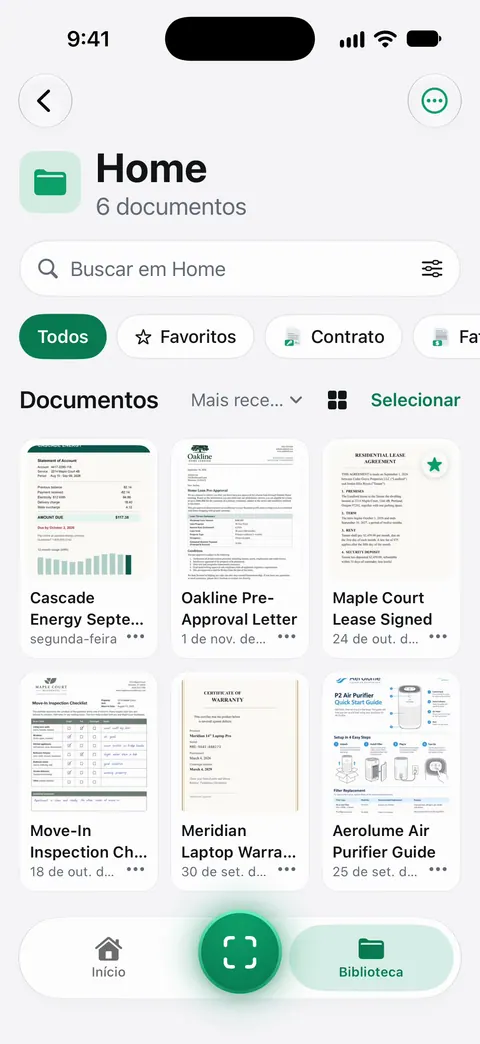
Os limites, em termos claros:
- Contas grátis têm organização inteligente para 10 documentos por mês. O Pro remove todos os limites.
- As pastas dele vivem dentro do Scanner One. Ele não reorganiza o seu app Arquivos, então escolha um só lugar e use-o.
- Ele não decide o que você guarda ou joga fora.
A página sobre organização inteligente mostra como os nomes e as pastas são escolhidos. Há mais modelos em modelosEN.
Perguntas e respostas
Como devo organizar meus documentos pessoais?
Por assunto, não por data: identidade, dinheiro, impostos, casa, saúde, carro, trabalho e compras, com uma Entrada para os papéis novos e um Arquivo morto para os antigos. Ponha a data no nome do arquivo, assim os arquivos se ordenam sozinhos dentro de cada pasta.
Quantas pastas devo ter?
Poucas. Cerca de 10 pastas principais e um nível de subpastas bastam para a maioria das casas. Se você precisa pensar em onde algo vai, há pastas demais.
Cada membro da família deve ter a própria pasta?
Só para papéis pessoais, como identidade, saúde e registros escolares. O que é compartilhado, como o contrato de aluguel, os seguros e os impostos, fica em um só lugar para a casa.
Por que numerar as pastas?
O app Arquivos ordena por nome, então o número mantém a ordem que você escolheu: Entrada primeiro, Arquivo morto por último. Sem números, o Arquivo morto ficaria perto do topo.
Fontes
O que esta página diz sobre o Scanner One foi conferido no app em .
- Organize arquivos e pastas no app Arquivos do iPhone — Nova Pasta, Mover, Renomear, etiquetas e Favoritos no app Arquivos; guia do iOS 27, sem data, lido em 2026-11-13
- Modifique arquivos e pastas no app Arquivos do iPhone — Personalizar Pasta e Etiquetas para cores e ícones de pastas, visualização em lista para expandir pastas; guia do iOS 27, sem data, lido em 2026-11-13
- Scanner One na App Store — a ficha do próprio app: organização inteligente e busca
Baixe o Scanner One
O Scanner One é grátis, com limites generosos: escanear, gerar PDFs limpos e buscar no texto nunca param.

Scanner OneEscaneie, assine e pergunte
O Scanner One é grátis, com limites generosos: escanear, gerar PDFs limpos e buscar no texto nunca param.