
Ferramenta
Divida um PDF ou extraia páginas
Escolha um PDF e depois o que criar: um PDF com as páginas que você indicar (por exemplo 1-3, 5), um PDF para cada intervalo ou um arquivo para cada página. Toque em Dividir e cada arquivo novo ganha seu botão de download. O PDF é aberto por esta página no seu próprio dispositivo: nada é enviado nem guardado. PDFs protegidos por senha não podem ser abertos aqui.

Divida um PDF ou extraia páginas
Esta ferramenta funciona no seu navegador, e a página não tem permissão para abrir nenhuma conexão de rede, então nada do que você adiciona é enviado para lugar nenhum. Nada é salvo: ao fechar a aba, tudo é esquecido.
ou solte-o aqui.
Separe páginas e intervalos com vírgulas. “8-” significa da página 8 até o fim.
Nenhum PDF ainda.
Como usar
- Toque em Escolher um PDF ou solte um na caixa. O número de páginas aparece na linha de status.
- Escolha O que criar:
- Um PDF com as páginas que eu indicar: as páginas que você digitar, na ordem em que as digitar, em um arquivo novo. Use para extrair a página da assinatura ou para tirar páginas de que você não precisa.
- Um PDF para cada intervalo que eu indicar: “1-4, 5-9” cria dois arquivos.
- Cada página separada: um arquivo por página, com o número da página no nome.
- Digite as páginas, por exemplo 1-3, 5. “8-” significa da página 8 até o fim.
- Toque em Dividir. Um único arquivo é baixado na hora; vários arquivos ganham cada um um botão Baixar, com o número de páginas e o tamanho.
Cada arquivo novo recebe o nome do original mais suas páginas, como “Aluguel páginas 1-3.pdf”, para você distingui-los em Downloads.
O que acontece com o seu arquivo
Seu navegador lê o PDF na memória do seu dispositivo. Uma biblioteca de PDF desta página, a pdf-lib, o abre e copia as páginas pedidas para PDFs novos, exatamente como estão, sem redesenhá-las nem comprimi-las. Cada arquivo novo fica na memória até você baixá-lo.
A página é enviada com uma regra de segurança que a proíbe de abrir qualquer conexão, então o arquivo não poderia sair nem se o código tentasse. Ao fechar a aba ou tocar em Recomeçar, tudo some da página.
O que ela não faz
- PDFs protegidos por senha não podem ser abertos. Remova a senha antes, em um app em que você a conheça, e coloque-a de novo nos pedaços, se for preciso.
- Marcadores não passam para os arquivos novos, e os campos de formulário podem deixar de ser preenchíveis em alguns apps.
- Arquivos muito grandes, como algumas centenas de páginas escaneadas, podem ser lentos, e “cada página separada” cria um botão por página.
- Arquivos menores: dividir não comprime. Para caber em um limite de envio, diminua o PDF.
Em um iPhone com iOS 26 ou posterior, a Pré-Visualização pode apagar as páginas de que você não precisa em uma duplicata do arquivo, sem site nenhum: mostre as miniaturas, mantenha o toque em uma página e toque em Apagar Página. Os passos disso e dos outros jeitos nativos estão em como dividir um PDF no iPhone. Para juntar os pedaços de novo, use a ferramenta de juntar PDF.
Onde o Scanner One ajuda, e onde não
Esta página corta um PDF que você já tem. O Scanner One guarda os próprios documentos e faz o mesmo trabalho neles: As ferramentas de PDF combinam, dividem, comprimem, protegem com senha, adicionam números de página e marcas d’água, e extraem o texto. Um escaneamento pode ter várias páginas, e você pode reordená-las.
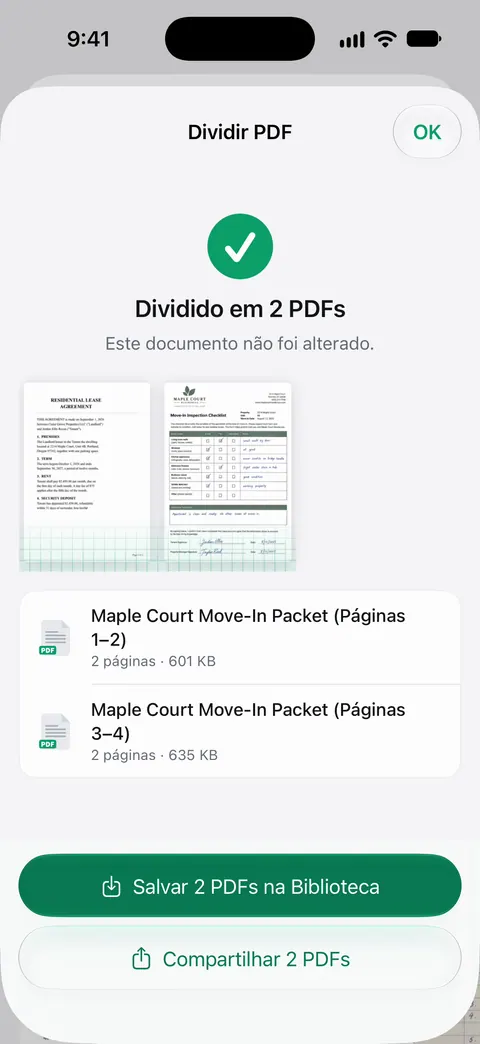
Contas grátis podem usar as ferramentas de PDF e as exportações para Word, Excel e CSV 3 vezes por semana, em um limite compartilhado. Em uma conta grátis, as páginas que você compartilha, imprime ou exporta levam uma pequena etiqueta “Digitalizado com o Scanner One” no canto inferior direito. O Pro a remove. O Scanner One é grátis, com limites generosos: escanear, gerar PDFs limpos e buscar no texto nunca param.
O Scanner One funciona só no iPhone e no iPad. Para dividir um PDF em qualquer computador ou celular, esta página gratuita basta.
Perguntas e respostas
Meu PDF é enviado para algum lugar?
Não. Esta ferramenta funciona no seu navegador, e a página não tem permissão para abrir nenhuma conexão de rede, então nada do que você adiciona é enviado para lugar nenhum. Nada é salvo: ao fechar a aba, tudo é esquecido.
Como escrevo as páginas que quero?
Liste páginas e intervalos separados por vírgulas: 1-3, 5 significa as páginas 1, 2, 3 e 5. Um intervalo sem fim, como 8-, vai até a última página. As páginas são contadas a partir da primeira do arquivo, sejam quais forem os números impressos nelas.
Dividir deixa as páginas borradas ou menores?
Não. As páginas são copiadas como estão, sem serem redesenhadas, então o texto continua nítido e os escaneamentos mantêm a qualidade. Uma pequena parte de um arquivo grande ainda pode ficar grande se suas páginas forem escaneamentos de alta resolução.
Posso dividir um PDF no meu iPhone com isto?
Sim. Abra esta página no Safari, escolha o PDF no Arquivos e toque em cada botão de download; o Safari salva os arquivos em Downloads, no app Arquivos. Vários downloads seguidos podem pedir um toque cada um.
Fontes
O que esta página diz sobre o Scanner One foi conferido no app em .
- pdf-lib, Create and modify PDF documents in any JavaScript environment — a biblioteca de código aberto que esta página usa para abrir o PDF e copiar as páginas escolhidas para arquivos novos, no navegador; este site inclui a versão 1.17.1; lida em 2026-11-13
- MDN Web Docs, Content-Security-Policy: connect-src — a regra com que esta página é enviada ('none'), que impede qualquer script de abrir uma conexão; lida em 2026-11-13
- Adicione, apague, gire, mova ou recorte páginas em PDFs no app Pré-Visualização do iPhone — o jeito nativo no iPhone: mostrar as miniaturas, manter o toque em uma página, Apagar Página; página do manual sem data, lida em 2026-11-13
- Scanner One na App Store — a ficha do próprio app: as ferramentas de PDF, entre elas Dividir
Baixe o Scanner One
O Scanner One é grátis, com limites generosos: escanear, gerar PDFs limpos e buscar no texto nunca param.

Scanner OneEscaneie, assine e pergunte
O Scanner One é grátis, com limites generosos: escanear, gerar PDFs limpos e buscar no texto nunca param.