
Herramienta
Divide un PDF o extrae páginas
Elige un PDF y luego qué crear: un PDF con las páginas que indiques (por ejemplo 1-3, 5), un PDF por cada intervalo o cada página por separado. Toca Dividir y cada archivo nuevo tendrá su propio botón de descarga. Esta página abre el PDF en tu propio dispositivo: no se sube ni se guarda nada. Los PDF protegidos con contraseña no se pueden abrir aquí.

Divide un PDF o extrae páginas
Esta herramienta funciona en tu navegador, y su página no puede abrir ni una sola conexión de red, así que nada de lo que agregues se envía a ninguna parte. No se guarda nada: al cerrar la pestaña, todo se olvida.
o suéltalo aquí.
Separa páginas e intervalos con comas. «8-» significa de la página 8 hasta el final.
Aún no hay PDF.
Cómo usarla
- Toca Elegir un PDF, o suelta uno sobre el recuadro. El número de páginas aparece en la línea de estado.
- Elige Qué crear:
- Un PDF con las páginas que indique: las páginas que escribas, en el orden en que las escribas, en un solo archivo nuevo. Úsalo para sacar la página de la firma o para quitar páginas que no necesitas.
- Un PDF por cada intervalo que indique: «1-4, 5-9» crea dos archivos.
- Cada página por separado: un archivo por página, con su número de página en el nombre.
- Escribe las páginas, por ejemplo 1-3, 5. «8-» significa de la página 8 hasta el final.
- Toca Dividir. Un solo archivo se descarga de inmediato; si son varios, cada uno tiene un botón de Descargar, con su número de páginas y su tamaño.
Cada archivo nuevo lleva el nombre del original más sus páginas, como «Contrato páginas 1-3.pdf», para que los distingas en Descargas.
Qué pasa con tu archivo
Tu navegador lee el PDF en la memoria de tu dispositivo. Una biblioteca de PDF de esta página, pdf-lib, lo abre y copia las páginas que pediste a PDF nuevos, exactamente como están, sin volver a dibujarlas ni comprimirlas. Cada archivo nuevo se mantiene en la memoria hasta que lo descargas.
La página se envía con una regla de seguridad que le prohíbe abrir cualquier conexión, así que el archivo no podría salir aunque el código lo intentara. Al cerrar la pestaña o tocar Empezar de nuevo, todo desaparece de la página.
Lo que no puede hacer
- Los PDF protegidos con contraseña no se pueden abrir. Quita primero la contraseña en una app donde la sepas y vuelve a ponérsela a las partes si la necesitan.
- Los marcadores no pasan a los archivos nuevos, y los campos de formulario pueden dejar de ser rellenables en algunas apps.
- Los archivos muy grandes, como unos cientos de páginas escaneadas, pueden ir lentos, y «cada página por separado» crea un botón por página.
- Archivos más pequeños: dividir no comprime. Para ajustarte a un límite de subida, reduce el tamaño del PDF.
En un iPhone con iOS 26 o posterior, Vista Previa puede eliminar las páginas que no necesitas de un duplicado del archivo, sin ningún sitio web: muestra las miniaturas, mantén pulsada una página y toca Eliminar página. Los pasos de eso y de las demás formas integradas están en cómo dividir un PDF en el iPhone. Para volver a juntar las partes, usa la herramienta para combinar PDF.
Dónde ayuda Scanner One y dónde no
Esta página corta un PDF que ya tienes. Scanner One guarda los documentos mismos y hace ahí el mismo trabajo: Las herramientas PDF combinan, dividen, comprimen, protegen con contraseña, agregan números de página y marcas de agua, y extraen texto. Un escaneo puede tener muchas páginas, y puedes reordenarlas.
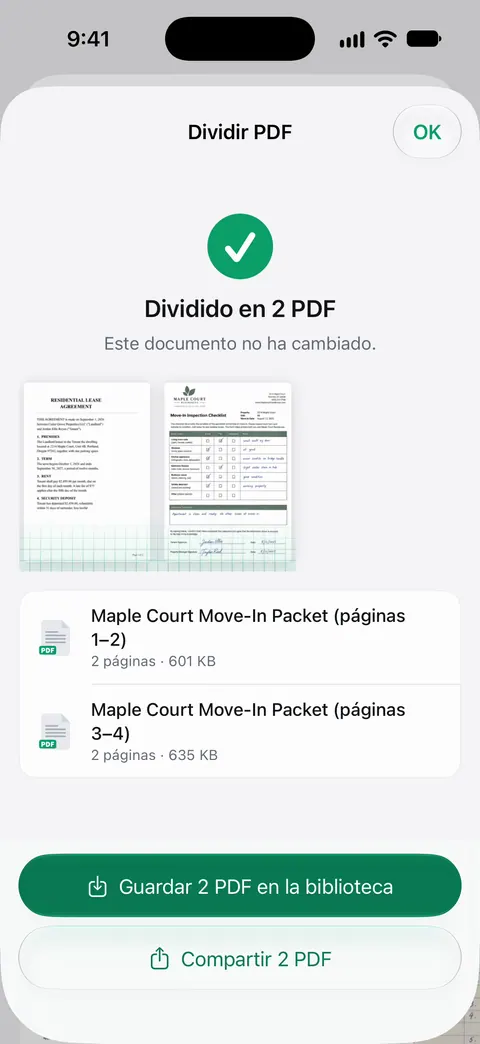
Las cuentas gratis pueden usar las herramientas PDF y las exportaciones a Word, Excel y CSV 3 veces por semana, con un mismo cupo compartido. Con una cuenta gratis, las páginas que compartes, imprimes o exportas llevan una pequeña etiqueta “Escaneado con Scanner One” abajo a la derecha. Pro la quita. Scanner One es gratis y con límites generosos: escanear, los PDF limpios y la búsqueda de texto nunca se detienen.
Scanner One funciona solo en iPhone y iPad. Para dividir un PDF en cualquier computadora o teléfono, esta página gratis basta.
Preguntas y respuestas
¿Mi PDF se sube a alguna parte?
No. Esta herramienta funciona en tu navegador, y su página no puede abrir ni una sola conexión de red, así que nada de lo que agregues se envía a ninguna parte. No se guarda nada: al cerrar la pestaña, todo se olvida.
¿Cómo escribo las páginas que quiero?
Escribe páginas e intervalos separados por comas: 1-3, 5 significa las páginas 1, 2, 3 y 5. Un intervalo sin final, como 8-, llega hasta la última página. Las páginas se cuentan desde la primera del archivo, sean cuales sean los números impresos en ellas.
¿Dividir hace que las páginas se vean borrosas o más pequeñas?
No. Las páginas se copian tal cual, sin volver a dibujarlas, así que el texto sigue nítido y los escaneos conservan su calidad. Una parte pequeña de un archivo grande aún puede pesar mucho si sus páginas son escaneos de alta resolución.
¿Puedo dividir un PDF en mi iPhone con esto?
Sí. Abre esta página en Safari, elige el PDF desde Archivos y toca cada botón de descarga; Safari guarda los archivos en Descargas, en la app Archivos. Con varias descargas seguidas, puede que cada una pida un toque.
Fuentes
Lo que esta página dice sobre Scanner One se comprobó en la app el .
- pdf-lib, Create and modify PDF documents in any JavaScript environment — la biblioteca de código abierto que usa esta página para abrir el PDF y copiar las páginas elegidas a archivos nuevos, en el navegador; este sitio incluye la versión 1.17.1; consultado el 2026-11-13
- MDN Web Docs, Content-Security-Policy: connect-src — la regla con la que se envía esta página ('none'), que impide que un script abra cualquier conexión; consultado el 2026-11-13
- Agregar, eliminar, girar, transferir o recortar páginas de archivos PDF en Vista Previa en el iPhone — la forma integrada en el iPhone: mostrar miniaturas, mantener presionada una página, Eliminar página; página de guía sin fecha, consultado el 2026-11-13
- Scanner One on the App Store — la ficha de la propia app: las herramientas PDF, entre ellas Dividir
Descarga Scanner One
Scanner One es gratis y con límites generosos: escanear, los PDF limpios y la búsqueda de texto nunca se detienen.

Scanner OneEscanea, firma y pregunta
Scanner One es gratis y con límites generosos: escanear, los PDF limpios y la búsqueda de texto nunca se detienen.