
工具
分割 PDF 或擷取頁面
選擇 PDF,再選擇要製作什麼:一個包含你所列頁面的 PDF(例如 1-3, 5)、每個範圍各一個 PDF,或每一頁各自獨立。按「分割」,每個新檔案都會有自己的下載按鈕。PDF 由本頁在你自己的裝置上開啟:不會上傳或保存任何內容。有密碼保護的 PDF 無法在這裡開啟。

分割 PDF 或擷取頁面
這個工具在你的瀏覽器中執行,而且它的頁面不允許建立任何網路連線,所以你加入的內容都不會被傳送出去。 不會儲存任何內容:關閉分頁後一切都會清除。
或拖放到這裡。
頁面和範圍請用逗號分隔。「8-」代表第 8 頁到最後一頁。
還沒有 PDF。
使用方式
- 按選擇 PDF,或把檔案拖放到方框中。頁數會顯示在狀態列。
- 選擇要製作什麼:
- 一個包含我所列頁面的 PDF: 把你輸入的頁面,依你輸入的順序放進一個新檔案。可以用來取出簽名頁,或去掉不需要的頁面。
- 每個我所列範圍各一個 PDF: 「1-4, 5-9」會產生兩個檔案。
- 每一頁各自獨立: 每頁一個檔案,檔名帶有頁碼。
- 輸入頁面,例如 1-3, 5。「8-」代表從第 8 頁到最後一頁。
- 按分割。單一檔案會立刻下載;多個檔案則各有一個下載按鈕,並顯示頁數和大小。
每個新檔案的名稱都是原始檔名加上頁面,例如「Lease pages 1-3.pdf」,讓你在「下載項目」中能分辨它們。
你的檔案會發生什麼事
你的瀏覽器會在你的裝置上把 PDF 讀入記憶體。本頁上的 PDF 函式庫 pdf-lib 會開啟它,並把你指定的頁面原樣拷貝到新的 PDF 中,不會重新繪製或壓縮。每個新檔案都會保存在記憶體中,直到你下載為止。
本頁附帶一條安全規則,禁止它建立任何連線,所以即使程式碼想這麼做,檔案也不可能離開。關閉分頁或按重新開始後,一切都會從頁面中清除。
它做不到的事
- 有密碼保護的 PDF 無法開啟。請先在你知道密碼的 App 中移除密碼,如果各個部分需要密碼,再把密碼加回去。
- 書籤不會被帶進新檔案,表單欄位在某些 App 中可能無法再填寫。
- 非常大的檔案,例如幾百頁的掃描檔,可能會很慢,而且「每一頁各自獨立」會讓每頁都有一個按鈕。
- 縮小檔案: 分割並不會壓縮。想符合上傳限制,請縮小 PDF。
在 iOS 26 或以上版本的 iPhone 上,「預覽」可以從檔案的複本中刪除你不需要的頁面,不必用網站:顯示縮覽圖,按住一個頁面,再點一下刪除頁面。這個做法和其他內建做法的步驟,請見如何在 iPhone 上分割 PDF。想把各部分重新接起來,請使用合併 PDF 工具。
Scanner One 能幫上什麼,又有哪些做不到
本頁分割的是你已有的 PDF。Scanner One 保存文件本身,並在那裡做同樣的事:PDF 工具可以合併、分割、壓縮、加上密碼保護、加入頁碼和浮水印,以及擷取文字。 一次掃描可以包含多頁,而且你可以重新排序。
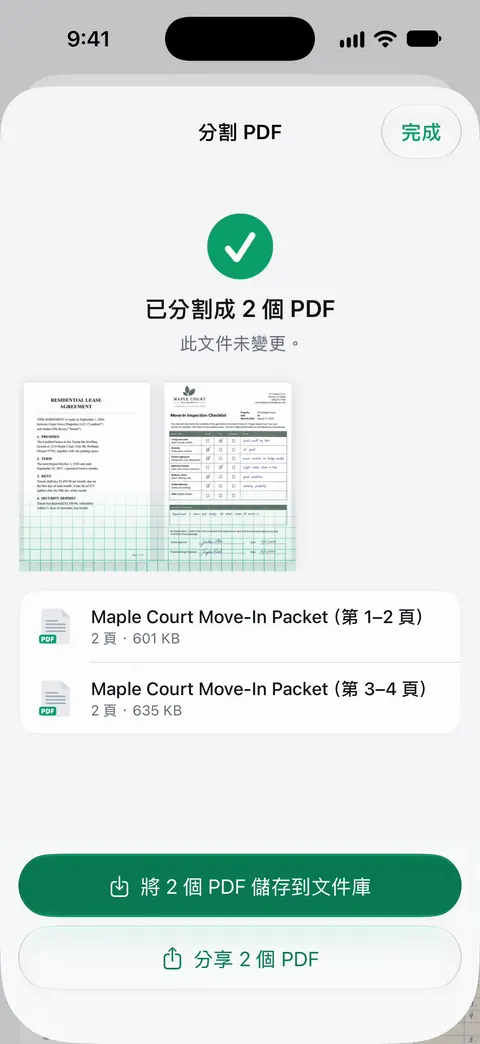
免費帳號每週可使用 PDF 工具以及 Word、Excel 和 CSV 匯出共 3 次,這些功能共用同一個額度。 使用免費帳號時,你分享、列印或匯出的頁面右下角會有一個小小的「使用 Scanner One 掃描」標記。Pro 會移除這個標記。 Scanner One 可免費使用,並設有寬鬆的使用限制:掃描、乾淨的 PDF 和文字搜尋永遠不受限。
Scanner One 只能在 iPhone 和 iPad 上使用。要在任何電腦或手機上分割一個 PDF,用這個免費頁面就夠了。
問與答
我的 PDF 會被上傳到任何地方嗎?
不會。這個工具在你的瀏覽器中執行,而且它的頁面不允許建立任何網路連線,所以你加入的內容都不會被傳送出去。 不會儲存任何內容:關閉分頁後一切都會清除。
要怎麼寫出我想要的頁面?
請用逗號分隔頁面和範圍:1-3, 5 代表第 1、2、3 和 5 頁。沒有結尾的範圍,例如 8-,會一直到最後一頁。頁面是從檔案的第一頁開始算起,與頁面上印的數字無關。
分割會讓頁面變模糊或變小嗎?
不會。頁面是原樣拷貝,不是重新繪製,所以文字依然清晰,掃描檔也保有原本的畫質。不過如果頁面是高解析度的掃描檔,一個大檔案中的一小部分仍然可能很大。
我可以用它在 iPhone 上分割 PDF 嗎?
可以。用 Safari 開啟本頁,從「檔案」中選擇 PDF,再按每個下載按鈕;Safari 會把檔案存到「檔案」App 的「下載項目」。連續下載多個檔案時,可能每個都需要點一下。
資料來源
本頁關於 Scanner One 的內容已於 對照 App 核實。
- pdf-lib, Create and modify PDF documents in any JavaScript environment — 本頁用來在瀏覽器中開啟 PDF,並把選定的頁面拷貝到新檔案中的開源函式庫;本網站內含 1.17.1 版;閱讀於 2026-11-13
- MDN Web Docs, Content-Security-Policy: connect-src — 本頁附帶的規則('none'),會阻止指令碼建立任何連線;閱讀於 2026-11-13
- 在 iPhone 上的「預覽」中加入、刪除、旋轉、搬移或裁切 PDF 頁面 — iPhone 上的內建做法:顯示縮覽圖,按住一個頁面,再點一下「刪除頁面」;指南頁面未標示日期,閱讀於 2026-11-13
- Scanner One on the App Store — App 自己的商店頁面:PDF 工具,包括分割
下載 Scanner One
Scanner One 可免費使用,並設有寬鬆的使用限制:掃描、乾淨的 PDF 和文字搜尋永遠不受限。

Scanner One掃描、簽名,AI 有問必答
Scanner One 可免費使用,並設有寬鬆的使用限制:掃描、乾淨的 PDF 和文字搜尋永遠不受限。