
ツール
PDFを分割する、またはページを取り出す
PDFを選び、作る内容を選びます。指定したページを1つのPDFにする(例:1-3, 5)、指定した範囲ごとにPDFを作る、1ページずつ別々にする、のどれかです。「分割」をタップすると、新しいファイルごとにダウンロードボタンが出ます。PDFはお使いの端末の中でこのページが開くだけで、アップロードも保存もされません。パスワード付きのPDFは、ここでは開けません。

PDFを分割する、またはページを取り出す
このツールはブラウザの中で動き、ページはネットワーク接続を一切開けないよう制限されているため、追加したものがどこかに送信されることはありません。 何も保存されません。タブを閉じるとすべて消えます。
またはここにドロップします。
ページや範囲はカンマで区切ります。「8-」は8ページから最後までを表します。
PDFはまだありません。
使い方
- PDFを選択をタップするか、ボックスにドロップします。状況表示にページ数が出ます。
- 作成する内容を選びます。
- 指定したページを1つのPDFにする:入力したページが、入力した順に、1つの新しいファイルに入ります。署名のページだけを取り出したり、不要なページを除いたりするのに使います。
- 指定した範囲ごとにPDFを作る:「1-4, 5-9」なら、2つのファイルができます。
- 1ページずつ別々にする:1ページが1ファイルになり、名前にページ番号が付きます。
- ページを入力します。たとえば1-3, 5です。「8-」は、8ページから最後までです。
- 分割をタップします。ファイルが1つなら、すぐにダウンロードされます。複数なら、それぞれにページ数とサイズ付きのダウンロードボタンが出ます。
新しいファイルの名前は、元の名前にページを足したもの(「賃貸契約書 1-3ページ.pdf」など)になるので、「ダウンロード」の中で見分けられます。
ファイルがどう扱われるか
ブラウザがPDFを端末のメモリに読み込みます。このページに組み込まれたPDFライブラリのpdf-libがそれを開き、指定されたページを、描き直しも圧縮もせずそのまま、新しいPDFへコピーします。新しいファイルは、ダウンロードするまでメモリに保持されます。
このページは、通信を一切開けないようにするセキュリティルールを付けて配信されています。そのため、コードがやろうとしてもファイルは外に出ません。タブを閉じるか、最初からやり直すをタップすると、ページからすべてが消えます。
できないこと
- パスワード付きのPDFは開けません。先に、パスワードがわかるアプリで解除してください。必要なら、できた部分にパスワードを付け直すこともできます。
- しおりは新しいファイルに引き継がれず、入力欄は、アプリによっては入力できなくなることがあります。
- 非常に大きなファイル、たとえばスキャンした数百ページは、処理が遅くなることがあり、「1ページずつ別々にする」ではページ数と同じ数のボタンが並びます。
- **ファイルを小さくする:**分割は圧縮しません。アップロードの上限に収めるには、PDFを小さくしてください。
iOS 26以降のiPhoneなら、「プレビュー」で、ファイルの複製から不要なページを削除でき、Webサイトは要りません。サムネールを表示し、ページをタッチして押さえたまま、ページを削除をタップします。この方法と、ほかの標準の方法の手順はiPhoneでPDFを分割する方法にあります。分けたものをまとめ直すなら、PDF結合ツールを使ってください。
Scanner Oneが役立つこと、役立たないこと
このページは、すでにあるPDFを切り分けます。Scanner Oneは書類そのものを保管し、その中で同じ作業をします。PDFツールで、結合、分割、圧縮、パスワード保護、ページ番号や透かしの追加、テキストの抽出ができます。1回のスキャンに複数のページを含めることができ、並べ替えもできます。
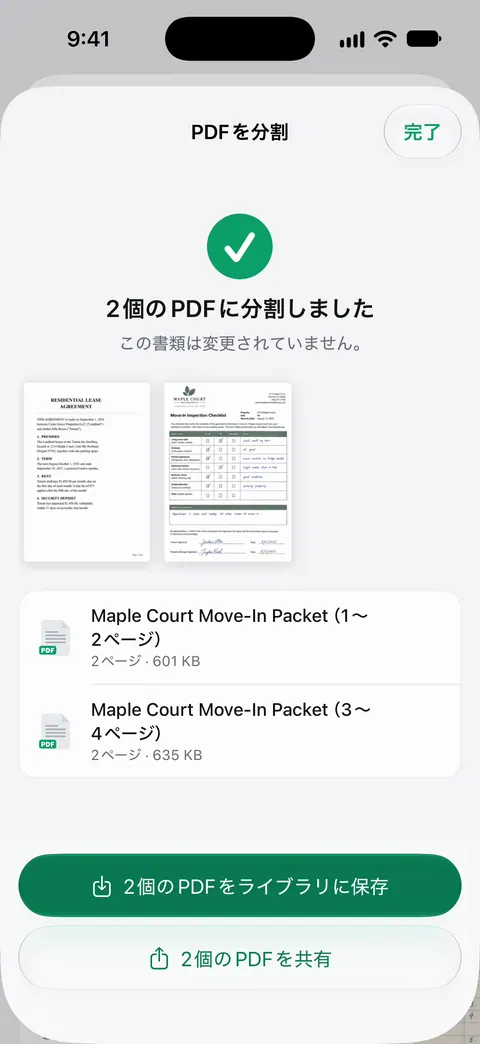
無料版では、PDFツールとWord、Excel、CSVへの書き出しを、共通の枠で週に3回まで使えます。無料版では、共有、印刷、書き出しをしたページの右下に「Scanner Oneでスキャン」という小さなラベルが入ります。Proにするとこのラベルはなくなります。Scanner Oneは無料で使え、利用上限にもゆとりがあります。スキャン、きれいなPDF作成、テキスト検索はずっと無制限です。
Scanner OneはiPhoneとiPadだけで動きます。1つのPDFを分割するだけなら、どのパソコンやスマートフォンでも、この無料ページで十分です。
よくある質問
PDFはどこかにアップロードされますか?
いいえ。このツールはブラウザの中で動き、ページはネットワーク接続を一切開けないよう制限されているため、追加したものがどこかに送信されることはありません。何も保存されません。タブを閉じるとすべて消えます。
ほしいページはどう書けばよいですか?
ページや範囲をカンマで区切って並べます。1-3, 5 なら、1、2、3、5ページです。終わりのない範囲、たとえば 8- は、最後のページまでです。ページは、印刷されている番号ではなく、ファイルの最初のページから数えます。
分割するとページがぼやけたり小さくなったりしますか?
しません。ページは描き直さずそのままコピーされるので、文字はくっきりしたまま、スキャンも画質を保ちます。ただし、大きなファイルの一部でも、ページが高解像度のスキャンなら、サイズが大きいことはあります。
これでiPhoneのPDFを分割できますか?
できます。このページをSafariで開き、「ファイル」AppからPDFを選んで、各ダウンロードボタンをタップします。Safariが、ファイルを「ファイル」Appの「ダウンロード」に保存します。続けて何回かダウンロードすると、そのたびにタップを求められることがあります。
出典
このページに書かれたScanner Oneに関する内容は、にAppで確認したものです。
- pdf-lib, Create and modify PDF documents in any JavaScript environment — このページがブラウザの中でPDFを開き、選んだページを新しいファイルにコピーするのに使っているオープンソースのライブラリ。このサイトはバージョン1.17.1を組み込んでいる。2026年11月13日確認
- MDN Web Docs, Content-Security-Policy: connect-src — このページに付けられている規則('none')。スクリプトが外部への接続を開くのを防ぐ。2026年11月13日確認
- iPhoneの「プレビュー」でPDFページを追加する/削除する/回転する/移動する/切り取る — iPhoneに標準で備わった方法:サムネールを表示し、ページをタッチして押さえたままにして、「ページを削除」をタップする。日付のないガイドページ、2026年11月13日確認
- Scanner One on the App Store — アプリ自身の掲載ページ:PDFツール(分割を含む)
Scanner Oneを入手
Scanner Oneは無料で使え、利用上限にもゆとりがあります。スキャン、きれいなPDF作成、テキスト検索はずっと無制限です。

Scanner Oneスキャン・署名・AIに何でも質問
Scanner Oneは無料で使え、利用上限にもゆとりがあります。スキャン、きれいなPDF作成、テキスト検索はずっと無制限です。