
Strumento
Dividi un PDF o estrai delle pagine
Scegli un PDF, poi decidi cosa creare: un PDF con le pagine che indichi (per esempio 1-3, 5), un PDF per ogni intervallo, oppure ogni pagina separata. Tocca Dividi e ogni nuovo file ha il suo pulsante di download. Il PDF viene aperto da questa pagina sul tuo dispositivo: nulla viene caricato o conservato. I PDF protetti da password non si possono aprire qui.

Dividi un PDF o estrai delle pagine
Questo strumento funziona nel tuo browser e la sua pagina non può aprire nemmeno una connessione di rete, quindi nulla di ciò che aggiungi viene inviato da nessuna parte. Non viene salvato nulla: chiudendo la scheda si dimentica tutto.
oppure trascinalo qui.
Separa pagine e intervalli con le virgole. “8-” significa dalla pagina 8 alla fine.
Ancora nessun PDF.
Come si usa
- Tocca Scegli un PDF, oppure trascinane uno sul riquadro. Il numero di pagine compare nella riga di stato.
- Scegli Cosa creare:
- Un PDF con le pagine che indico: le pagine che scrivi, nell’ordine in cui le scrivi, in un unico nuovo file. Usalo per estrarre la pagina della firma o per togliere le pagine che non ti servono.
- Un PDF per ogni intervallo che indico: “1-4, 5-9” crea due file.
- Ogni pagina separata: un file per pagina, con il suo numero di pagina nel nome.
- Scrivi le pagine, per esempio 1-3, 5. “8-” significa dalla pagina 8 alla fine.
- Tocca Dividi. Un singolo file si scarica subito; più file hanno ciascuno un pulsante Scarica, con il numero di pagine e le dimensioni.
Ogni nuovo file prende il nome dell’originale più le sue pagine, come “Contratto pagine 1-3.pdf”, così li distingui in Download.
Cosa succede al tuo file
Il browser legge il PDF in memoria sul tuo dispositivo. Una libreria PDF inclusa in questa pagina, pdf-lib, lo apre e copia le pagine richieste in nuovi PDF, esattamente come sono, senza ridisegnarle né comprimerle. Ogni nuovo file resta in memoria finché non lo scarichi.
La pagina viene inviata con una regola di sicurezza che le vieta di aprire qualsiasi connessione, quindi il file non potrebbe uscire nemmeno se il codice ci provasse. Quando chiudi la scheda o tocchi Ricomincia, tutto sparisce dalla pagina.
Cosa non può fare
- I PDF protetti da password non si possono aprire. Togli prima la password in un’app dove la conosci, e rimettila sui pezzi se serve.
- I segnalibri non vengono portati nei nuovi file, e i campi dei moduli in alcune app potrebbero non essere più compilabili.
- I file molto grandi, come alcune centinaia di pagine scansionate, possono essere lenti, e “ogni pagina separata” crea un pulsante per pagina.
- File più piccoli: dividere non comprime. Per rispettare un limite di caricamento, rimpicciolisci il PDF.
Su un iPhone con iOS 26 o successivo, Anteprima può eliminare le pagine che non ti servono da un duplicato del file, senza alcun sito: mostra le miniature, tieni premuta una pagina, poi tocca Elimina pagina. I passaggi per questo e per gli altri metodi integrati sono in come dividere un PDF su iPhone. Per rimettere insieme i pezzi, usa lo strumento per unire i PDF.
Dove Scanner One aiuta, e dove no
Questa pagina taglia un PDF che hai già. Scanner One conserva i documenti stessi e fa lo stesso lavoro lì: Gli strumenti PDF uniscono, dividono, comprimono, proteggono con password, aggiungono numeri di pagina e filigrane ed estraggono il testo. Una scansione può avere molte pagine, e puoi riordinarle.
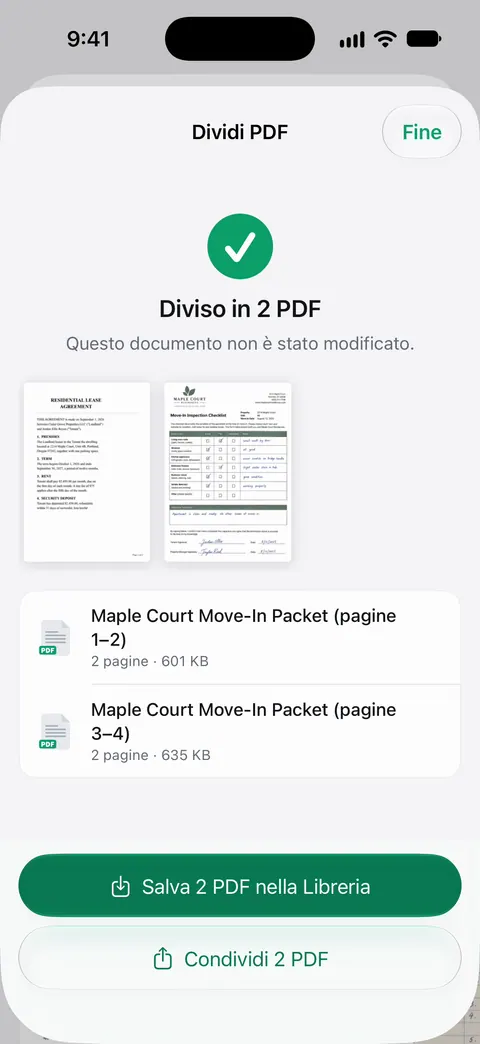
Con l’account gratuito puoi usare gli strumenti PDF e le esportazioni in Word, Excel e CSV 3 volte a settimana, da un’unica disponibilità condivisa. Con l’account gratuito, le pagine che condividi, stampi o esporti riportano in basso a destra una piccola scritta “Scansionato con Scanner One”. Pro la rimuove. Scanner One è gratis, con limiti generosi: scansione, PDF puliti e ricerca nel testo non si fermano mai.
Scanner One funziona solo su iPhone e iPad. Per dividere un PDF su qualsiasi computer o telefono, questa pagina gratuita basta.
Domande e risposte
Il mio PDF viene caricato da qualche parte?
No. Questo strumento funziona nel tuo browser e la sua pagina non può aprire nemmeno una connessione di rete, quindi nulla di ciò che aggiungi viene inviato da nessuna parte. Non viene salvato nulla: chiudendo la scheda si dimentica tutto.
Come scrivo le pagine che voglio?
Elenca pagine e intervalli separati da virgole: 1-3, 5 significa le pagine 1, 2, 3 e 5. Un intervallo senza fine, come 8-, arriva fino all’ultima pagina. Le pagine si contano dalla prima pagina del file, qualunque numero abbiano stampato.
Dividere rende le pagine sfocate o più piccole?
No. Le pagine vengono copiate così come sono, non ridisegnate, quindi il testo resta nitido e le scansioni mantengono la loro qualità. Una piccola parte di un file grande può comunque essere pesante se le sue pagine sono scansioni ad alta risoluzione.
Posso dividere un PDF sul mio iPhone con questo strumento?
Sì. Apri questa pagina in Safari, scegli il PDF da File e tocca ogni pulsante di download; Safari salva i file in Download nell’app File. Più download di fila possono chiedere ciascuno un tocco.
Fonti
Quello che questa pagina dice su Scanner One è stato verificato sull'app il .
- pdf-lib, Create and modify PDF documents in any JavaScript environment — la libreria open source che questa pagina usa per aprire il PDF e copiare le pagine scelte in nuovi file, nel browser; questo sito include la versione 1.17.1; letta il 2026-11-13
- MDN Web Docs, Content-Security-Policy: connect-src — la regola con cui viene inviata questa pagina ('none'), che impedisce a uno script di aprire qualsiasi connessione; letta il 2026-11-13
- Aggiungere, eliminare, ruotare, spostare o ritagliare pagine PDF in Anteprima su iPhone — il metodo integrato su iPhone: mostra le miniature, tieni premuta una pagina, Elimina pagina; pagina della guida senza data, letta il 2026-11-13
- Scanner One on the App Store — la scheda dell’app: gli strumenti PDF, tra cui Dividi
Scarica Scanner One
Scanner One è gratis, con limiti generosi: scansione, PDF puliti e ricerca nel testo non si fermano mai.

Scanner OneScansiona, firma e chiedi
Scanner One è gratis, con limiti generosi: scansione, PDF puliti e ricerca nel testo non si fermano mai.