
Outil
Diviser un PDF ou en extraire des pages
Choisissez un PDF, puis ce que vous voulez créer : un PDF avec les pages que vous indiquez (par exemple 1-3, 5), un PDF pour chaque plage, ou chaque page séparément. Touchez Diviser et chaque nouveau fichier reçoit son propre bouton de téléchargement. Le PDF est ouvert par cette page sur votre appareil : rien n’est envoyé ni conservé. Les PDF protégés par mot de passe ne peuvent pas être ouverts ici.

Diviser un PDF ou en extraire des pages
Cet outil fonctionne dans votre navigateur, et sa page n’a le droit d’ouvrir aucune connexion réseau : rien de ce que vous ajoutez n’est envoyé nulle part. Rien n’est enregistré : fermer l’onglet efface tout.
ou déposez-le ici.
Séparez les pages et les plages par des virgules. « 8- » signifie de la page 8 jusqu’à la fin.
Aucun PDF pour l’instant.
Comment l’utiliser
- Touchez Choisir un PDF, ou déposez-en un sur la zone. Le nombre de pages apparaît dans la ligne d’état.
- Choisissez Ce qu’il faut créer :
- Un PDF avec les pages que j’indique : les pages que vous saisissez, dans l’ordre où vous les saisissez, dans un seul nouveau fichier. Utilisez-le pour extraire la page de signature, ou pour retirer les pages dont vous n’avez pas besoin.
- Un PDF pour chaque plage que j’indique : « 1-4, 5-9 » crée deux fichiers.
- Chaque page séparément : un fichier par page, nommé avec son numéro de page.
- Saisissez les pages, par exemple 1-3, 5. « 8- » signifie de la page 8 jusqu’à la fin.
- Touchez Diviser. Un seul fichier se télécharge tout de suite ; plusieurs fichiers reçoivent chacun un bouton Télécharger, avec leur nombre de pages et leur taille.
Chaque nouveau fichier est nommé d’après l’original plus ses pages, comme « Bail pages 1-3.pdf », pour que vous les distinguiez dans Téléchargements.
Ce qui arrive à votre fichier
Votre navigateur lit le PDF en mémoire sur votre appareil. Une bibliothèque PDF de cette page, pdf-lib, l’ouvre et copie les pages demandées dans de nouveaux PDF, exactement telles quelles, sans les redessiner ni les compresser. Chaque nouveau fichier reste en mémoire jusqu’à ce que vous le téléchargiez.
La page est envoyée avec une règle de sécurité qui lui interdit d’ouvrir la moindre connexion : le fichier ne pourrait donc pas sortir, même si le code essayait. Quand vous fermez l’onglet ou touchez Recommencer, tout disparaît de la page.
Ce qu’il ne sait pas faire
- Les PDF protégés par mot de passe ne peuvent pas être ouverts. Retirez d’abord le mot de passe dans une app où vous le connaissez, puis remettez-en un sur les morceaux s’ils en ont besoin.
- Les signets ne sont pas repris dans les nouveaux fichiers, et les champs de formulaire peuvent cesser d’être remplissables dans certaines apps.
- Les très gros fichiers, comme quelques centaines de pages scannées, peuvent être lents, et « chaque page séparément » crée un bouton par page.
- Des fichiers plus légers : diviser ne compresse pas. Pour respecter une limite d’envoi, rendez le PDF plus léger.
Sur un iPhone avec iOS 26 ou ultérieur, Aperçu peut supprimer les pages dont vous n’avez pas besoin dans un double du fichier, sans site web : affichez les vignettes, maintenez le doigt appuyé sur une page, puis touchez Supprimer la page. Les étapes pour cela et pour les autres méthodes intégrées sont dans comment diviser un PDF sur iPhone. Pour remettre les morceaux ensemble, utilisez l’outil de fusion de PDF.
Ce que Scanner One fait, et ne fait pas
Cette page découpe un PDF que vous avez déjà. Scanner One garde les documents eux-mêmes et y fait le même travail : Les outils PDF permettent de fusionner, diviser, compresser, protéger par mot de passe, ajouter des numéros de page et des filigranes, et extraire le texte. Un scan peut compter plusieurs pages, et vous pouvez les réorganiser.
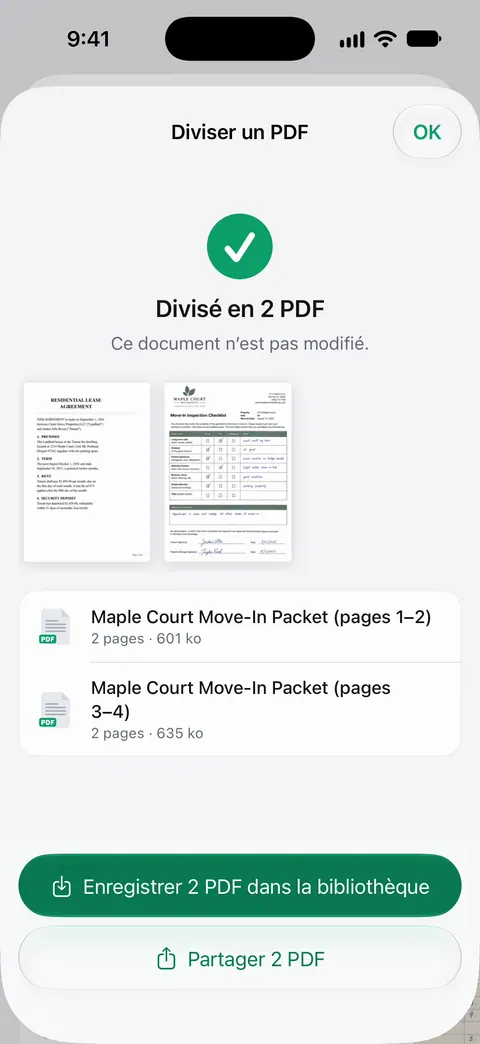
En version gratuite, vous pouvez utiliser les outils PDF et les exports Word, Excel et CSV 3 fois par semaine, sur un quota commun. En version gratuite, les pages que vous partagez, imprimez ou exportez portent une petite mention « Numérisé avec Scanner One » en bas à droite. Pro la supprime. Scanner One est gratuit, avec des limites généreuses : le scan, les PDF nets et la recherche dans le texte ne s’arrêtent jamais.
Scanner One fonctionne uniquement sur iPhone et iPad. Pour diviser un PDF sur n’importe quel ordinateur ou téléphone, cette page gratuite suffit.
Questions et réponses
Mon PDF est-il envoyé quelque part ?
Non. Cet outil fonctionne dans votre navigateur, et sa page n’a le droit d’ouvrir aucune connexion réseau : rien de ce que vous ajoutez n’est envoyé nulle part. Rien n’est enregistré : fermer l’onglet efface tout.
Comment indiquer les pages que je veux ?
Listez les pages et les plages séparées par des virgules : 1-3, 5 signifie les pages 1, 2, 3 et 5. Une plage sans fin, comme 8-, va jusqu’à la dernière page. Les pages sont comptées à partir de la première page du fichier, quels que soient les numéros imprimés dessus.
Diviser rend-il les pages floues ou plus petites ?
Non. Les pages sont copiées telles quelles, pas redessinées : le texte reste net et les scans gardent leur qualité. Une petite partie d’un gros fichier peut tout de même être lourde si ses pages sont des scans en haute résolution.
Puis-je diviser un PDF sur mon iPhone avec cet outil ?
Oui. Ouvrez cette page dans Safari, choisissez le PDF dans Fichiers et touchez chaque bouton de téléchargement ; Safari enregistre les fichiers dans Téléchargements, dans l’app Fichiers. Plusieurs téléchargements à la suite peuvent demander chacun une touche.
Sources
Ce que cette page dit de Scanner One a été vérifié dans l’app le .
- pdf-lib, Create and modify PDF documents in any JavaScript environment — la bibliothèque libre que cette page utilise pour ouvrir le PDF et copier les pages choisies dans de nouveaux fichiers, dans le navigateur ; ce site embarque la version 1.17.1 ; consulté le 2026-11-13
- MDN Web Docs, Content-Security-Policy: connect-src — la règle avec laquelle cette page est envoyée (« none »), qui empêche un script d’ouvrir la moindre connexion ; consulté le 2026-11-13
- Ajouter, supprimer, faire pivoter, déplacer ou recadrer des pages PDF dans Aperçu sur l’iPhone — la méthode intégrée sur iPhone : afficher les vignettes, maintenir le doigt sur une page, Supprimer la page ; page de guide sans date, consultée le 2026-11-13
- Scanner One dans l’App Store — la fiche de l’app elle-même : les outils PDF, dont Diviser
Obtenir Scanner One
Scanner One est gratuit, avec des limites généreuses : le scan, les PDF nets et la recherche dans le texte ne s’arrêtent jamais.

Scanner OneScan, signature et réponses IA
Scanner One est gratuit, avec des limites généreuses : le scan, les PDF nets et la recherche dans le texte ne s’arrêtent jamais.