
Guia
Encontre um documento com a Siri e os Atalhos
A Siri executa qualquer atalho quando você diz o nome dele, então o caminho mais confiável é um atalho. Os apps compatíveis listam Atalhos de Apps no app Atalhos, e você pode executá-los por voz. Também dá para criar o seu, como um que abre o cartão do seu seguro, e dar a ele um nome fácil de dizer. Com a Siri AI (Beta) em um iPhone compatível, a Siri pode responder a perguntas sobre um documento que está na tela. Para arquivos pelo nome, passe o dedo para baixo na Tela de Início e busque.

Três jeitos de encontrar um documento por voz
A Siri é mais confiável quando executa uma ação que um app ou um atalho oferece. Então o caminho depende do app que guarda o documento.
| Caminho | O que você precisa | Bom para |
|---|---|---|
| Atalhos de Apps | Um app que os ofereça | Abrir, encontrar ou compartilhar documentos nesse app |
| Seu próprio atalho | O app Atalhos | Um documento que você abre com frequência, como o cartão do seguro |
| Siri AI na tela | Siri AI (Beta) em um iPhone compatível | Perguntas sobre um documento que já está aberto |
E, para arquivos pelo nome, a Busca na Tela de Início costuma ser mais rápida que falar.
Use os atalhos embutidos de um app
Muitos apps da Apple e de terceiros vêm com atalhos prontos. A Apple os chama de Atalhos de Apps, e eles não precisam de configuração.
- Abra o app Atalhos.
- Abra as coleções de atalhos (o botão no canto superior esquerdo do iPhone).
- Em Atalhos de Apps, toque no nome do app para ver o que ele oferece e toque em um atalho para executá-lo.
Para executar um por voz, ative a Siri e diga o nome do atalho. A Apple também permite adicionar um atalho de app a um atalho seu: toque no botão Mais do Atalho de App e depois em Usar em Novo Atalho.
Crie um atalho que você consiga dizer
A Siri executa qualquer atalho da sua coleção quando você diz o nome dele. Por isso, um atalho simples é o jeito mais confiável de abrir um documento de que você precisa com frequência, como o cartão do seguro do carro ou a carteira de vacinação.
- No app Atalhos, crie um novo atalho.
- Adicione uma ação que abra o documento, do app que o guarda ou das ações do Arquivos.
- Dê ao atalho o nome como você vai dizê-lo: “Cartão do seguro”, “Contrato de aluguel”, “Documentos das crianças”.
- Ative a Siri e diga o nome.
A Apple observa algumas regras:
- Depois de executar um atalho, a Siri diz o resultado.
- Se o aparelho está bloqueado e o atalho abre um app, a Siri pede que você desbloqueie primeiro.
- Se o nome do atalho é igual ao de um comando padrão da Siri, como “Que horas são?”, a Siri executa o atalho.
Os atalhos também rodam pela Tela de Início, pelo widget do Atalhos e pela folha de compartilhamento, então o mesmo atalho funciona quando você não pode falar.
Pergunte à Siri sobre o documento na tela
Com a Siri AI (Beta), a Siri pode usar o que está na sua tela. O exemplo da Apple: diga “Qual relatório trimestral cresceu mais rápido?” com dois documentos selecionados no app Arquivos.
- Abra o documento ou selecione-o no Arquivos.
- Ative a Siri e pergunte, por exemplo, “Quando vence esta conta?”
- Passe o dedo para baixo na resposta para fazer perguntas complementares.
A Apple diz que a Siri AI está em beta no iOS 27, em iPhones com Apple Intelligence (iPhone 15 Pro, 15 Pro Max e iPhone 16 ou posteriores), a princípio em inglês, francês, japonês, coreano, português e espanhol, inicialmente fora da União Europeia, e não para menores de 13 anos. A Siri AI também pode começar pelo Spotlight.
Encontre um arquivo pelo nome com a Busca
Às vezes digitar vence falar.
- Passe o dedo para baixo na Tela de Início (ou toque no botão de Busca nos modelos com Face ID).
- Digite parte do nome do documento.
- Toque no resultado para abri-lo.
Os atalhos também aparecem aqui: digite o nome de um atalho e toque em Executar. A Apple observa que o conteúdo de apps de terceiros só aparece se o app for compatível com a indexação do Spotlight, e você escolhe quais apps entram na busca em Ajustes > Buscar. Bons nomes fazem tudo isso funcionar: veja como dar nome a documentos escaneados.
Quando você não pode falar
Um atalho que você diria em voz alta funciona igualmente com um toque, o que ajuda em uma sala de espera ou em um balcão. A Apple lista vários lugares de onde executar atalhos:
- A Tela de Início, como um ícone próprio.
- O widget do Atalhos, com vários atalhos em um só bloco.
- A folha de compartilhamento de outro app.
- A Busca: digite o nome do atalho e toque em Executar.
- O Apple Watch, para os atalhos que você adicionou nele.
Coloque no widget os dois ou três documentos de que você mais precisa, como o cartão do seguro e um cartão de embarque.
Dicas para a voz funcionar
- Use nomes curtos e distintos. “Aluguel” funciona; “o documento novo do aluguel de junho” não.
- Evite nomes que soem como comandos. “Abrir”, “Ligar” e “Tocar” confundem a Siri.
- Dê o nome pensando no momento em que vai precisar. “Cartão do seguro” para a estrada, “Cartão de embarque” no aeroporto.
- Teste uma vez pela Tela Bloqueada, para saber o que acontece antes de precisar.
Onde o Scanner One ajuda, e onde não
O seu próprio atalho para alguns documentos-chave, e a Busca para o resto, cobrem bastante coisa sem nada para instalar.
O Scanner One leva os documentos dele para a Siri e os Atalhos. Com a Siri e os Atalhos, você abre, encontra, compartilha e pergunta sobre seus documentos por voz, e vê o que está para vencer. Assim você pede um documento como pediria a uma pessoa, sem montar um atalho para cada um.
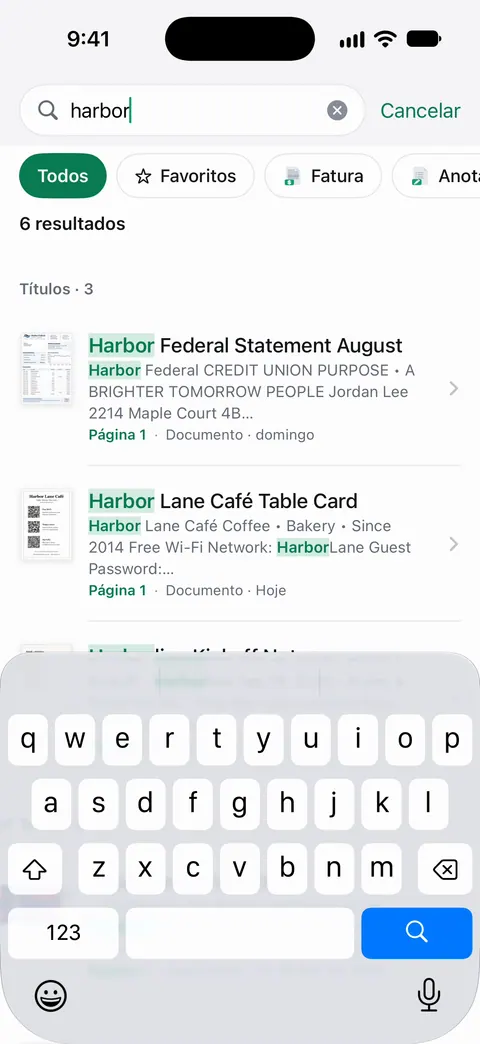
Funciona porque o texto de cada página é lido: A busca procura dentro do texto de todos os documentos e mostra a linha e a página encontradas. E Pergunte qualquer coisa aos seus documentos. Quando termina o contrato de aluguel? Quanto gastei na loja? A resposta vem com a página de onde saiu.
Os limites, sem rodeios:
- A Siri encontra o que está no Scanner One, não os arquivos guardados em outros apps.
- Contas grátis podem fazer 3 perguntas por dia à IA no dispositivo. O Pro remove todos os limites.
A página do recurso Siri e Atalhos lista o que você pode dizer, e encontrar um documento por uma palavra dentro dele trata da busca na tela.
Perguntas e respostas
A Siri consegue buscar dentro dos meus PDFs?
Depende do app que os guarda. A Siri executa atalhos e ações que os apps oferecem, e com a Siri AI (Beta) ela pode responder a perguntas sobre um documento na sua tela. Para buscar em muitos documentos por voz, use um app cujos atalhos incluam uma ação de busca.
Por que a Siri faz outra coisa quando digo o nome do meu atalho?
Escolha um nome mais distinto. A Apple diz que, se um atalho tem o mesmo nome de um comando padrão da Siri, a Siri executa o atalho, então o problema costuma ser que a Siri entendeu outra frase. Nomes curtos e incomuns funcionam melhor.
Funciona com o iPhone bloqueado?
A Siri pode iniciar o atalho, mas a Apple diz que, quando o aparelho está bloqueado e o atalho abre um app, a Siri pede que você desbloqueie primeiro.
O que posso fazer por voz com o Scanner One?
Com a Siri e os Atalhos, você abre, encontra, compartilha e pergunta sobre seus documentos por voz, e vê o que está para vencer.
Fontes
O que esta página diz sobre o Scanner One foi conferido no app em .
- Use a Siri para executar atalhos com sua voz — executar qualquer atalho dizendo o nome dele, nomes iguais a comandos da Siri, desbloqueio; lido em 2026-11-13, sem data
- Execute atalhos de apps no iPhone ou iPad — a categoria Atalhos de Apps e como adicionar um atalho de app ao seu próprio atalho; lido em 2026-11-13, sem data
- Introdução ao app Atalhos no iPhone e iPad — o que são um atalho e uma ação, e de onde os atalhos podem ser executados; lido em 2026-11-13, sem data
- Execute atalhos a partir da tela Buscar no iPhone ou iPad — encontrar e executar um atalho pela Busca; lido em 2026-11-13, sem data
- Siri AI: Saiba mais sobre o que está na tela do iPhone — perguntar à Siri sobre documentos na tela ou selecionados no Arquivos, e disponibilidade; guia do iOS 27, sem data, lido em 2026-11-13
- Busque com o Spotlight no iPhone — buscar no iPhone, e apps de terceiros que só aparecem com a indexação do Spotlight; guia do iOS 27, sem data, lido em 2026-11-13
- Scanner One na App Store — a ficha do próprio app: Siri e Atalhos
Baixe o Scanner One
O Scanner One é grátis, com limites generosos: escanear, gerar PDFs limpos e buscar no texto nunca param.

Scanner OneEscaneie, assine e pergunte
O Scanner One é grátis, com limites generosos: escanear, gerar PDFs limpos e buscar no texto nunca param.