
Guia
Organize documentos no iPhone
Escolha um lugar só para os documentos, em geral o app Arquivos no iCloud Drive. Crie um conjunto curto de pastas, como Casa, Dinheiro, Impostos, Saúde, Identidade, Carro e Trabalho: em uma localização, toque no botão de mais opções e depois em Nova Pasta. Dê a cada arquivo um nome que comece pela data, para que fiquem em ordem. Use etiquetas para o que atravessa as pastas, como A Pagar ou Guardar Sempre. Se você escaneia no Notas, use as pastas, as etiquetas e as Pastas Inteligentes dele.

Escolha um lugar só para os documentos
O motivo mais comum de não achar um papel é ele estar em um de quatro lugares. Escolha um lugar principal e mande tudo para lá.
| Lugar | Bom para | Fraco em |
|---|---|---|
| App Arquivos (iCloud Drive) | PDFs que você guarda por anos, compartilha ou envia por e-mail; pastas, etiquetas, ordenação | A busca acha nomes, não o texto dentro das páginas |
| Notas | Escanear rápido, buscar o texto dentro dos escaneamentos | Notas com PDFs não podem ser bloqueadas; não é um arquivo fácil de enviar |
| Fotos | Um registro rápido para organizar depois | Os documentos se perdem no meio das fotos |
| Um app de documentos | Busca dentro de cada página, nomes e organização feitos para você | Só o que está no app |
Seja qual for a escolha, tire os documentos do Fotos. A foto de um contrato de aluguel no rolo da câmera é o equivalente em papel a um bilhete preso na geladeira. O guia sobre onde guardar documentos importantes compara as opções com mais detalhes, incluindo a Carteira e o app Saúde.
Um plano de pastas que funciona para a maioria das casas
Comece com estas pastas e só acrescente quando uma ficar cheia:
- Entrada: tudo o que é novo cai aqui primeiro, para ser nomeado e guardado uma vez por semana.
- Identidade: RG, CNH, passaporte, certidão de nascimento, CPF (escaneamentos; os originais ficam em um lugar seguro).
- Dinheiro: extratos de banco e de cartão, empréstimos, holerites.
- Impostos: uma subpasta por ano, com a declaração e tudo o que a comprova.
- Casa: contrato de aluguel ou financiamento, seguro, contas de consumo, consertos.
- Saúde: carteirinhas do plano, resultados de exames, contas e comprovantes de reembolso.
- Carro: documento do veículo, seguro, cópia do título, consertos.
- Garantias: notas fiscais, garantias e manuais, um arquivo por compra.
- Trabalho: contratos, cartas de oferta, benefícios.
A subpasta de um ano (“Impostos/2026”) é o único lugar em que a data vale mais que o assunto. Todo o resto, organize por assunto e deixe a data no nome do arquivo cuidar da ordem.
Monte tudo no app Arquivos
Estes são os passos da Apple para o iOS 27.
- Abra o Arquivos, toque em Explorar e depois em iCloud Drive (ou outra localização).
- Toque no botão de mais opções e depois em Nova Pasta, e dê um nome. Repita para cada pasta.
- Para mover arquivos, toque e segure um arquivo, toque em Mover e escolha a pasta. Para mover vários, toque no botão de mais opções, em Selecionar, toque nos arquivos e depois em Mover.
- Para renomear um arquivo, toque e segure e toque em Renomear. Com a Apple Intelligence, o Arquivos sugere um nome acima do teclado.
- Para etiquetar um arquivo ou uma pasta, toque e segure, toque em Etiquetas, escolha uma ou mais e toque em OK. Encontre os itens etiquetados em Explorar > Etiquetas.
- Para destacar uma pasta, toque e segure, escolha Personalizar Pasta e Etiquetas e escolha uma cor e um ícone ou emoji.
- Para deixar uma pasta a um toque de distância, toque e segure e toque em Favorito.
Em qualquer pasta, toque no botão de mais opções para ordenar por Nome, Tipo, Data, Tamanho ou Etiquetas e para alternar entre Ícones e Lista.
Boas etiquetas atravessam as pastas: A Pagar, Guardar Sempre, IR 2026, Precisa de Resposta. Uma conta está em Casa e etiquetada como A Pagar; quando for paga, remova a etiqueta.
Monte tudo no Notas
Se você escaneia com o Notas, organize lá mesmo em vez de copiar arquivos de um lado para o outro.
- Pastas: na lista de pastas, toque no botão de nova pasta, toque em Nova Pasta e digite um nome. Arraste uma pasta para cima de outra para criar uma subpasta.
- Mover uma nota: toque e segure, toque em Mover e escolha a pasta.
- Fixar: toque e segure uma nota e toque em Fixar Nota para mantê-la no topo.
- Etiquetas: digite # seguido de uma palavra, como #impostos, e um espaço. As etiquetas precisam ser uma palavra só; use hifens para juntar palavras.
- Pastas Inteligentes: toque no botão de nova pasta, dê um nome, toque em Transformar em Pasta Inteligente e filtre por etiquetas ou datas. Uma Pasta Inteligente para #impostos reúne todas as notas de impostos de todas as pastas.
Dê nomes que fiquem em ordem
Um bom nome começa pela data, depois vem de quem é e o que é: “2026-11-04 Conta de água Sabesp”. Os arquivos ordenados por nome ficam em ordem de data dentro de cada pasta. O guia sobre como dar nome a documentos escaneados traz o modelo completo e exemplos.
Mantenha em ordem com 10 minutos por semana
Organizar uma vez é fácil. Continuar organizado é um hábito:
- Uma vez por semana, abra a Entrada.
- Renomeie cada arquivo novo, mova-o para a pasta dele e acrescente uma etiqueta se precisar de uma ação.
- Apague duplicatas e escaneamentos borrados que foram refeitos.
- Triture o papel de que você não precisa mais. O guia para ficar sem papel em casa mostra o que manter em papel.
Onde o Scanner One ajuda, e onde não
O app Arquivos e o Notas fazem tudo isso de graça e, para alguns papéis por mês, bastam.
O Scanner One assume o nome e a organização, que é a parte que as pessoas pulam. Aponte a câmera para qualquer papel. O Scanner One encontra as bordas, alinha a página, faz a limpeza e salva um PDF de verdade. Depois, lê o texto, dá nome ao documento, adiciona etiquetas e o guarda na pasta certa.
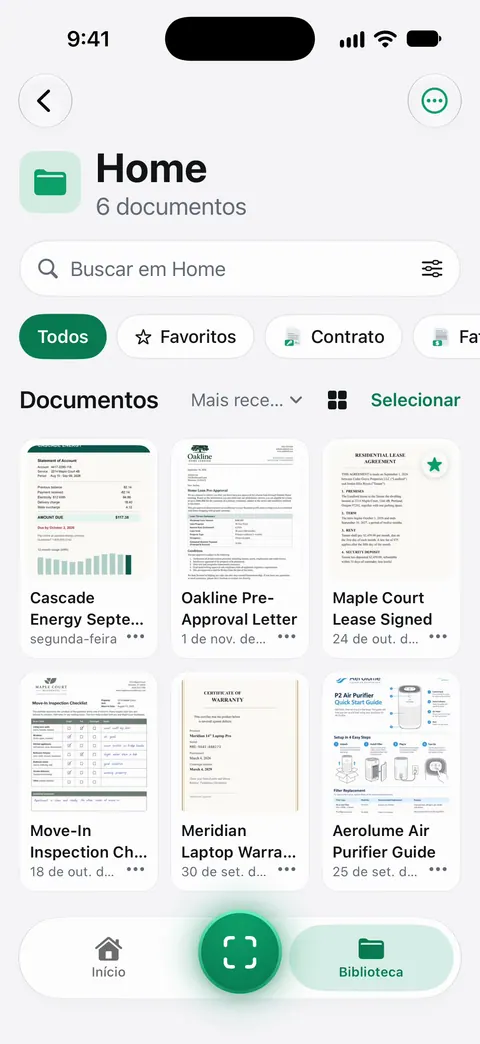
Você ainda pode fazer à mão: selecione documentos na Biblioteca para compartilhar, mover, etiquetar, combinar, favoritar ou apagar. E, como o texto de cada página é lido, você acha um documento mesmo que esteja na pasta errada: A busca procura dentro do texto de todos os documentos e mostra a linha e a página encontradas.
Os limites, sem rodeios:
- Contas grátis têm organização inteligente para 10 documentos por mês. O Pro remove todos os limites.
- Ele organiza os documentos dentro do Scanner One. Não reorganiza o seu app Arquivos.
- O Scanner One não decide o que você guarda. Pastas e etiquetas valem tanto quanto os papéis que há nelas.
As pastas podem ser compartilhadas pelo iCloud. Participar é grátis; compartilhar faz parte do Pro.
A página do recurso de organização inteligente mostra como os documentos ganham nome e pasta, e encontrar um documento por uma palavra dentro dele trata da busca.
Perguntas e respostas
Devo guardar os documentos no Notas ou no Arquivos?
O Arquivos é melhor para PDFs que você envia, compartilha ou guarda por anos, porque são arquivos comuns em pastas. O Notas é mais rápido para escanear e busca o texto dentro dos escaneamentos, mas notas com PDFs não podem ser bloqueadas. Escolha um dos dois como lugar principal.
Quantas pastas devo ter?
Menos do que você imagina. De seis a dez pastas de primeiro nível que combinem com o jeito como você procura as coisas (Dinheiro, Impostos, Saúde, Casa, Carro, Identidade, Trabalho) valem mais do que trinta pastas estreitas. Use etiquetas para o que atravessa todas elas.
Posso colorir as pastas no iPhone?
Pode. No Arquivos, toque e segure uma pasta, escolha Personalizar Pasta e Etiquetas, toque em Etiquetas e escolha uma cor, depois escolha um ícone ou um emoji. Não funciona para Mesa, Documentos nem Downloads.
O Scanner One organiza os documentos sozinho?
Depois, lê o texto, dá nome ao documento, adiciona etiquetas e o guarda na pasta certa. Contas grátis têm organização inteligente para 10 documentos por mês.
Fontes
O que esta página diz sobre o Scanner One foi conferido no app em .
- Organize arquivos e pastas no app Arquivos do iPhone — criar pastas, mover e renomear arquivos, etiquetas e favoritos; guia do iOS 27, sem data, lido em 2026-11-13
- Modifique arquivos e pastas no app Arquivos do iPhone — cores e ícones de pastas com Personalizar Pasta e Etiquetas, visualizações em ícones e em lista; guia do iOS 27, sem data, lido em 2026-11-13
- Encontre e visualize arquivos e pastas no app Arquivos do iPhone — ordenar por nome, tipo, data, tamanho ou etiquetas, e limitar uma busca a uma etiqueta; guia do iOS 27, sem data, lido em 2026-11-13
- Organize suas notas em pastas no iPhone — pastas e subpastas do Notas, fixar e mover notas; guia do iOS 27, sem data, lido em 2026-11-13
- Organize notas com etiquetas no iPhone — etiquetas do Notas e o Navegador de Etiquetas; guia do iOS 27, sem data, lido em 2026-11-13
- Organize notas com as Pastas Inteligentes no iPhone — Pastas Inteligentes filtradas por etiquetas e datas; guia do iOS 27, sem data, lido em 2026-11-13
- Scanner One on the App Store — a página do próprio app: dar nome, etiquetar e organizar documentos
Baixe o Scanner One
O Scanner One é grátis, com limites generosos: escanear, gerar PDFs limpos e buscar no texto nunca param.

Scanner OneEscaneie, assine e pergunte
O Scanner One é grátis, com limites generosos: escanear, gerar PDFs limpos e buscar no texto nunca param.