
Guia
Faça backup dos seus documentos escaneados
Mantenha pelo menos duas cópias em dois lugares. Ative o iCloud Drive (Ajustes > seu nome > iCloud > Drive > Sincronizar este iPhone) para que os arquivos do app Arquivos fiquem no iCloud e ative o Backup do iCloud para os dados dos apps. Para uma cópia que a Apple não guarda, exporte seus escaneamentos como PDFs para um pen drive ou um computador a cada poucos meses. Depois abra alguns arquivos de cada cópia para ver se funcionam.

Sincronizar não é fazer backup
A Apple descreve duas formas de o iCloud proteger seus dados. Sincronizar (iCloud Drive, Fotos do iCloud, Notas) mantém a versão mais recente dos seus arquivos no iCloud e em todos os seus aparelhos. Fazer backup (Backup do iCloud) tira instantâneos periódicos dos dados do seu iPhone que ainda não sincronizam.
A diferença importa para documentos. Se você apaga um escaneamento do iCloud Drive, ele é apagado em todos os lugares. Se um arquivo se corrompe, a versão corrompida sincroniza. O Notas guarda as notas apagadas em Apagados Recentemente por 30 dias, o que ajuda, mas só por 30 dias.
Então uma configuração sólida tem duas camadas: algo que sincroniza (para que um celular perdido não leve nada) e uma cópia que não sincroniza (para que um erro possa ser desfeito).
Ative o iCloud Drive para os seus arquivos
Escaneamentos salvos no app Arquivos e PDFs que você guarda lá ficam no iCloud Drive quando ele está ativado.
- Abra os Ajustes e toque no seu nome e depois em iCloud.
- Toque em Drive e ative Sincronizar este iPhone.
- Para escolher quais apps podem guardar arquivos ali, volte a iCloud, toque em Mostrar Tudo ao lado de Salvo no iCloud e ative ou desative cada app.
No app Arquivos, toque em Explorar e depois em iCloud Drive, em Locais, e mantenha suas pastas de documentos ali, em vez de em No Meu iPhone.
Ative o Backup do iCloud para todo o resto
O Backup do iCloud cobre o que não sincroniza por conta própria, inclusive os dados dentro dos apps que você baixou. A Apple diz que os dados dos apps estão incluídos; se um app guarda os dados no iCloud Drive, eles ficam no iCloud em vez de no backup.
- Abra os Ajustes, toque no seu nome, em iCloud e depois em Backup do iCloud.
- Ative Fazer Backup Deste iPhone.
- Toque em Fazer Backup Agora para fazer um imediatamente.
Depois disso, o iCloud faz o backup do seu iPhone todos os dias quando ele está conectado à alimentação, bloqueado e no Wi-Fi. Para ver o que está incluído, toque em Backup do iCloud e depois no seu iPhone: você pode desativar apps que não precisam de backup. A Apple acrescenta que, se você desativa o Backup do iCloud, os backups que estão no iCloud são mantidos por 180 dias e depois apagados.
O iCloud começa com 5 GB de armazenamento grátis. Os backups e o iCloud Drive o compartilham, então confira o medidor em Ajustes > seu nome > iCloud.
Mantenha uma cópia em um computador
Um backup no computador é uma cópia completa que fica com você.
Em um Mac com o macOS 10.15 ou posterior:
- Conecte o iPhone com um cabo.
- Selecione o iPhone na barra lateral do Finder e clique em Geral.
- Selecione “Faça o backup de todos os dados do iPhone neste Mac”.
- Selecione Criptografar backup local e defina uma senha de que você vá se lembrar. A Apple diz que criptografar protege o backup com uma senha.
- Clique em Fazer Backup Agora.
No Windows, use o app iTunes: clique no botão do iPhone, em Resumo e em Fazer Backup Agora, e selecione Criptografar backup local.
Mantenha uma cópia em um pen drive ou em um cartão SD
Um pen drive guardado em uma gaveta é a cópia mais simples que não sincroniza e não exige assinatura.
- Conecte um pen drive ou um leitor de cartão SD à porta do iPhone. Em um iPhone com Lightning, você pode precisar de um adaptador.
- No app Arquivos, toque em Explorar e encontre a unidade em Locais.
- Mantenha o toque em uma pasta de documentos e toque em Copiar. Abra a unidade, mantenha o toque em um espaço vazio e toque em Colar.
A Apple diz que a unidade deve ter uma única partição, formatada como APFS, macOS Expandido (HFS+), exFAT, FAT32 ou FAT; em iPhones com USB-C, o app Arquivos pode apagar e reformatar uma unidade. Discos rígidos grandes muitas vezes precisam de alimentação própria. Atualize a cópia a cada poucos meses e guarde a unidade em um lugar diferente de onde o iPhone costuma ficar.
Proteja as cópias
- A Proteção Avançada de Dados estende a criptografia de ponta a ponta ao Backup do iCloud, ao iCloud Drive e ao Notas, de modo que só os seus aparelhos de confiança conseguem lê-los. Ative em Ajustes > seu nome > iCloud > Proteção Avançada de Dados. A Apple avisa que você passa a ser responsável pela recuperação, então configure antes um contato de recuperação ou uma chave de recuperação.
- Criptografe os backups do computador, como acima.
- Guarde a unidade com cuidado. Um pen drive com as suas declarações de imposto merece o mesmo cuidado que o papel.
Confira se o seu backup funciona
Um backup que você nunca abriu é uma esperança. Duas vezes por ano:
- Abra três ou quatro escaneamentos de cada cópia: o iCloud Drive em outro aparelho ou no iCloud.com, e o pen drive em um computador.
- Confira se abrem, se todas as páginas estão lá e se o texto está legível.
- Anote a data da cópia mais recente em um lugar onde você vá ver.
Onde o Scanner One ajuda, e onde não
Se seus escaneamentos ficam no app Arquivos, no iCloud Drive, e você mantém uma cópia em um pen drive, você está coberto sem nenhum app.
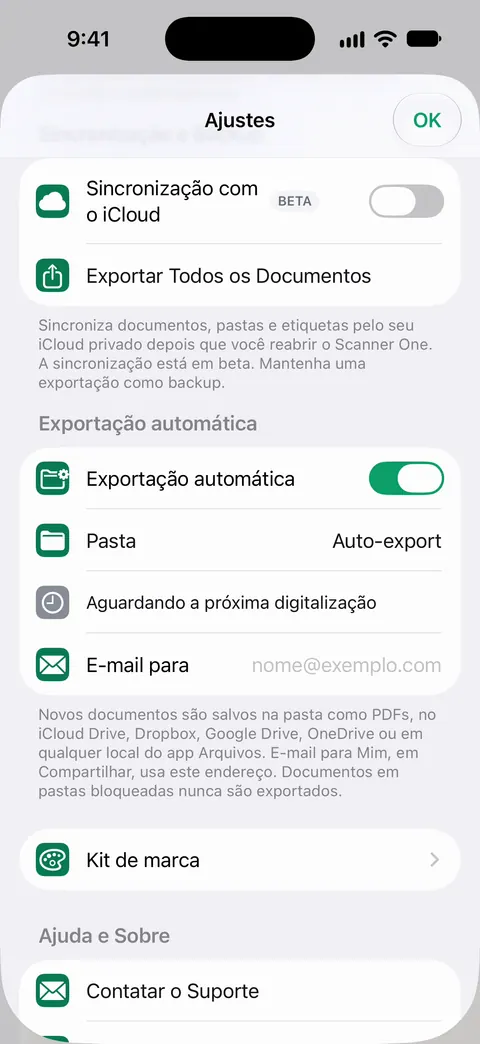
Com o Scanner One, as cópias fora do app são escolha sua. Os documentos ficam no seu iPhone, a menos que você os compartilhe ou ative a Sincronização com o iCloud. Então, por padrão, seus documentos ficam no iPhone, e a Sincronização com o iCloud é um botão que você liga.
Para uma cópia fora do app, a exportação é a ferramenta. Compartilhar e Exportar salva um documento como PDF, Word, Excel, PowerPoint, JPG, PNG, imagem longa, texto simples, Markdown, RTF, página web ou CSV. Você pode selecionar vários documentos na Biblioteca e compartilhá-los juntos, por exemplo para uma pasta do iCloud Drive ou para um pen drive. Com o Pro, a exportação automática envia os documentos novos para uma pasta como PDFs.
Os limites, sem rodeios:
- O Pro adiciona tarjas, a borracha inteligente, a edição de texto, a exportação automática e cinco ícones alternativos para o app.
- Em uma conta grátis, as páginas que você compartilha, imprime ou exporta levam uma pequena etiqueta “Digitalizado com o Scanner One” no canto inferior direito. O Pro a remove.
- Os documentos apagados ficam em Apagados Recentemente por 30 dias antes de serem apagados de vez. Isso protege você de um deslize do dedo, não de um celular perdido.
O guia para levar seus escaneamentos para um iPhone novo cobre o outro momento em que os backups importam, e a página de privacidade explica onde os documentos ficam guardados.
Perguntas e respostas
O iCloud Drive é um backup?
Ele mantém uma cópia dos seus arquivos no iCloud e nos seus outros aparelhos, o que protege contra um celular perdido. Mas ele sincroniza: se você apaga ou sobrescreve um arquivo, a mudança chega a todas as cópias. Mantenha mais uma cópia que não sincronize.
Os documentos do meu app de escaneamento estão no meu backup do iCloud?
A Apple diz que o Backup do iCloud inclui os dados dos apps que você baixou, a menos que o app guarde os dados no iCloud Drive, que ficam no iCloud em vez do backup. Veja também as opções de sincronização ou exportação nos ajustes do próprio app.
De quanto armazenamento do iCloud os escaneamentos precisam?
O iCloud começa com 5 GB grátis. PDFs escaneados são pequenos perto das fotos, mas anos de escaneamentos coloridos se acumulam. Veja o que você usa em Ajustes > seu nome > iCloud.
O Scanner One faz backup dos meus documentos?
Os documentos ficam no seu iPhone, a menos que você os compartilhe ou ative a Sincronização com o iCloud. Compartilhar e Exportar salva um documento como PDF, Word, Excel, PowerPoint, JPG, PNG, imagem longa, texto simples, Markdown, RTF, página web ou CSV.
Fontes
O que esta página diz sobre o Scanner One foi conferido no app em .
- Configure o iCloud Drive no iPhone — ativar o iCloud Drive e escolher quais apps o usam; guia do iOS 27, sem data, lido em 2026-11-13
- Backup do iPhone — Backup do iCloud, Fazer Backup Agora, backups em um Mac ou no Windows e backups locais criptografados; guia do iOS 27, sem data, lido em 2026-11-13
- O que está incluído no backup do iCloud? (artigo 108770) — sincronizar versus fazer backup, dados de apps no Backup do iCloud e a regra de 180 dias para backups de aparelhos com o backup desativado; publicado em 2025-05-01
- Conecte dispositivos de armazenamento externo ao iPhone — pen drives e cartões SD no app Arquivos e os formatos que precisam ter; guia do iOS 27, sem data, lido em 2026-11-13
- Transfira arquivos do iPhone para um dispositivo de armazenamento, um servidor ou a nuvem — copiar arquivos para um dispositivo de armazenamento com o Arquivos e reformatar uma unidade em modelos USB-C; guia do iOS 27, sem data, lido em 2026-11-13
- Use a Proteção Avançada de Dados para os seus dados do iCloud — criptografia de ponta a ponta para backups do aparelho, iCloud Drive e Notas, e o aviso sobre recuperação; guia do iOS 27, sem data, lido em 2026-11-13
- Scanner One na App Store — a ficha do próprio app: onde os documentos ficam guardados, Sincronização com o iCloud e exportações
Baixe o Scanner One
O Scanner One é grátis, com limites generosos: escanear, gerar PDFs limpos e buscar no texto nunca param.

Scanner OneEscaneie, assine e pergunte
O Scanner One é grátis, com limites generosos: escanear, gerar PDFs limpos e buscar no texto nunca param.