
功能
朗讀:任何文件都能唸給你聽
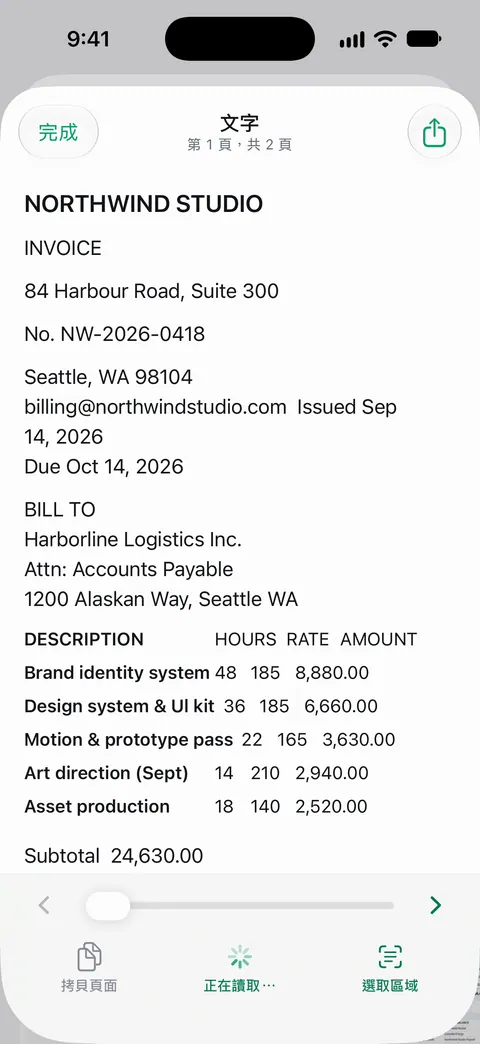
朗讀功能可以把任何文件唸出來。 所以你一分鐘前掃描的信件,和電子郵件寄來的 PDF 一樣容易唸給你聽。對於螢幕上的任何文字,iPhone 也有「朗讀螢幕」:在「設定」、「輔助使用」、「閱讀與朗讀」中開啟,然後用兩指從螢幕最上方向下滑動。

它能做什麼
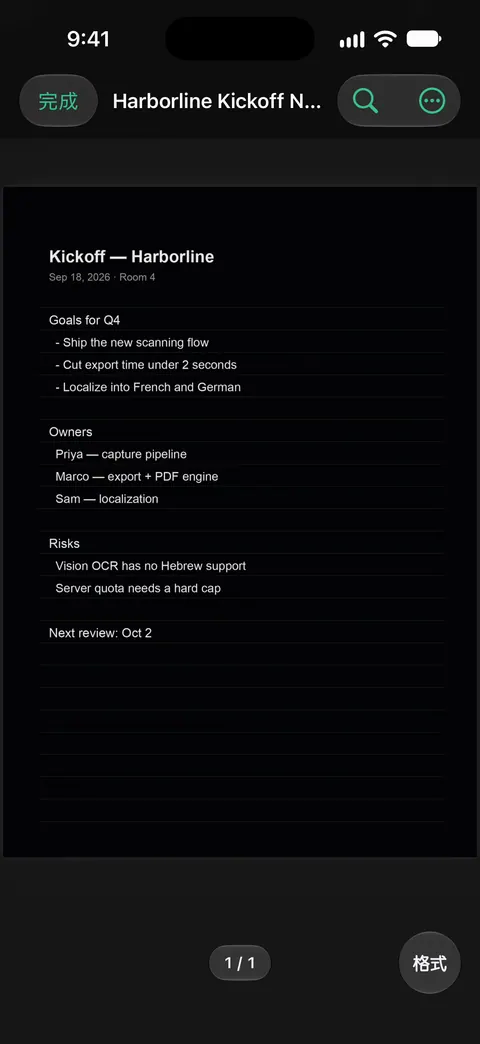
朗讀功能可以把任何文件唸出來。 你打開一份文件,用聽的代替閱讀:上班路上聽一封銀行的長信,做飯時聽一份租約,或是從圖書館的書中掃描下來的一章。
掃描檔也可以。無論免費版或 Pro,每個人的每一頁都會進行文字辨識。 文字辨識在裝置上進行,支援 29 種語言。
誰會用得上
- 眼睛疲勞的人,或要讀完小字的人,例如保險條款或藥品說明書。
- 低視力或有閱讀障礙的人,搭配 iPhone 自己的輔助使用功能。
- **幫父母處理他們讀起來吃力的信件的人。**請看幫父母處理文書資料EN。
- **聽掃描閱讀材料的學生。**請看書頁自動分割、拉平。
- 想一邊看文字、一邊聽文件的語言學習者。
如何朗讀文件
- 在 Scanner One 中打開文件。
- 選擇朗讀。
- 聽著,也可以跟著頁面看。
要得到清楚的朗讀,要從清楚的掃描開始:清晰、平整的頁面,結果比模糊的好。
得到更好的朗讀
- **掃得平整、清晰。**彎曲的文字行和模糊,會變成奇怪的字。如果是書,在「檢查」提供時就拉平文字行。
- 表格和多欄文字用聽的很難跟上。如果是數字,直接看頁面通常更快。
- **另一種語言。**文字辨識在裝置上進行,支援 29 種語言。 請看語言;如果需要先換成你自己的語言,請看在 iPhone 上翻譯文件。
iPhone 自己的做法:朗讀螢幕
你的 iPhone 可以在任何 App 中把螢幕朗讀出來,就算你用 Scanner One,這也值得知道。Apple 的步驟如下:
- 打開設定,點一下輔助使用,然後點一下閱讀與朗讀。
- 開啟朗讀螢幕,聆聽螢幕上所有的文字;或開啟朗讀所選範圍,聆聽你選取的文字。
- 要聆聽整個螢幕,用兩指從螢幕最上方向下滑動。出現的控制項目可以讓你暫停、調整速度,以及向前或向後。
- 要聆聽選取的內容,選取文字後點一下朗讀。
- 你也可以對 Siri 說「朗讀螢幕」之類的話。
在同一個「閱讀與朗讀」設定中,你可以選擇聲音和預設語言、開啟「偵測語言」,以及調整朗讀速度。也在那裡的輔助使用閱讀器,可以在全螢幕顯示方式中朗讀文字,並讓你選擇字體和顏色。我們的指南讓文件朗讀出來介紹了兩種做法。
Scanner One 能幫上什麼,又有哪些做不到
「朗讀螢幕」在任何 App 中,都能讀出螢幕上的內容,而且不用花錢。如果是有真正文字的 PDF 或網頁,這樣可能就夠了。
「朗讀」適用於紙本:掃描一封信,在同一個 App 裡,與你其他的文件放在一起,讓它唸給你聽。朗讀功能可以把任何文件唸出來。 Scanner One 可免費使用,並設有寬鬆的使用限制:掃描、乾淨的 PDF 和文字搜尋永遠不受限。 免費版與 Pro 的細節,請看免費版與 Pro。
問與答
iPhone 可以把 PDF 朗讀出來嗎?
可以。在「設定」、「輔助使用」、「閱讀與朗讀」中開啟「朗讀螢幕」,打開 PDF,然後用兩指從螢幕最上方向下滑動。在 Scanner One 中,朗讀功能可以把任何文件唸出來。
它能朗讀掃描的信件,而不只是有文字的 PDF 嗎?
可以。朗讀功能可以把任何文件唸出來。 無論免費版或 Pro,每個人的每一頁都會進行文字辨識。
它能讀手寫字嗎?
手寫字比印刷字難辨識得多,所以手寫頁面的朗讀可能有錯誤或漏字。印刷的信件、表單和書籍效果最好。
為什麼它會跳過或唸錯字?
模糊的掃描、花俏的字體或表格,都可能產生奇怪的字,所以更清晰的掃描會有幫助。如果你改用 iPhone 的「朗讀螢幕」,它的聲音和朗讀速度在「設定」、「輔助使用」、「閱讀與朗讀」中。
資料來源
本頁關於 Scanner One 的內容已於 對照 App 核實。
- 聆聽 iPhone 朗讀的螢幕內容、所選文字和輸入回饋 — 「設定」、「輔助使用」、「閱讀與朗讀」中的「朗讀螢幕」、「朗讀所選範圍」和「輔助使用閱讀器」;閱讀於 2026-11-13
- Scanner One on the App Store — App 自己的商店頁面:朗讀,任何文件都能唸出來
下載 Scanner One
Scanner One 可免費使用,並設有寬鬆的使用限制:掃描、乾淨的 PDF 和文字搜尋永遠不受限。

Scanner One掃描、簽名,AI 有問必答
Scanner One 可免費使用,並設有寬鬆的使用限制:掃描、乾淨的 PDF 和文字搜尋永遠不受限。