
機能
読み上げ:どんな書類も音声で
「読み上げ」で、どの書類も音声で聞けます。 そのため、1分前にスキャンした手紙も、メールで届いたPDFと同じように読み上げてもらえます。画面上のどんなテキストにも、iPhoneには「画面の読み上げ」があります。「設定」の「アクセシビリティ」、「リーダーと読み上げ」でオンにして、画面の上部から2本指で下にスワイプします。

できること
「読み上げ」で、どの書類も音声で聞けます。 書類を開いて、読む代わりに聞きます。出勤途中に銀行からの長い手紙、料理をしながら賃貸契約書、図書館の本からスキャンした章、といった使い方ができます。
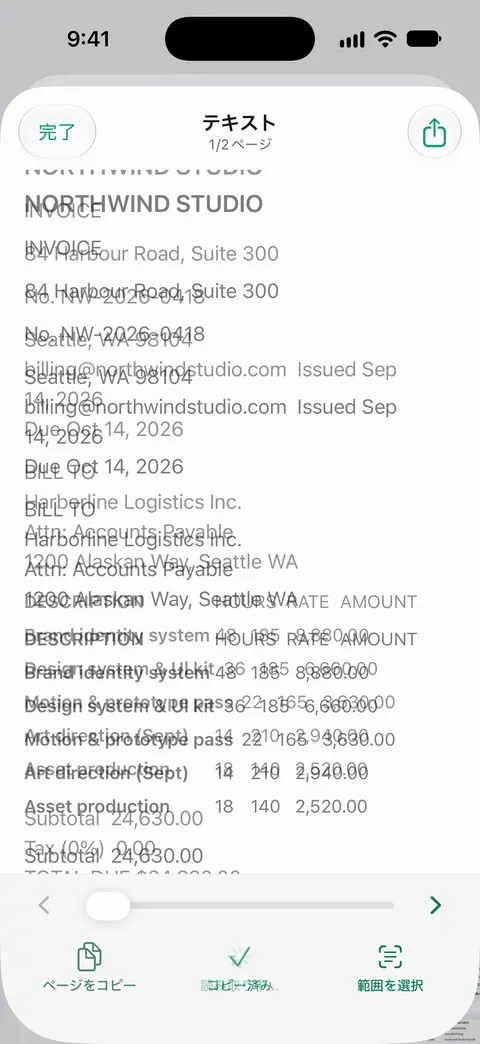
スキャンでも使えます。文字認識は、無料版でもProでも、すべてのページで行われます。 文字認識はデバイス上で行われ、29言語に対応しています。
役立つ人
- 目が疲れやすい人や、保険の約款や薬の説明書のような小さな文字を読み通したい人。
- 弱視やディスレクシアの人。iPhone標準のアクセシビリティ機能と合わせて使えます。
- **親の書類仕事を手伝う人。**親が読みにくい手紙を一緒に確認できます。親の書類仕事を手伝うENをご覧ください。
- **学生。**スキャンした課題文献を聞けます。本のページを分割して、まっすぐにをご覧ください。
- **語学学習者。**文字を目で追いながら、書類を耳で聞けます。
書類を読み上げる手順
- Scanner Oneで書類を開きます。
- **「読み上げ」**を選びます。
- 聞きながら、必要ならページで文字を目で追います。
きれいに読ませるには、きれいなスキャンから始めます。くっきりして平らなページは、ぼやけたページよりよい結果になります。
よりよく読ませるには
- **平らにくっきりとスキャンする。**曲がった行やぼやけは、おかしな単語になります。本は、「確認」画面で提案されたら、行のゆがみを補正しましょう。
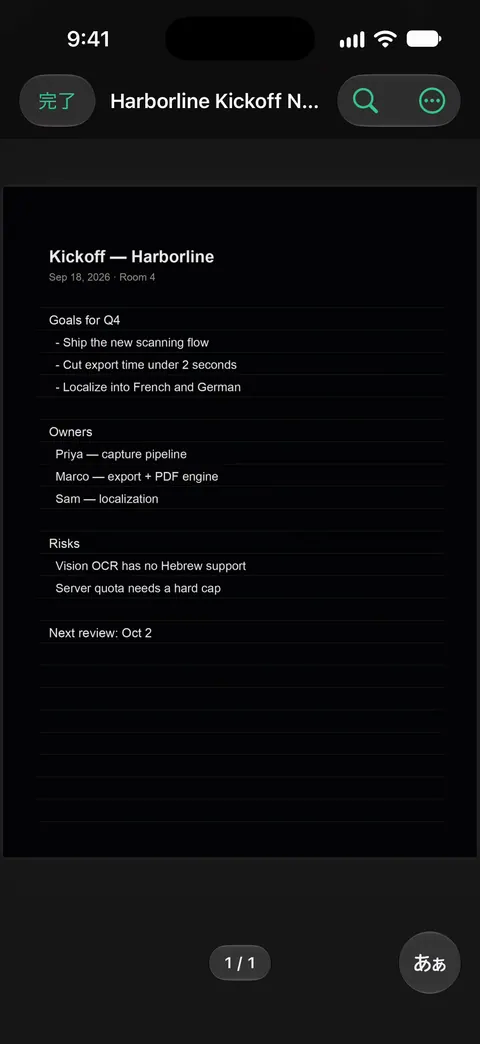
- 表や段組みは、耳では追いにくいものです。数字は、ページを目で読むほうが早いことが多いです。
- **ほかの言語。**文字認識はデバイス上で行われ、29言語に対応しています。 言語をご覧ください。自分の言語で先に読む必要があるなら、iPhoneで書類を翻訳するもあります。
iPhone標準の方法:画面の読み上げ
iPhoneには、どのアプリでも画面を読み上げる機能があります。Scanner Oneを使う方も知っておくとよいでしょう。Appleの手順は次のとおりです。
- 「設定」を開き、「アクセシビリティ」、**「リーダーと読み上げ」**の順にタップします。
- 画面上のすべてのテキストを聞くには**「画面の読み上げ」を、選択したテキストを聞くには「選択項目の読み上げ」**をオンにします。
- 画面全体を聞くには、画面の上部から2本指で下にスワイプします。表示されるコントロールで、一時停止、速度の調整、前後への移動ができます。
- 選択項目を聞くには、テキストを選択して**「読み上げ」**をタップします。
- Siriに「画面を読み上げて」のように頼むこともできます。
同じ「リーダーと読み上げ」の設定では、声、デフォルトの言語、「言語を検出」のオン、読み上げ速度を選べます。同じ場所にある**「アクセシビリティリーダー」**は、フォントや色を選んで、全画面表示でテキストを読み上げます。書類を読み上げてもらうガイドでは、両方の方法を説明しています。
Scanner Oneが役立つこと、役立たないこと
「画面の読み上げ」は、どのアプリでも画面に出ているものを読み上げ、費用もかかりません。文字データのあるPDFやWebページなら、それで足りるかもしれません。
「読み上げ」が役立つのは紙の書類です。手紙をスキャンして、同じアプリで、ほかの書類と並べて読み上げてもらえます。「読み上げ」で、どの書類も音声で聞けます。 Scanner Oneは無料で使え、利用上限にもゆとりがあります。スキャン、きれいなPDF作成、テキスト検索はずっと無制限です。 無料版とProの詳細は、無料版とProをご覧ください。
よくある質問
iPhoneはPDFを声に出して読めますか?
読めます。「設定」の「アクセシビリティ」、「リーダーと読み上げ」で「画面の読み上げ」をオンにし、PDFを開いて、画面の上部から2本指で下にスワイプします。Scanner Oneでは、「読み上げ」で、どの書類も音声で聞けます。
PDFだけでなく、スキャンした手紙も読めますか?
読めます。「読み上げ」で、どの書類も音声で聞けます。 文字認識は、無料版でもProでも、すべてのページで行われます。
手書きも読めますか?
手書きは印刷より認識がずっと難しいため、手書きのページは、間違いや抜けを含めて読まれることがあります。印刷された手紙、書式、本がいちばんうまくいきます。
言葉が飛んだり、読み方が違ったりするのはなぜですか?
ぼやけたスキャン、凝った書体、表があると、おかしな単語になることがあるので、よりくっきりしたスキャンが役立ちます。iPhoneの「画面の読み上げ」を使う場合は、声や読み上げ速度を「設定」の「アクセシビリティ」、「リーダーと読み上げ」で変えられます。
出典
このページに書かれたScanner Oneに関する内容は、にAppで確認したものです。
- iPhoneで画面や選択テキストを読み上げる/入力フィードバックを返す — 「設定」の「アクセシビリティ」にある「リーダーと読み上げ」の「画面の読み上げ」「選択項目の読み上げ」「アクセシビリティリーダー」。2026年11月13日に確認
- App StoreのScanner One — アプリ自身の掲載ページ:「読み上げ」:どの書類も音声で聞ける
Scanner Oneを入手
Scanner Oneは無料で使え、利用上限にもゆとりがあります。スキャン、きれいなPDF作成、テキスト検索はずっと無制限です。

Scanner Oneスキャン・署名・AIに何でも質問
Scanner Oneは無料で使え、利用上限にもゆとりがあります。スキャン、きれいなPDF作成、テキスト検索はずっと無制限です。