
功能
名片直接存入聯絡人
名片會直接存入「聯絡人」。 像掃其他頁面一樣掃描名片。打開後,Scanner One 會顯示它從名片讀到的資料,例如姓名、電話和電子郵件,並附有「加入聯絡人」按鈕。核對欄位後再儲存。如果只需要一個電話號碼或電子郵件,iPhone 相機的原況文字本身可能就夠了。

它能做什麼
名片會直接存入「聯絡人」。 你像掃其他頁面一樣掃描名片。Scanner One 會讀出印刷的文字,挑出建立聯絡人需要的資料,並顯示在這張名片的文件上,旁邊有一個加入聯絡人按鈕。
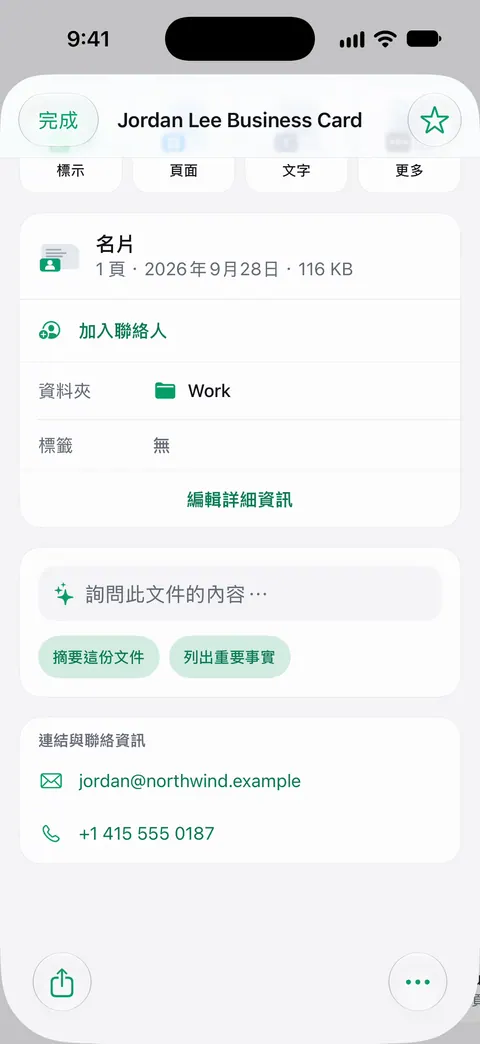
如何掃描名片
- 在「首頁」點一下立即掃描。
- 把名片放在深色的表面上,讓邊緣更突出,然後掃描。如果名片有兩面,就把背面當成第二頁掃描。
- 儲存,然後打開這張名片的文件。
- 看看從名片讀到的資料。
- 點一下加入聯絡人。
- 核對新聯絡人的欄位;如果印刷字很小或很花俏,就修正錯誤的字母或數字。
名片也會作為一份掃描文件留在你的文件庫中。搜尋會查找每份文件的文字內容,並顯示相符的那一行和所在頁面。 所以如果你忘了名字,卻記得公司,搜尋公司名稱就能找到那張名片。
有 QR 碼的名片
現在許多名片都印有 QR 碼,裡面存著聯絡人、連結或個人檔案。每一頁上的 QR 碼和條碼都會被找出來。 在文件上,找到的 QR 碼會和資料一起列出:聯絡人會有自己的「加入聯絡人」。
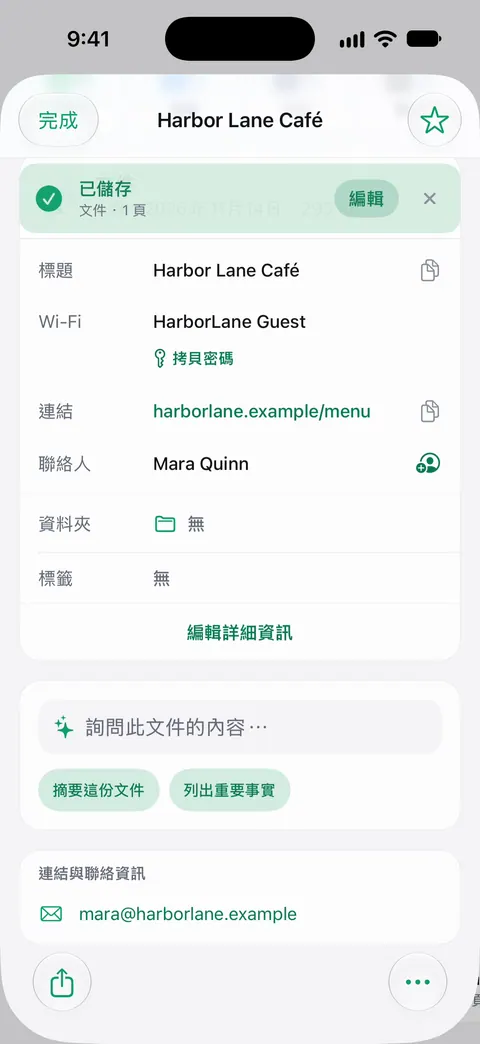
更多關於 QR 碼的說明,請看 QR 碼和條碼。
把資料讀對
- 字很小或很花俏是讀錯字母的主要原因。靠近一點、在好的光線下掃描,並逐個字元核對電子郵件地址。
- 光面或金屬名片會反光。把名片轉離光源。
- **深色底配淺色字的名片:**如果黑白會丟掉文字,就試試彩色或灰階。
- 一張名片上有好幾個號碼(辦公室、手機、傳真):儲存聯絡人之前,先確認每個號碼落在哪個欄位。
- 雙面名片常常是正面印標誌,背面印資料。把兩面當成同一份文件的兩頁來掃描。
活動後整疊名片的保存
每張名片各掃成一份文件,不要當成同一份文件的多頁,這樣每張都有自己的資料和自己的「加入聯絡人」。接著它會辨識文字、為文件命名、加上標籤,並放進合適的資料夾。 如果想把某個活動的名片放在一起,就在文件庫中選取它們,用「標籤」加上活動名稱;之後,在文件庫中依這個標籤篩選,就只會顯示那些名片。聯絡人存好之後,你可以保留掃描檔,也可以刪除。刪除的文件會在「最近刪除」中保留 30 天,之後才會永久刪除。
Scanner One 能幫上什麼,又有哪些做不到
如果只需要一項資料,你的 iPhone 本身就幫得上忙。Apple 關於原況文字的頁面是這樣描述的:打開「相機」,讓文字進入取景範圍,出現黃色方框時點一下「原況文字」按鈕,然後拷貝文字,或用快速動作撥打號碼、參訪網站或開始寫電子郵件。如果你只是要回電給對方,這就夠了。我們的指南把名片掃進聯絡人比較了兩種做法,從照片拷貝文字則更深入說明原況文字。
如果你會收集名片,Scanner One 就派得上用場:整個聯絡人一步就進了「聯絡人」,而名片本身也留在你的文件庫中,和其他文件放在一起,可供搜尋。文字辨識在裝置上進行,支援 29 種語言。 如果你為了工作會見客戶,小型企業適用的掃描 App和開始當自由工作者EN涵蓋了其餘的文書工作。Scanner One 可免費使用,並設有寬鬆的使用限制:掃描、乾淨的 PDF 和文字搜尋永遠不受限。
問與答
如何把名片掃進 iPhone 的聯絡人?
在 Scanner One 中掃描名片,打開它,然後點一下從名片讀到的資料下方的「加入聯絡人」。名片會直接存入「聯絡人」。 儲存聯絡人之前,先核對姓名和號碼。
iPhone 不用 App 也能掃描名片嗎?
部分可以。把「相機」對準名片,出現黃色方框時點一下「原況文字」按鈕,再用快速動作撥打號碼、打開網站或寫一封電子郵件。這是一項一項處理,而不是一次填好整個聯絡人。
名片上有 QR 碼也能讀嗎?
每一頁上的 QR 碼和條碼都會被找出來。 在掃描好的名片上,找到的 QR 碼會和其他資料一起列出。
它會保留名片的圖片嗎?
名片會像其他掃描檔一樣,作為一份文件存放在你的文件庫中,之後可以用上面的任何一個字找到它。搜尋會查找每份文件的文字內容,並顯示相符的那一行和所在頁面。
資料來源
本頁關於 Scanner One 的內容已於 對照 App 核實。
- 搭配 iPhone 相機來使用「原況文字」 — 相機中的原況文字:拷貝文字,以及用快速動作撥打號碼、參訪網站和開始寫電子郵件;閱讀於 2026-11-13
- Scanner One on the App Store — App 自己的商店頁面:名片直接存入聯絡人
下載 Scanner One
Scanner One 可免費使用,並設有寬鬆的使用限制:掃描、乾淨的 PDF 和文字搜尋永遠不受限。

Scanner One掃描、簽名,AI 有問必答
Scanner One 可免費使用,並設有寬鬆的使用限制:掃描、乾淨的 PDF 和文字搜尋永遠不受限。