
Funktion
Vorlesen: jedes Dokument laut vorgelesen
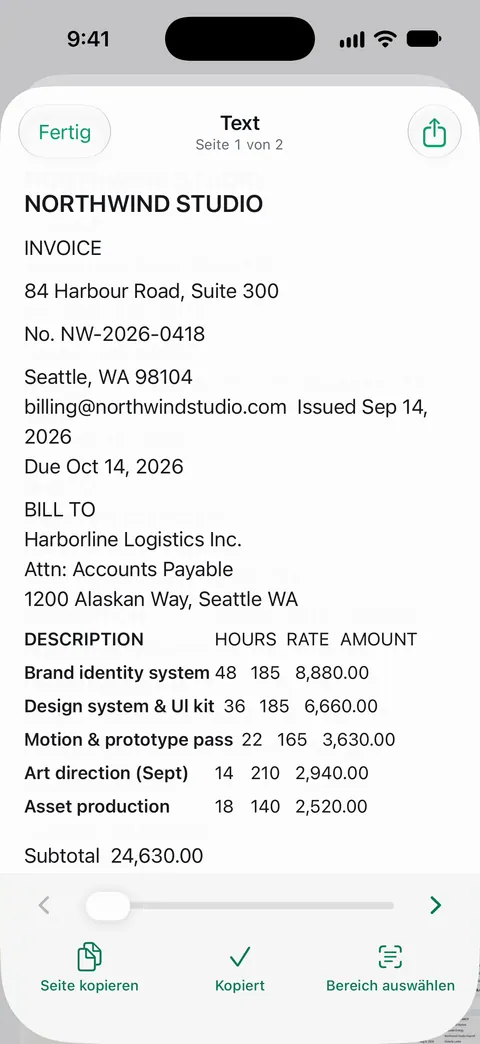
Mit Vorlesen wird dir jedes Dokument vorgelesen. Ein Brief, den du vor einer Minute gescannt hast, wird dir also genauso leicht vorgelesen wie ein PDF, das per E-Mail kam. Für jeden Text auf dem Bildschirm hat das iPhone außerdem „Bildschirminhalt sprechen“: Schalte es in den Einstellungen unter „Bedienungshilfen“ und „Lesen & Sprechen“ ein und wische dann mit zwei Fingern vom oberen Bildschirmrand nach unten.

Was die Funktion kann
Mit Vorlesen wird dir jedes Dokument vorgelesen. Du öffnest ein Dokument und hörst es, statt es zu lesen: einen langen Brief der Bank auf dem Weg zur Arbeit, einen Mietvertrag beim Kochen, ein Kapitel, das du aus einem Bibliotheksbuch gescannt hast.
Es funktioniert auch bei Scans. Die Texterkennung läuft auf jeder Seite, für alle, ob gratis oder Pro. Die Texterkennung läuft auf dem Gerät, in 29 Sprachen.
Wem es hilft
- Allen mit müden Augen oder Kleingedrucktem, durch das sie müssen, wie Versicherungsbedingungen oder einem Beipackzettel.
- Menschen mit Sehschwäche oder Legasthenie, zusätzlich zu den Bedienungshilfen des iPhone.
- Wer einem Elternteil hilft bei Briefen, die schwer zu lesen sind. Siehe einem Elternteil beim Papierkram helfenEN.
- Studierenden, die gescannte Lektüre hören. Siehe Buchseiten, geteilt und geglättet.
- Sprachlernenden, die ein Dokument hören wollen, während sie den Text verfolgen.
So hörst du ein Dokument
- Öffne das Dokument in Scanner One.
- Wähle Vorlesen.
- Hör zu und lies auf der Seite mit, wenn du magst.
Für eine saubere Wiedergabe beginnst du mit einem sauberen Scan: Eine scharfe, flache Seite gibt bessere Ergebnisse als eine unscharfe.
Eine bessere Wiedergabe bekommen
- Scanne flach und scharf. Gebogene Zeilen und Unschärfe werden zu seltsamen Wörtern. Bei Büchern glättest du die Zeilen, wenn „Überprüfen“ es anbietet.
- Tabellen und Spalten sind nach Gehör schwer zu verfolgen. Bei Zahlen ist das Lesen der Seite oft schneller.
- Eine andere Sprache. Die Texterkennung läuft auf dem Gerät, in 29 Sprachen. Siehe Sprachen und ein Dokument auf dem iPhone übersetzen, wenn du es erst in deiner eigenen Sprache brauchst.
Der Weg über das iPhone selbst: „Bildschirminhalt sprechen“
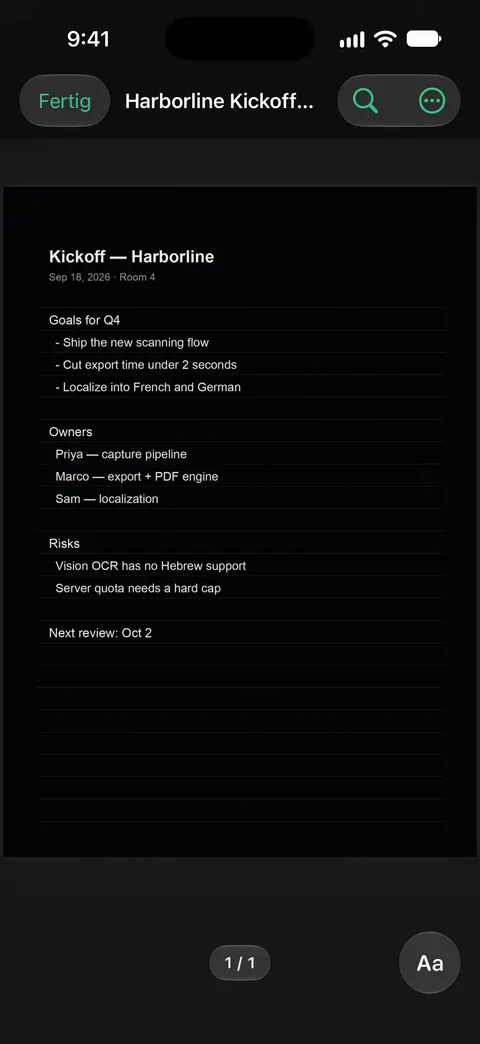
Dein iPhone kann in jeder App den Bildschirm vorlesen, das ist gut zu wissen, auch wenn du Scanner One nutzt. Apples Schritte:
- Öffne die Einstellungen, tippe auf Bedienungshilfen und dann auf Lesen & Sprechen.
- Schalte Bildschirminhalt sprechen ein, um den ganzen Text auf dem Bildschirm zu hören, oder Auswahl sprechen, um Text zu hören, den du auswählst.
- Um den ganzen Bildschirm zu hören, wischst du mit zwei Fingern vom oberen Bildschirmrand nach unten. Mit den Bedienelementen, die erscheinen, pausierst du, änderst die Geschwindigkeit und springst vor oder zurück.
- Um eine Auswahl zu hören, wählst du den Text aus und tippst auf Sprechen.
- Du kannst auch Siri etwas sagen wie „Bildschirm vorlesen“.
In denselben Einstellungen kannst du eine Stimme und eine Standardsprache wählen, „Sprachen erkennen“ einschalten und das Sprechtempo festlegen. Der Reader für Bedienungshilfen, ebenfalls dort, liest Text in einer Vollbildansicht mit Schriften und Farben nach deiner Wahl. Unser Ratgeber zum Vorlesenlassen eines Dokuments geht beide Wege durch.
Wo Scanner One hilft und wo nicht
„Bildschirminhalt sprechen“ liest, was auf dem Bildschirm steht, in jeder App, und kostet nichts. Für ein PDF mit echtem Text oder eine Webseite genügt es vielleicht schon.
„Vorlesen“ hilft bei Papier: Scanne einen Brief und lass ihn dir in derselben App vorlesen, neben deinen anderen Dokumenten. Mit Vorlesen wird dir jedes Dokument vorgelesen. Scanner One ist kostenlos, mit großzügigen Limits: Scannen, saubere PDFs und die Textsuche sind nie begrenzt. Mehr dazu steht unter Gratis und Pro.
Fragen und Antworten
Kann mein iPhone ein PDF laut vorlesen?
Ja. Schalte „Bildschirminhalt sprechen“ in den Einstellungen unter „Bedienungshilfen“ und „Lesen & Sprechen“ ein, öffne das PDF und wische mit zwei Fingern vom oberen Bildschirmrand nach unten. In Scanner One gilt: Mit Vorlesen wird dir jedes Dokument vorgelesen.
Kann es einen gescannten Brief vorlesen, nicht nur ein PDF mit Text?
Ja. Mit Vorlesen wird dir jedes Dokument vorgelesen. Die Texterkennung läuft auf jeder Seite, für alle, ob gratis oder Pro.
Liest es Handschrift?
Handschrift lässt sich viel schwerer erkennen als Druck, eine handgeschriebene Seite kann also mit Fehlern oder Lücken vorgelesen werden. Gedruckte Briefe, Formulare und Bücher funktionieren am besten.
Warum überspringt es Wörter oder spricht sie falsch aus?
Ein unscharfer Scan, eine verschnörkelte Schrift oder eine Tabelle können seltsame Wörter ergeben, ein schärferer Scan hilft also. Nutzt du stattdessen „Bildschirminhalt sprechen“ des iPhones, findest du Stimme und Sprechtempo in den Einstellungen unter „Bedienungshilfen“ und „Lesen & Sprechen“.
Quellen
Was diese Seite über Scanner One sagt, wurde am in der App geprüft.
Scanner One laden
Scanner One ist kostenlos, mit großzügigen Limits: Scannen, saubere PDFs und die Textsuche sind nie begrenzt.

Scanner OneScannen, signieren & KI fragen
Scanner One ist kostenlos, mit großzügigen Limits: Scannen, saubere PDFs und die Textsuche sind nie begrenzt.