
Fonctionnalité
Écouter : n’importe quel document lu à voix haute
Écouter lit n’importe quel document à voix haute. Une lettre que vous venez de scanner peut donc vous être lue aussi facilement qu’un PDF reçu par e-mail. Pour tout texte à l’écran, l’iPhone a aussi Énoncer le contenu de l’écran : activez-le dans Réglages, Accessibilité, Lire et énoncer, puis balayez vers le bas avec deux doigts depuis le haut de l’écran.

Ce que ça fait
Écouter lit n’importe quel document à voix haute. Vous ouvrez un document et vous l’écoutez au lieu de le lire : une longue lettre de la banque sur le chemin du travail, un bail pendant que vous cuisinez, un chapitre scanné dans un livre de bibliothèque.
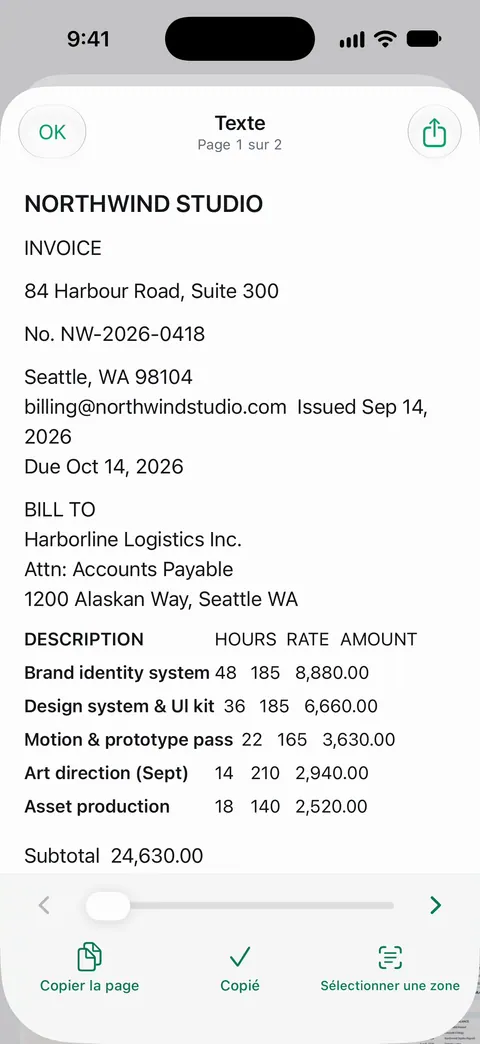
Cela fonctionne aussi sur les scans. La reconnaissance du texte fonctionne sur chaque page pour tout le monde, en version gratuite comme en Pro. La reconnaissance du texte se fait sur l’appareil, en 29 langues.
À qui cela sert
- Les yeux fatigués ou les petits caractères à traverser, comme des conditions d’assurance ou la notice d’un médicament.
- Les personnes malvoyantes ou dyslexiques, en complément des fonctions d’accessibilité de l’iPhone.
- Quelqu’un qui aide un parent avec des lettres qu’il a du mal à lire. Voir aider un parent avec sa paperasseEN.
- Les étudiants qui écoutent des lectures scannées. Voir pages de livre, séparées et redressées.
- Les apprenants en langues qui veulent entendre un document tout en suivant le texte.
Comment écouter un document
- Ouvrez le document dans Scanner One.
- Choisissez Écouter.
- Écoutez, et suivez sur la page si vous le souhaitez.
Pour une lecture propre, partez d’un scan propre : une page nette et plate donne de meilleurs résultats qu’une page floue.
Obtenir une meilleure lecture
- Scannez à plat et net. Des lignes courbées et du flou deviennent des mots étranges. Pour les livres, redressez les lignes quand Vérification le propose.
- Les tableaux et les colonnes sont difficiles à suivre à l’oreille. Pour les chiffres, lire la page est souvent plus rapide.
- Une autre langue. La reconnaissance du texte se fait sur l’appareil, en 29 langues. Voir langues, et traduire un document sur iPhone si vous le voulez d’abord dans votre langue.
La méthode propre à l’iPhone : Énoncer le contenu de l’écran
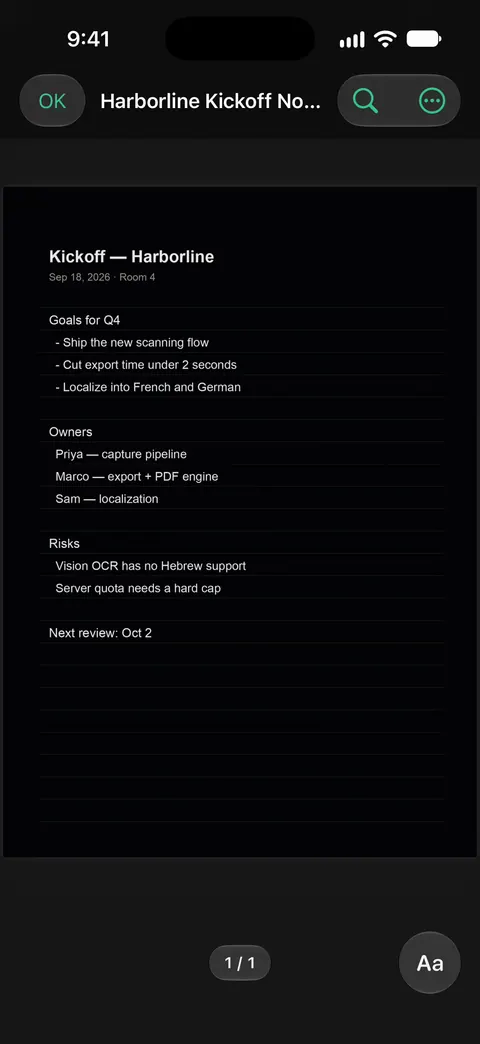
Votre iPhone peut lire l’écran à voix haute dans n’importe quelle app, ce qui vaut la peine d’être connu même si vous utilisez Scanner One. Les étapes d’Apple :
- Ouvrez Réglages, touchez Accessibilité, puis Lire et énoncer.
- Activez Énoncer le contenu de l’écran pour entendre tout le texte de l’écran, ou Énoncer la sélection pour entendre le texte que vous sélectionnez.
- Pour entendre tout l’écran, balayez vers le bas avec deux doigts depuis le haut de l’écran. Les commandes qui apparaissent permettent de mettre en pause, de changer la vitesse et d’avancer ou de reculer.
- Pour entendre une sélection, sélectionnez le texte et touchez Énoncer.
- Vous pouvez aussi demander à Siri quelque chose comme « Lis-moi le contenu de l’écran ».
Dans les mêmes réglages Lire et énoncer, vous pouvez choisir une voix, une langue par défaut, activer la détection des langues et régler la vitesse d’élocution. Le Lecteur d’accessibilité, également présent, lit le texte dans une vue en plein écran avec le choix des polices et des couleurs. Notre guide pour faire lire un document à voix haute passe en revue les deux méthodes.
Ce que Scanner One fait, et ne fait pas
Énoncer le contenu de l’écran lit ce qui est à l’écran, dans n’importe quelle app, et ne coûte rien. Pour un PDF avec du vrai texte, ou une page web, cela peut suffire.
Écouter aide pour le papier : scannez une lettre et faites-vous-la lire dans la même app, à côté de vos autres documents. Écouter lit n’importe quel document à voix haute. Scanner One est gratuit, avec des limites généreuses : le scan, les PDF nets et la recherche dans le texte ne s’arrêtent jamais. Pour les détails de Gratuit et de Pro, voir Gratuit et Pro.
Questions et réponses
Mon iPhone peut-il lire un PDF à voix haute ?
Oui. Activez Énoncer le contenu de l’écran dans Réglages, Accessibilité, Lire et énoncer, ouvrez le PDF et balayez vers le bas avec deux doigts depuis le haut de l’écran. Dans Scanner One, Écouter lit n’importe quel document à voix haute.
Peut-il lire une lettre scannée, pas seulement un PDF avec du texte ?
Oui. Écouter lit n’importe quel document à voix haute. La reconnaissance du texte fonctionne sur chaque page pour tout le monde, en version gratuite comme en Pro.
Lit-il l’écriture manuscrite ?
L’écriture manuscrite est bien plus difficile à reconnaître que l’imprimé : une page manuscrite peut donc être lue avec des erreurs ou des trous. Les lettres imprimées, les formulaires et les livres donnent les meilleurs résultats.
Pourquoi saute-t-il ou prononce-t-il mal certains mots ?
Un scan flou, une police fantaisiste ou un tableau peuvent produire des mots étranges : un scan plus net aide donc. Si vous utilisez plutôt Énoncer le contenu de l’écran de l’iPhone, sa voix et sa Vitesse d’élocution se trouvent dans Réglages, Accessibilité, Lire et énoncer.
Sources
Ce que cette page dit de Scanner One a été vérifié dans l’app le .
- Assistance Apple, Faire énoncer l’écran, le texte sélectionné et la saisie par l’iPhone — Énoncer le contenu de l’écran, Énoncer la sélection et Lecteur d’accessibilité dans Réglages, Accessibilité, Lire et énoncer ; consultée le 13 novembre 2026
- Scanner One sur l’App Store — la fiche de l’app elle-même : Écouter, n’importe quel document lu à voix haute
Obtenir Scanner One
Scanner One est gratuit, avec des limites généreuses : le scan, les PDF nets et la recherche dans le texte ne s’arrêtent jamais.

Scanner OneScan, signature et réponses IA
Scanner One est gratuit, avec des limites généreuses : le scan, les PDF nets et la recherche dans le texte ne s’arrêtent jamais.