
指南
在 iPhone 上翻譯文件
紙本頁面:打開「翻譯」App,點「相機」,把頁面放進畫面,文字會即時翻譯。點「拍照」按鈕可以凍結畫面,再點某一行翻譯就能拷貝。照片:點「相機」,再點「照片圖庫」按鈕。有可選取文字的 PDF:選取文字後點「翻譯」。想讓翻譯留在 iPhone 上,請下載語言,並在「設定」>「App」>「翻譯」中把「裝置端翻譯」設為「永遠」。

用相機翻譯紙本頁面
「翻譯」App 會透過相機讀取頁面,並把翻譯疊在上面。以下是 Apple 針對 iOS 27 的步驟。
- 打開「翻譯」App。
- 點「相機」,然後拿起 iPhone,讓文字出現在螢幕上。你移動時,文字會即時翻譯。
- 點「拍照」按鈕來凍結影像。
- 點最上方的語言,更改來源語言或目標語言。
- 放大,更仔細地閱讀疊加的翻譯。
- 點某一行翻譯來查看詳細資訊,然後拷貝、儲存或朗讀它。
要看懂一封信、一份表格或一個標籤,這是最快的方法。但要得到一份乾淨的五頁文件翻譯本,這不是辦法:你得一行一行地拷貝。
翻譯照片或截圖
如果有人傳給你一張文件的照片,或你先前拍了一張:
- 打開「翻譯」App,點「相機」。
- 點「照片圖庫」按鈕,選擇那張照片。
- 需要的話,更改語言。
- 想留住結果,點「分享」按鈕,分享或儲存翻譯後的影像。
你也可以從「照片」App 操作:打開照片,點「原況文字」按鈕,選取文字,再點「翻譯」。選取的部分,請看從照片拷貝文字的指南。
翻譯 PDF 或長篇文字
用電腦製作的 PDF,例如合約或銀行來信,裡面是可以選取的真正文字。直接在原處翻譯:
- 打開 PDF,或是「備忘錄」、「郵件」等 App 中的任何文字。
- 選取文字,然後點「翻譯」。如果沒看到,點「顯示更多項目」按鈕。
- 點「語言選單」來選擇語言。
- 想聽的話,點「更多」,再點原文或翻譯上的播放按鈕。
較長的文字,可以改貼到「翻譯」App 裡:點「輸入文字」,貼上,再點「下一步」。在支援 Apple Intelligence 的 iPhone 上,「輔助使用閱讀器」可以翻譯目前打開內容的文字。請在「設定」>「輔助使用」>「閱讀與朗讀」>「輔助使用閱讀器」中開啟它,從「控制中心」或「分享」按鈕打開,再點「翻譯」按鈕,選擇你的偏好語言之一。
掃描的 PDF 其實是頁面的圖片。如果你無法選取其中的文字,就必須先辨識文字。把 PDF 中的所有文字複製出來的指南會告訴你怎麼做。
讓翻譯留在你的 iPhone 上
對一封私人信件或一份醫療報告來說,翻譯在哪裡處理很重要。Apple 的「翻譯」設定讓你自己選擇:
- 打開「設定」,點「App」,再點「翻譯」。
- 點「語言」,並點你需要的每個語言旁邊的「下載」按鈕。
- 返回,設定「裝置端翻譯」:
- 自動:語言下載後,翻譯會在你的 iPhone 上處理;否則可能會在 Apple 伺服器上處理。
- 永遠:翻譯一律在你的 iPhone 上,使用你下載的語言來處理。
語言下載後,沒有網路連線時也能翻譯。裝置端 AI 與雲端 AI的指南更詳細地說明了兩者的差別。
支援哪些語言
Apple 把清單公布在它的功能適用範圍頁面上。我們在 2026 年 11 月 13 日閱讀時,「翻譯」App 列出的是阿拉伯文、荷蘭文、英文、法文、德文、印地文、印尼文、義大利文、日文、韓文、普通話、波蘭文、葡萄牙文(巴西)、俄文、西班牙文、泰文、土耳其文、烏克蘭文和越南文。全系統翻譯(選取文字時出現的「翻譯」按鈕)列出的更多,包括丹麥文、芬蘭文、希伯來文、馬來文、挪威文和瑞典文。
要翻譯照片,iPhone 還必須能讀出照片裡的文字,而那份清單不一樣。例如希伯來文,在變成文字之後可以翻譯,但不在「原況文字」的清單上。請看其他語言的文字辨識。
機器翻譯不夠用的時候
手機上的翻譯是讓你看懂的。對你做決定的機關,通常要求更多。以美國移民局(USCIS)為例,任何外文文件都必須附上完整的英文翻譯,並由翻譯者證明內容完整、正確,且自己有能力翻譯。它說摘要是不被接受的。法院、大學和領事館各有自己的規定。在花錢請人翻譯之前,請先讀你申請案的說明,並把原件的掃描檔和譯文放在一起保存。
Scanner One 能幫上什麼,又有哪些做不到
翻譯本身最適合交給 Apple 的「翻譯」App 和「翻譯」按鈕,它們免費,而且可以完全在你的 iPhone 上執行。看一個標誌、一份菜單或一封信,這樣就夠了。
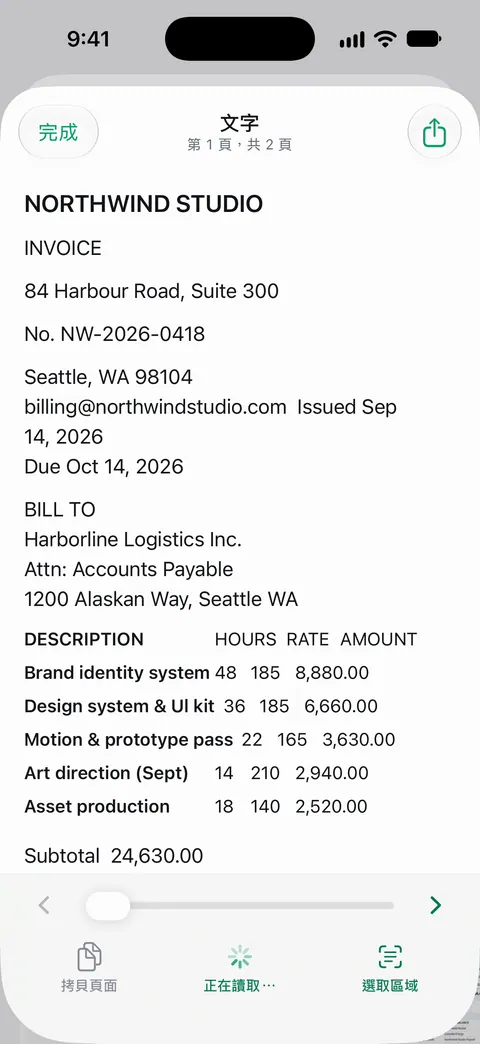
Scanner One 幫的是前一步:從紙本中取出乾淨、完整的文字。將相機對準任何一張紙。Scanner One 會找出邊緣、拉直頁面、清理畫面,並儲存為真正的 PDF。文字辨識在裝置上進行,支援 29 種語言。無論免費版或 Pro,每個人的每一頁都會進行文字辨識。接著把文字取出來,貼到「翻譯」裡:分享與匯出可將文件儲存為 PDF、Word、Excel、PowerPoint、JPG、PNG、長圖、純文字、Markdown、格式化文字、網頁或 CSV。
文件的工具中包含翻譯,會使用雲端 AI 翻譯文件的文字。雲端 AI 預設為關閉,需由你手動開啟,傳送頁面影像也需要另外授權。如果你寧願不讓任何東西離開 iPhone,就改用 Apple 的「翻譯」來處理那些文字。
直接說明限制:
- 免費帳號每週可使用 PDF 工具以及 Word、Excel 和 CSV 匯出共 3 次,這些功能共用同一個額度。
- 使用免費帳號時,你分享、列印或匯出的頁面右下角會有一個小小的「使用 Scanner One 掃描」標記。Pro 會移除這個標記。
- Scanner One 不提供任何認證。任何 App 的掃描檔都只是原件的副本,正式的翻譯仍然必須由翻譯者出具認證。
語言功能頁列出了 Scanner One 能讀的語言,以及它的畫面提供的語言。
問與答
iPhone 可以一次翻譯整份 PDF 嗎?
用「翻譯」App 無法一鍵完成。請選取 PDF 中的文字並點「翻譯」,一次翻一頁或一個段落。在支援 Apple Intelligence 的 iPhone 上,「輔助使用閱讀器」可以把目前打開內容的文字,翻成你的偏好語言之一。
沒有網路也能翻譯嗎?
可以,但限於你已下載的語言。Apple 表示,裝置端翻譯在你的 iPhone 上處理,即使沒有網路連線也行。請在「設定」>「App」>「翻譯」>「語言」中下載語言。
手機翻譯的結果,夠用來辦官方申請嗎?
通常不夠。以美國移民局(USCIS)為例,它要求提供完整的英文翻譯,並由翻譯者證明內容完整且正確,還說摘要是不被接受的。其他機關和法院各有自己的規定,所以請確認你要辦的單位要求什麼。
為什麼我選取文字時,沒有「翻譯」按鈕?
點選單中的「顯示更多項目」按鈕,就能看到更多選項。如果該語言不在 Apple 支援的清單上,就不會出現「翻譯」。
資料來源
本頁關於 Scanner One 的內容已於 對照 App 核實。
- 在 iPhone 上的「翻譯」App 中使用相機 — 翻譯你身邊的文字,以及照片圖庫中照片的文字;iOS 27 指南,未標日期,2026-11-13 閱讀
- 在 iPhone 上的 App 中翻譯文字 — 在 App 中選取文字並點「翻譯」、「以翻譯取代」、「下載語言」;iOS 27 指南,未標日期,2026-11-13 閱讀
- 在 iPhone 上更改「翻譯」設定 — 下載語言與「裝置端翻譯」設定(自動或永遠);iOS 27 指南,未標日期,2026-11-13 閱讀
- 在 iPhone 上使用「輔助使用閱讀器」閱讀或聽取 App 中的文字 — 用 Apple Intelligence 在「輔助使用閱讀器」中翻譯整份文件的文字;iOS 27 指南,未標日期,2026-11-13 閱讀
- Apple, iOS and iPadOS Feature Availability — 「翻譯」App 與全系統翻譯列出的語言;2026-11-13 閱讀
- USCIS Policy Manual, Volume 1, Part E, Chapter 6, Evidence — 外文文件需要附上由翻譯者認證的完整英文翻譯;摘要不被接受;截至 2026-10-27 為現行內容
- Scanner One on the App Store — App 本身的 App Store 頁面:文字辨識與匯出
下載 Scanner One
Scanner One 可免費使用,並設有寬鬆的使用限制:掃描、乾淨的 PDF 和文字搜尋永遠不受限。

Scanner One掃描、簽名,AI 有問必答
Scanner One 可免費使用,並設有寬鬆的使用限制:掃描、乾淨的 PDF 和文字搜尋永遠不受限。