
指南
用文件裡的字找到文件
文件放在哪裡,就決定你該在哪裡搜尋。存在「備忘錄」的掃描檔,請點一下「備忘錄」中的「搜尋」按鈕:它會搜尋輸入和手寫的文字,以及掃描文件內的文字。要找單一 PDF,請在「預覽」中打開它,再點「搜尋」按鈕。要搜尋整支 iPhone,請在主畫面向下滑動,使用搜尋。「檔案」App 的搜尋只比對檔案名稱、檔案夾名稱和文件類型,所以名稱含糊的掃描檔,需要更好的名稱或文字層才找得到。

哪種搜尋能找到什麼
iPhone 有好幾種搜尋,每一種查找的地方都不同。請選擇與文件存放位置相符的那一種。
| 文件在哪裡 | 要用的搜尋 | 會找頁面內容嗎? |
|---|---|---|
| 備忘錄中的掃描檔 | 「備忘錄」搜尋 | 會,找掃描文件內的文字和手寫內容(支援的語言) |
| 你能打開的單一 PDF | 「預覽」的「搜尋」按鈕 | 會,前提是 PDF 有文字層 |
| iPhone 上的任何地方 | Spotlight(在主畫面向下滑動) | 支援 Spotlight 索引的 App,以及照片中的文字 |
| 「檔案」App 中的檔案 | 「檔案」的搜尋欄位 | 比對檔案名稱、檔案夾名稱和文件類型 |
在「備忘錄」中搜尋掃描檔內容
如果你用「備忘錄」App 掃描,搜尋也該在「備忘錄」裡進行。Apple 的使用手冊說,「備忘錄」的搜尋涵蓋輸入和手寫的文字、影像中的物件,以及掃描文件內的文字(支援的語言)。
- 打開「備忘錄」。
- 點一下「搜尋」按鈕並輸入文字。「備忘錄」會搜尋每個檔案夾中的每一則備忘錄。
- 點一下結果來打開備忘錄。
要在單一一則長備忘錄和它的附件中搜尋:
- 打開備忘錄。
- 點一下「備忘錄動作」按鈕,再點「在備忘錄中尋找」。
- 點一下「搜尋」按鈕並選取「包含附件」,這樣備忘錄中的 PDF 也會被搜尋。
- 輸入文字。
有一點要注意:如果備忘錄已鎖定,結果中只會顯示它的標題。這就是上鎖的代價,所以請給已鎖定的備忘錄一個能說明內容的標題。
用「預覽」搜尋單一 PDF 的內容
當你已經知道是哪一份 PDF 時,「預覽」能找到那個字並帶你過去。
- 打開「預覽」App,再打開 PDF。
- 點一下「搜尋」按鈕。
- 輸入一個字或一個詞組。詞組會以完全相同的詞組來搜尋。
- 要讓結果更少、更準,請點一下「搜尋選項」按鈕,選擇「完整字詞」(這樣搜尋「rent」就不會比對到「current」)或「區分大小寫」。
- 點一下「下一個結果」和「上一個結果」按鈕,在相符的地方之間移動。
如果「預覽」在明明有字的 PDF 中找不到任何東西,那份 PDF 就是只有頁面圖片、背後沒有文字。請看下面最後一節。
用 Spotlight 搜尋整支 iPhone
Spotlight 就是你在主畫面向下滑動(或在配備 Face ID 的機型上,點一下主畫面上的「搜尋」按鈕)時出現的搜尋。Apple 表示它會搜尋 App、「郵件」和「訊息」等 App 中的內容,以及用「原況文字」辨識的照片中的文字。
- 在主畫面向下滑動。
- 輸入文字。
- 點一下結果來打開它,或點一下「搜尋」查看更多。
對文件來說,有兩個限制很重要。Apple 指出,第三方 App 的內容只有在該 App 支援 Spotlight 索引時才會出現。而且你可以在「設定」>「搜尋」中選擇要包含哪些 App:如果某個 App 的文件一直沒有出現,請檢查它的「在搜尋中顯示 App」是否已開啟。
「檔案」App 的搜尋能找到什麼
「檔案」App 是大多數 PDF 最後存放的地方,它們來自「郵件」、Safari 和其他 App。Apple 的使用手冊這樣描述它的搜尋欄位:輸入檔案名稱、檔案夾名稱或文件類型。在欄位下方,你可以把搜尋範圍縮小到「最近項目」、單一位置(例如 iCloud 雲碟),或某個標記。
所以在「檔案」中,名稱幾乎決定一切。一份叫「Scan 2026-03-04 at 09.12」的掃描檔,只能靠日期找到。一份叫「2026-03-04 Dr Ruiz lab results」的掃描檔,則能靠醫師名字、「lab」這個字或日期找到。為掃描文件命名的指南提供了一個能用好幾年的命名模式,在 iPhone 上整理文件的指南則再加上檔案夾和標籤。
讓舊的掃描檔可以搜尋
沒有經過文字辨識就儲存的掃描檔,是 PDF 裡的一張照片。在文字被讀出來之前,任何搜尋都找不到裡面的字。「預覽」可以加上文字:
- 在「預覽」中打開掃描的 PDF。
- 點一下檔名旁的「動作選單」按鈕,再點「輸出」。
- 選擇「PDF」,再開啟「嵌入的文字」。Apple 說明它會對影像執行文字辨識,讓 PDF 可以搜尋。
- 點一下「完成」,選擇儲存位置,再點一下「儲存」。
讓掃描的 PDF 可搜尋的指南講得更深入,包括一次處理很多檔案該怎麼做。
節省時間的搜尋技巧
- **搜尋罕見的字。**發票編號、姓氏、街名或保單號碼,能找到單一一份文件。「發票」卻會找到五十份。
- **搜尋字詞的一部分。**搜尋「insur」會找到 insurance、insured 和 insurer,而且就算結尾的字母被讀錯也找得到。
- **試試日期的另一種寫法。**一封信可能寫「March 4, 2026」、「04/03/2026」或「2026-03-04」。
- **記得可能的誤讀。**文字辨識常把 0 和 O、1 和 l、rn 和 m 弄混。如果帳號對不上,就搜尋它的最後 4 位數字。
Scanner One 能幫上什麼,又有哪些做不到
如果你的掃描檔都存在「備忘錄」裡,「備忘錄」的搜尋很好用而且免費,「預覽」處理單一 PDF 也很在行。你可能不需要其他東西。
當你有多年的紙本文件,想用一次搜尋找遍所有內容時,Scanner One 會有幫助。搜尋會查找每份文件的文字內容,並顯示相符的那一行和所在頁面。 無論免費版或 Pro,每個人的每一頁都會進行文字辨識。 Scanner One 可免費使用,並設有寬鬆的使用限制:掃描、乾淨的 PDF 和文字搜尋永遠不受限。
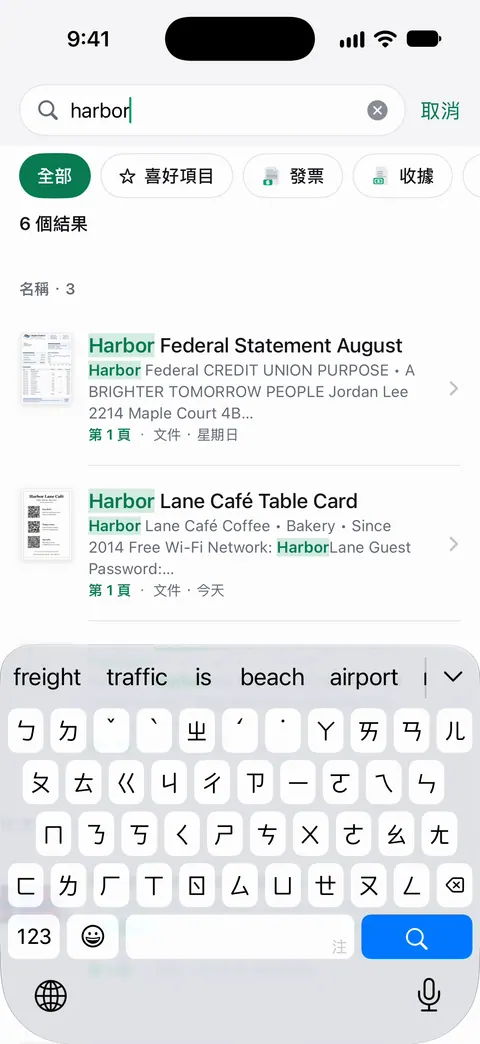
點一下結果,文件就會在找到文字的那一頁打開,並將那些文字醒目標示。搜尋範圍是你放在 Scanner One 裡的內容,不包括其他 App 中的檔案。要把那些檔案帶進來:其他 App 可以透過分享表單中的「儲存到 Scanner One」將檔案傳送到 Scanner One。
文字辨識在裝置上進行,支援 29 種語言。 模糊的印刷字和手寫字仍然可能被讀錯,所以上面的搜尋技巧在這裡同樣適用。若要用語音尋找文件,請看用 Siri 尋找文件。
問與答
為什麼「檔案」App 找不到我確定在 PDF 裡的字?
依照 Apple 的說明,「檔案」的搜尋比對的是檔案名稱、檔案夾名稱或文件類型。要找 PDF 內的字,請在「預覽」中打開它並使用「搜尋」按鈕,或把掃描檔放在能搜尋頁面內容的地方。
「備忘錄」能找到掃描文件裡的文字嗎?
可以。Apple 表示「備忘錄」的搜尋涵蓋掃描文件內的文字、支援語言的輸入和手寫文字,以及影像中的物件。已鎖定的備忘錄在結果中只會顯示標題。
為什麼搜尋找不到頁面上明明看得到的字?
可能是這份掃描檔沒有文字層,文字被讀錯了(例如把 O 讀成 0),或是不支援這種語言。試試用同一頁上的另一個字,或字詞的一小部分。
Scanner One 會搜尋每一頁的內容嗎?
搜尋會查找每份文件的文字內容,並顯示相符的那一行和所在頁面。 Scanner One 可免費使用,並設有寬鬆的使用限制:掃描、乾淨的 PDF 和文字搜尋永遠不受限。
資料來源
本頁關於 Scanner One 的內容已於 對照 App 核實。
- 在 iPhone 上搜尋備忘錄內容 — 「備忘錄」搜尋涵蓋輸入和手寫文字、影像中的物件和掃描文件內的文字;已鎖定的備忘錄只顯示標題;「在備忘錄中尋找」搭配「包含附件」;iOS 27 使用手冊,未標日期,2026-11-13 閱讀
- 在 iPhone 上的「預覽」中打開並檢視 PDF 和影像 — 在 PDF 中尋找文字,可選「完整字詞」和「區分大小寫」;iOS 27 使用手冊,未標日期,2026-11-13 閱讀
- 在 iPhone 上透過 Spotlight 搜尋 — 搜尋整支 iPhone 和照片中的文字,以及第三方 App 只有在支援 Spotlight 索引時才會出現;iOS 27 使用手冊,未標日期,2026-11-13 閱讀
- 在 iPhone 上尋找並檢視檔案和檔案夾 — 「檔案」搜尋欄位比對什麼,以及如何縮小搜尋範圍;iOS 27 使用手冊,未標日期,2026-11-13 閱讀
- 在 iPhone 上的「預覽」中輸出或壓縮 PDF 和影像 — 「嵌入的文字」選項會對 PDF 中的影像執行文字辨識,讓它可以搜尋;iOS 27 使用手冊,未標日期,2026-11-13 閱讀
- Scanner One on the App Store — App 本身的 App Store 頁面:在每份文件內搜尋,並顯示相符的那一行和頁面
下載 Scanner One
Scanner One 可免費使用,並設有寬鬆的使用限制:掃描、乾淨的 PDF 和文字搜尋永遠不受限。

Scanner One掃描、簽名,AI 有問必答
Scanner One 可免費使用,並設有寬鬆的使用限制:掃描、乾淨的 PDF 和文字搜尋永遠不受限。